


 ビデオコンバーター究極
 スクリーンレコーダー
 ビデオ修復
ビデオ修復
 安全なダウンロード
画像をPNGに変換する完璧な方法
高品質な画像を表示するために、PNGファイル形式がよく使われています。GIFファイルを上回ることを目指して開発されたPNGは、ロスレス圧縮とより広い色域を提供します。高品質な画像が欲しい場合、PNG形式への変換はとても重要です。この記事では、さまざまなファイル変換方法を紹介します。オンラインとオフライン、両方のプログラムを使ってファイルを変換できます。これにより、自分に最適なアプリケーションを判断できるでしょう。その前に、この記事を読み進めながら、画像をPNGに変換する最適な手順を確認していきましょう。

パート 1: オンラインで画像を PNG に変換する最も簡単な方法
FVC Free Image Converter を使用して画像を PNG に変換する
FVC Free Image Converterは、画像をPNGに変換するための代表的なオンラインツールのひとつです。このオンライン画像コンバーターは、あらゆる画像ファイル形式をPNGに変換できます。シンプルなUIと分かりやすいオプションを備えており、専門家から初心者まで、誰でも写真変換に利用できます。対応している入力形式には、JPG、PNG、JPEG、TIFF、BMP、ICOなどがあります。操作も簡単で、この画像からPNGへのコンバーターは、わずかな手順で写真を変換できます。また、写真の高画質も保証されています。さらに、この画像コンバーターはバッチ変換にも対応しており、大量の画像を一度に変換できます。画像をJPGに変換するには、以下の手順に従ってください。
ステップ1: FVC Free Image Converterの公式サイトにアクセスします。Convert toオプションで、出力形式としてPNGを選択します。
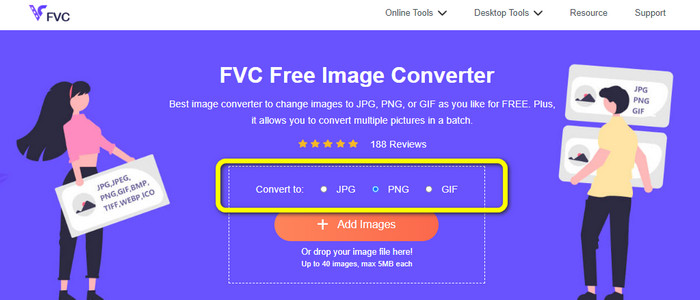
ステップ2: 次にAdd Imagesボタンをクリックします。パソコンのフォルダーが画面に表示されるので、変換したい画像をクリックしてからOpenをクリックします。変換処理が完了するまで待ちます。
![[画像の追加] ボタン [PNG] をクリックします。](/images/2023/01/click-add-images-button-png.jpg)
ステップ3: 最後に、DownloadまたはDownload allボタンをクリックして、変換後の画像を保存します。ダウンロードした画像は、指定した保存先フォルダーから開くことができます。
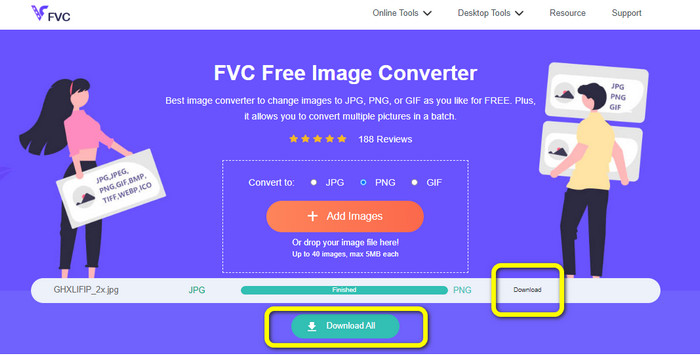
Image Candy を使用して画像を PNG に変換する
Image Candyも、画像をPNGに変換できるオンラインツールです。PNG、JPG、GIFなど、幅広い画像形式に対応しています。また、最大2GBまでの写真を変換することが可能です。コンバーターの使い方は非常に簡単で、すべてのブラウザからアクセスできます。さらに、このアプリはプライバシー保護にも配慮しており、アップロードした写真は24時間後に自動的に削除されます。
ただし、デバイスベースのアップロードのみが許可されます。クラウドまたは URL から画像をアップロードすることはできません。また、対応している出力形式も少ないです。
ステップ1: Image Candyのサイトにアクセスし、Add Filesボタンをクリックして画像をアップロードします。

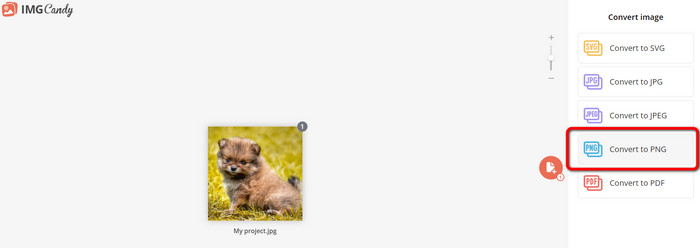
ステップ2: 画面右側のインターフェースでConvert to PNGオプションを選択します。その後、変換処理が終わるまで待ちます。
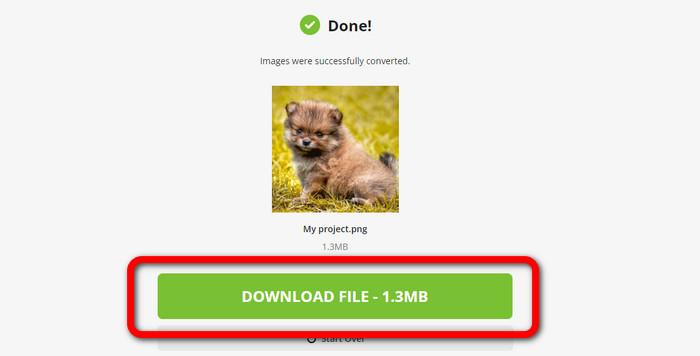
ステップ3: 最後に、Download Fileボタンをクリックして、変換した画像をパソコンに保存します。
Convertio を使用して画像を PNG に変換する
画像を変換する別のオンライン ツールは、Convertio です。このツールの使い方は簡単です。わかりやすいインターフェースを備えています。さらに、すべてのユーザーに適した簡単な変換プロセスがあります。また、変換プロセスは十分に高速です。このようにして、多くの画像ファイルを変換できます。さらに、JPG、PNG、BMP、TIFF など、ほとんどすべての一般的な形式をサポートしています。このアプリはプライバシーも保護します。 24 時間後に画像を削除します。ただし、無料版を使用している場合、いくつかの制限があります。 100 MB の最大ファイル サイズでのみアップロードできます。無制限のファイル サイズをアップロードするには、サブスクリプション プランを購入する必要があります。
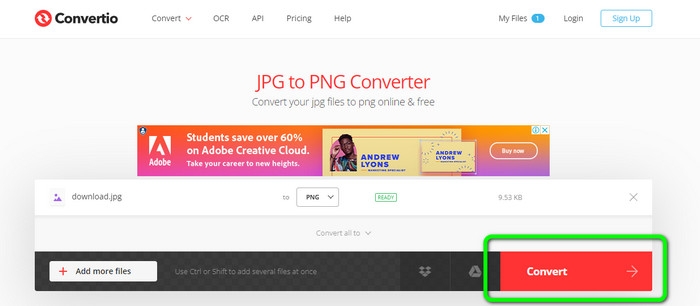
ステップ1: Convertioのサイトにアクセスします。Choose Filesボタンをクリックして画像をアップロードします。
ステップ2: 変換したい画像をアップロードしたら、形式オプションからPNG形式を選択します。
ステップ3: Convertボタンをクリックします。変換処理が完了するのを待ち、変換後の画像を保存します。
FreeConvert を使用して画像を PNG に変換する
FreeConvertは、画像をPNGに変換したいときに頼りになるオンライン画像コンバーターです。操作手順が簡単で、インターフェースも分かりやすいため、プロ・非プロを問わず利用できます。また、JPG、PNG、WebPなど、500種類以上の画像形式に対応しています。カメラで撮影したRAW画像ファイルも変換可能です。Chrome、Firefox、Edge、Safariなど、あらゆるWebブラウザからアクセスできます。ファイルのプライバシーとセキュリティにも対応していますが、無料版にはいくつか制限があります。アップロードできる最大ファイルサイズは1GBです。より多くの画像をアップロードしたい場合は、有料版の購入を検討するとよいでしょう。また、この画像コンバーターのWebページには広告が表示されるため、ユーザーによっては煩わしく感じることがあります。
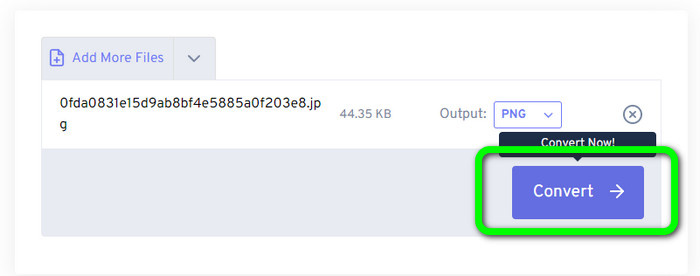
ステップ1: FreeConvertのWebサイトにアクセスします。Choose Filesオプションを選択し、PNG形式に変換したい写真を追加します。
ステップ2: Outputオプションに進み、希望する出力形式としてPNG形式を選択します。
ステップ3: 最後に、Convertボタンをクリックして変換処理が終わるのを待ちます。その後、PNGファイルとして画像を保存します。
パート 2: オフライン プログラムを使用して画像を PNG に変換する最良の方法
Video Converter Ultimateは、画像をPNG形式に変換するための最適なツールです。この画像コンバーターはわかりやすいインターフェースを備えており、あらゆるユーザーにとって使いやすくなっています。さらに、手順も簡単なので、画像をPNGに変換する作業はとてもスムーズです。PNG以外にも、多数の画像ファイル形式をサポートしています。WEBP、BMP、TIF、TIFF、JPGなどに対応しており、とても便利です。このアプリケーションはWindowsとMacの両方で使用できます。
さらに、画像を変換するだけでなく、Video Converter Ultimate はより多くの機能を提供します。動画の変換、透かしの削除、動画の強化、ミュージック ビデオの作成を行うことができます。また、コラージュを作成したり、ビデオをトリミングしたりすることもできます。これらの機能を使用すると、できることがたくさんあります。このようにして、動画や画像を完璧で魅力的なものにすることができます。
ステップ1: MacまたはWindowsにVideo Converter Ultimateをダウンロードします。インストールが完了したらソフトを起動します。
無料ダウンロードWindows 7 以降に対応安全なダウンロード
無料ダウンロードMacOS 10.7 以降に対応安全なダウンロード
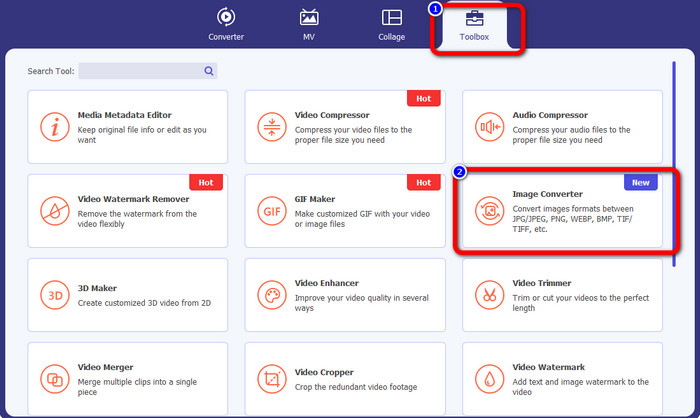
ステップ2: アプリケーションを開いたら、Toolboxパネルに移動します。次に、Image Converter機能を選択します。
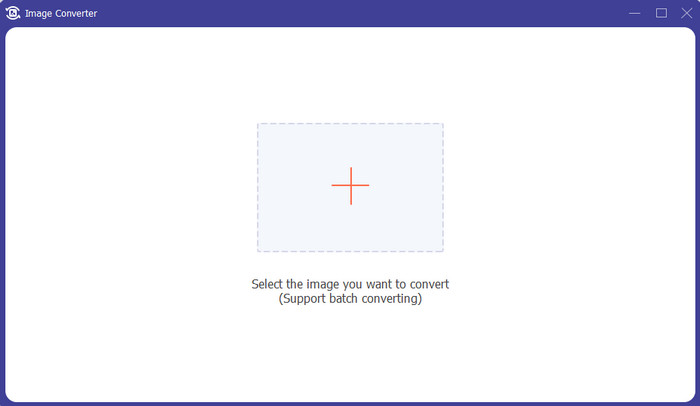
ステップ3: 別のインターフェースが画面に表示されます。画像を追加するために、+ボタンをクリックします。
ステップ4: 写真を追加したら、形式オプションからPNGファイル形式をクリックして選択します。
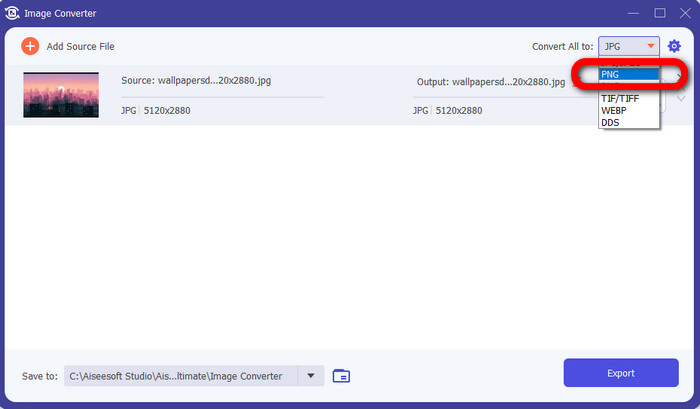
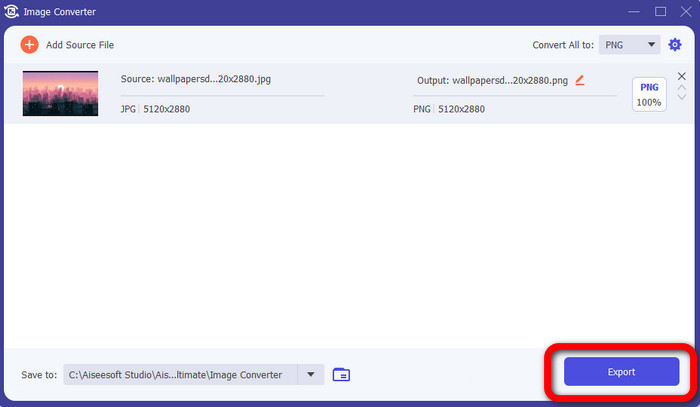
ステップ5: 画面左下にあるExportボタンをクリックして画像を保存します。また、このソフトを使って画像をJPGに変換することも可能です。
パート 3: 画像の PNG への変換に関する FAQ
1. PNGファイルとは?
PNG はブラウザで透過表示できるため、インターネットで使用される標準の画像形式です。 PNG は、1990 年代に独自の圧縮方式を使用していた GIF の代替です。 PNG はアクセス可能な形式です。 GIF や JPG と同様に、PNG は 8 ビットと 24 ビットの色をサポートします。また、ロスレス ファイルと見なされるため、品質には影響しません。ファイルを何度開いて保存しても構いません。
2. PNG の利点は何ですか?
PNG が 24 ビット カラー機能を備えた可逆形式であるという事実は、重要な利点の 1 つです。 JPG から変換する場合、これらのファイルは不可逆であることに注意してください。最初の圧縮により、品質が低下した可能性があります。それでも、PNG はロスレスです。したがって、画像を何度も開いたり保存したりしても、品質がさらに低下することはありません。
3. なぜ PNG が優れているのですか?
上記の利点から、PNG ファイル形式が優れていることは明らかです。他の重要な使用されている写真形式には適しています。可逆圧縮は最高の機能です。画像を PNG ファイル形式で保存すると、保存、開く、再保存してもファイル形式が損なわれることはありません。ここで、圧縮アルゴリズムが機能します。多くの方法を使用して、無駄な優れたデータの可視性を減らすことができます。 PNG ファイルは、JPG および GIF ファイルよりも圧縮率が優れています。
結論
このガイドでは、画像をPNGに変換するためのオンライン・オフライン両方の方法を多数紹介しました。そのなかでも、より高性能なWebベースツールを使いたい場合は、FVC Free Image Converterを利用してみてください。
-
 Mac、iPhone、およびオンラインでHEICをPNGにバッチ変換する方法
 HEIC を PNG に変換する方法をお探しですか?この記事では、オンラインおよびオフラインで HEIC を PNG に簡単に変更するための最良の方法を紹介します。
-
 PCおよびMac用のベスト9HEICからPNGへのコンバーター[オンラインおよびオフライン]
 ここで最高のオンラインおよびオフラインコンバーターを見つけてください。 WindowsおよびMac用のトップで無料のHEICからPNGへのコンバーターを紹介します。
-
 見逃してはならない上位5つのPNGからHEICへのコンバーター
 最もよく使用されているPNGからHEICへのコンバーターを知りたい場合は、オンラインで最高のPNGからHEICへのコンバーターを提供します。詳細については、この記事をお読みください。
