


 ビデオコンバーター究極
 スクリーンレコーダー
 ビデオ修復
ビデオ修復
 安全なダウンロード
実績のあるテスト済みの画像コンバーターを使用して JPEG を JPG に変換する方法
一部の人は、JPEG と JPG は同じ形式だと言います。実際、そのとおりです。ただし、一部のプログラムは拡張子が3文字でなければ受け付けません。そのため JPEG ではなく JPG が使われるようになりました。JPG 形式は現在、一般的な画像形式の1つです。もしあなたも JPEG 画像ファイルを JPG 形式に変換したいのであれば、まさに好都合です。本ガイドでは、試す価値のある最適な方法を紹介します。JPEG から JPG 形式へは、JPEG から JPG 変換ツールを使えばすぐに変換できます。これらの変換ツールはオンラインだけでなく、モバイル端末向けにも提供されています。どのようなアプリがあるのか知りたい方は、この記事をぜひ読み進めてください。

パート 1. オンラインで JPEG を JPG に変換する便利な方法
FVC Free Image Converter で JPEG を JPG に変換する方法
JPEG を JPG に変換する最良の方法は、FVC Free Image Converter を使うことです。JPEG を JPG に変換できるのはもちろん、PNG や GIF など他の形式にも変換できる優れた選択肢です。JPG、JPEG、PNG、SVG、BMP、TIFF、GIF といったあらゆる画像形式に対応しているため、特定のツールやデバイスで画像ファイルが開けないといった心配は不要になります。オンラインの画像変換ツールを使って変換してしまうのが最も簡単です。また、元画像の高品質を維持できるのも特長です。変換後の画像は、元の画像とほとんど違いが分からないでしょう。さらに、FVC の画像ファイルコンバーターは一括変換にも対応しています。つまり、多数の画像を同時に変換できるということです。これは非常に便利で効率的であり、市場にある他の画像形式変換ツールとは比べものになりません。
FVC Free Image Converter は、一度に最大 40 個の画像を処理できます。そのため、より多くの時間を節約できます。また、このプログラムに一円も支払う必要はありません。無料で使える画像変換ソフトです。また、操作するためにアカウントを作成する必要もありません。あなたがしなければならないのは、ウェブサイトにアクセスして変換を開始することだけです.広告が煩わしいことは誰もが知っています。しかし、このツールには広告がないため、安心して変換できます。 Chrome、Mozilla、Edge、Explorer など、すべての Web ブラウザーでこのオンライン ソフトウェアにアクセスできます。
ステップ1: ブラウザーを開き、FVC Free Image Converter の公式サイトにアクセスします。Convert to(変換形式)オプションに進み、JPG 形式を選択します。
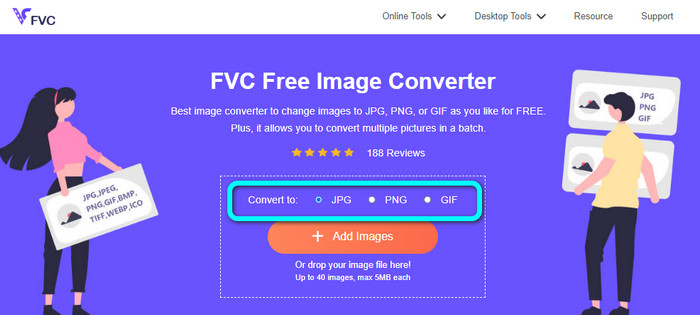
ステップ2: JPG ファイル形式を選択したら、Add Images ボタンをクリックします。すると、コンピューター画面にファイルフォルダーが表示されます。変換したい JPEG 画像を追加します。
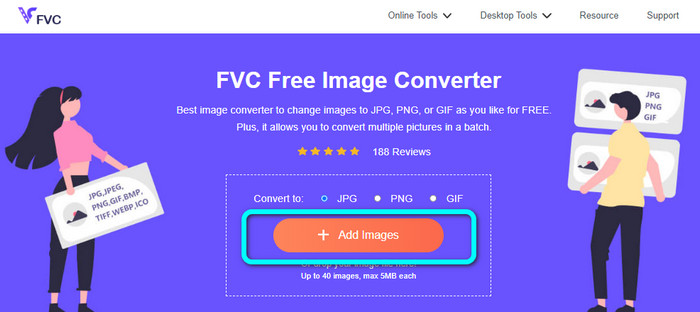
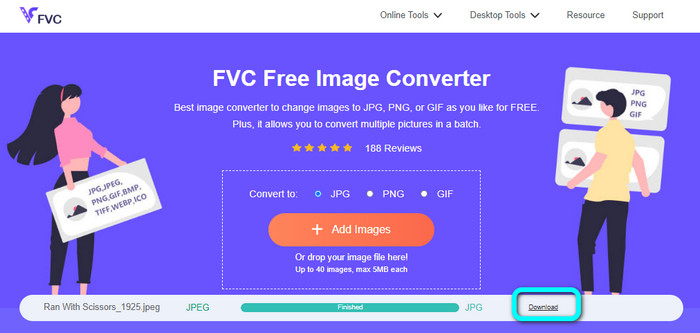
ステップ3: JPEG 画像形式を追加すると、自動的に変換が始まります。JPEG から JPG に変換されます。変換プロセスが完了したら、Download ボタンをクリックします。これで JPG 画像をコンピューターに保存できます。
ConvertioでJPEGをJPGに変換する方法
もう1つの JPEG から JPG への変換ツールとして、Convertio を利用する方法があります。この画像コンバーターなら、シンプルな手順で JPEG を JPG に変換できます。ユーザーインターフェースも分かりやすく、誰でも扱いやすい設計です。そのため、プロ・初心者を問わず、このオンラインコンバーターを操作できます。さらに、このプログラムも一括変換に対応しており、複数の画像形式を同時に変換できます。変換速度も速く、数秒で画像を変換できます。Convertio は Google、Firefox、Explorer などの主要ブラウザーで利用可能です。加えて、Convertio には他にも多くの機能があります。画像変換だけでなく、動画、音声、ドキュメントなども変換できます。
ただし、このプログラムのアクセス可能なバージョンには制限があります。アップロードできる画像は 100MB までです。その後、画像を変換することはできなくなります。そのため、すべての機能を体験したい場合は、サブスクリプション プランを購入してください。また、高レベルのパフォーマンスを確認するには、強力なインターネット接続が必要です。
ステップ1: Convertio の公式サイトにアクセスします。Choose files ボタンを選択し、パソコンのフォルダーから JPEG 画像ファイルを選んで開きます。

ステップ2: JPEG 画像ファイルを開いたら、形式オプションから JPG 形式を選択します。
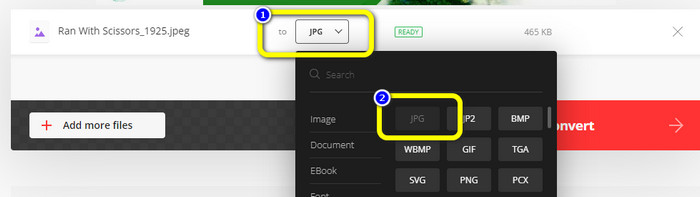
ステップ3: JPEG 画像ファイルを開いたら、形式オプションから JPG 形式を選びます。一括変換を行いたい場合は、Add more files ボタンをクリックしてファイルを追加します。
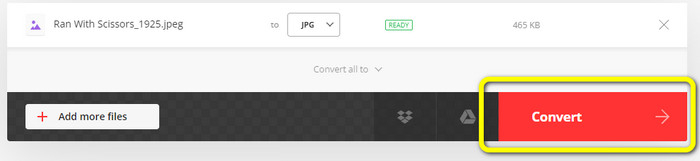
ステップ4: Convert ボタンをクリックして変換を開始します。その後、変換が完了したら Download ボタンをクリックします。
CloudConvert で JPEG を JPG に変換する方法
CloudConvert は、JPEG を JPG に変換できるウェブベースのツールです。このコンバーターを使えば、JPEG から JPG への変換を素早く行えます。また、このツールは基本的な手順が表示された直感的なインターフェースを備えているため、上級ユーザーでも初心者でも簡単に JPEG を JPG に変換できます。さらに、CloudConvert は Mozilla、Explorer、Firefox など、さまざまなブラウザーで利用可能で、アクセスしやすいのも利点です。このツールの大きな特長は、画像に手を加えられる点です。解像度、ファイルサイズ、画質などを調整するオプションを利用できます。このソフトウェアは変換機能に加えて、ユーザーのプライバシー保護を重視しています。CloudConvert はあなたの情報が安全であることを保証し、データを他者と共有することはありません。変換プロセスが完了すると、24時間後に画像は自動的に削除されます。
ただし、この Web ベースの画像コンバーターには欠点があります。無料版のみを使用する場合、1 日 25 枚の画像しか変換できません。より多くの画像を変換するには、サブスクリプション プランを購入する必要があります。また、このコンバーターの要件の 1 つは、インターネット アクセスです。オンラインツールのため、インターネット接続が必要です。
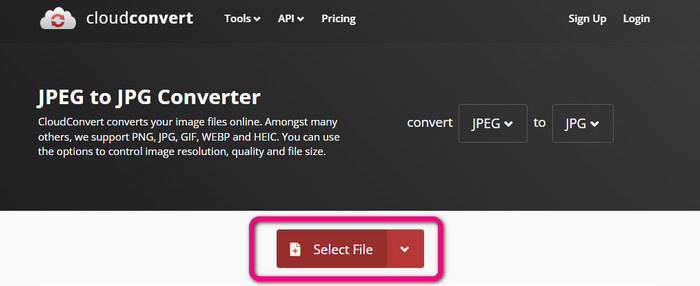
ステップ1: Select File ボタンをクリックします。次に、ファイルから JPEG 画像を開きます。
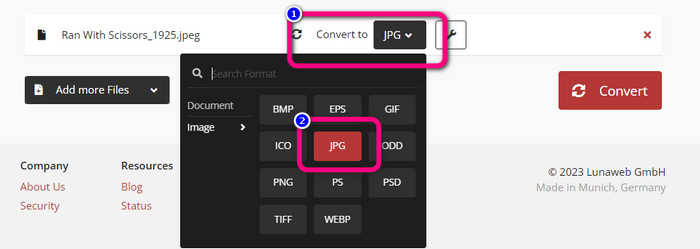
ステップ2: Convert to オプションに進みます。そこで目的の形式である JPG を選択します。
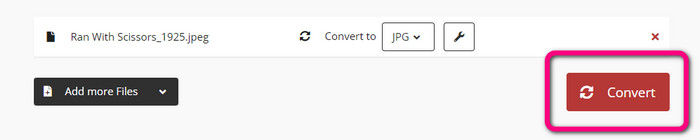
ステップ3: JPG ファイルを選択したら、Convert ボタンをクリックします。変換が完了するまで待ち、最終的な画像をデスクトップに保存します。また、このツールを使って JPG を PNG に変換 することもできます。
パート 2. Android と iPhone を使用して JPEG を JPG に変換する方法
Image Converter で JPEG を JPG に変換する方法
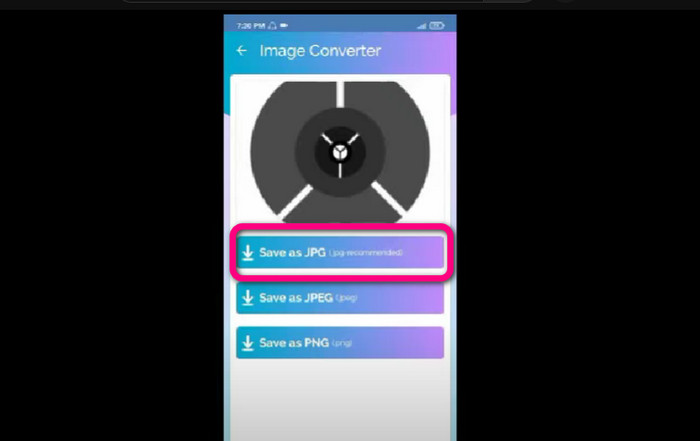
Android で JPEG を JPG 形式に変換したい場合は、Image Converter を使用してください。このアプリは Android デバイス向けに提供されています。変換手順が簡単なため、初心者の方にも向いています。さらに、このアプリは無料でダウンロードできます。インターフェースも分かりやすく設計されており、使っていて迷うことはほとんどありません。加えて、Image Converter はスムーズな変換プロセスを備えています。形式を選択すると、自動的に画像を変換し、手間なくスマートフォンに保存してくれます。ただし、出力形式は PNG、JPG、JPEG など一部に限られています。そのため、GIF、SVG、BMP などへ変換したい場合には、このアプリは利用できません。
ステップ1: Play ストアアプリを開き、Image Converter アプリをダウンロードします。インストールが完了したら、アプリを起動します。
ステップ2: Select Photo ボタンを押して、スマートフォンのギャラリーから JPEG 写真を選択します。
ステップ3: 仕上げに Save as JPG オプションをタップします。変換が完了するまで待ちます。処理が終わると、画像は自動的にギャラリーへ保存されます。
JPG Image Converter & Resizer で JPEG を JPG に変換する方法
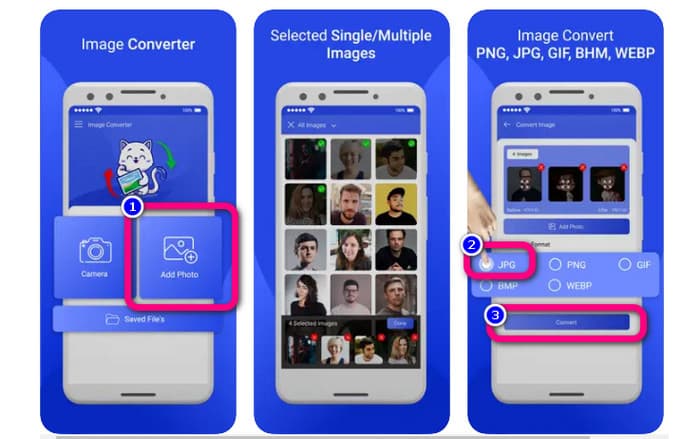
iPhone で JPEG を JPG に変換したい場合は、JPG Image Converter & Resizer を利用してください。このソフトウェアは Apple Store から入手でき、無料でダウンロードできます。変換手順も簡単で、直感的なインターフェースによりユーザーは迷わず操作できます。このアプリは一括変換にも対応しているため、複数の画像形式を一度に変換できます。また、PNG、BMP、GIF、WebP など、さまざまな画像形式をサポートしています。ただし、このアプリを利用できるのは iOS 12.0 以降の iPhone のみです。iOS 12.0 以上であればダウンロードして使用可能です。
ステップ1: Apple Store にアクセスし、JPG Image Converter & Resizer をダウンロードします。その後、アプリを起動します。
ステップ2: Add Photo アイコンを押して、変換したいJPEG 画像を挿入します。必要であれば複数枚の画像を追加することもできます。
ステップ3: 形式オプションから JPG 形式を選択します。そのあと、Convert ボタンを選んで変換を開始します。
パート 3. JPEG から JPG への変換に関する FAQ
1. 画像を PNG から JPG に変換するにはどうすればよいですか?
FVC Free Image Converter を利用することもできます。このオンライン画像コンバーターは PNG などの入力形式に対応しているため、PNG 画像を JPEG 形式に変換できます。形式オプションで JPG を選択し、Add Images ボタンをクリックして PNG 画像を追加します。その後、ダウンロードボタンをクリックしてください。
2. Mac で JPEG ファイルが機能しないのはなぜですか?
JPEG 画像が機能しない理由は 2 つあります。 MacOS が更新されていない可能性があります。もう 1 つの理由は、ウイルスに感染して JPEG 画像が破損している可能性があることです。 JPEG 画像を修正するか、macOS を更新する必要があります。
3. 電子メールで送信された写真を .jpg 形式で保存するにはどうすればよいですか?
画像をダウンロードするときに、画像を保存する場所を尋ねるダイアログ ボックスが表示されます。その時点で、形式オプションから目的の形式で画像を保存できます。
結論
まとめると、本記事ではさまざまな画像コンバーターを使ってJPEG を JPG に変換する最も効果的な方法を紹介しました。ただ、多くのユーザーは画像ファイルをできるだけ簡単な方法で変換したいと考えています。その場合は、FVC Free Image Converter を使うとよいでしょう。さまざまなファイルを、手軽かつ即座に変換できます。
-
 PNG ファイルとは: 開いて変換する方法[全詳細]
 PNG形式が何であるか知っていますか?このファイルのすべての重要な詳細を知ることができます。このガイドポストを読んで、得られるすべての情報を吸収してください。
-
 JPEG と JPG と PNG の違いに関する詳細
 この投稿では、JPEG と JPG と PNG の違いについて十分な情報を提供します。さらに、画像をこれらのファイルに変換する方法を学習します。
-
 オンラインおよびオフラインで画像を JPG に変換する方法
 何らかの理由でファイルを JPG 形式に変換しますか?次に、この記事はあなたのためです。画像をJPGに変換する最良の方法をお教えします
