


 ビデオコンバーター究極
 スクリーンレコーダー
 ビデオ修復
ビデオ修復
 安全なダウンロード
見逃せないJPGをPNGに簡単に変更する方法
.png と .jpg の拡張子を持つファイルは画像ファイルです。これらのファイル形式には、写真、イラスト、スクリーンショット、さまざまな視覚情報が含まれています。また、その他の種類のメディアも含まれる場合があります。2 つは異なるファイル形式であるため、それぞれに異なる機能があります。これらのファイル形式について詳しいデータを知りたいのであれば、とても好都合です。本ガイドでは、JPG と PNG ファイル形式について十分な情報を紹介します。さらに、JPG 画像を PNG 形式に変換する最適な方法も見つけることができます。オンライン・オフライン両方で使える便利なツールも紹介します。また、それぞれの長所と短所についても学べます。そうすることで、自分にとって最も効果的な画像コンバーターがどれか見当を付けられるようになります。本ガイドを読み進めて、JPG を PNG に変換する方法について得られる限りの情報を身に付けてください。

パート 1. JPG および PNG ファイル形式の詳細
JPG形式とは何ですか?
Joint Photographic Experts Group (JPG) は、アルゴリズムを利用する一般的な形式です。グラフィックや写真を圧縮します。このファイル形式はかなりの圧縮率を提供するため、広く使用されています。 JPGはサイズが小さく、優れています。インターネットで共有したり、Web サイトを使用したりするのに最適です。 JPG ファイルは非可逆圧縮と 24 ビット カラーをサポートします。また、小型ながら1680万色表示が可能です。写真のディスプレイにも最適です。写真家は JPG ファイル形式を使用します。これは、画像の正確なキャプチャを確実にするために生のフォーマットを撮影するためのものです。サイズが小さいため、ユーザーはほとんどのブラウザーでより速く画像を開くことができます。写真の表示だけでなく、この形式は Web パブリッシングにも適しています。 JPG ファイルは、ブロガーやパブリッシャーに役立ちます。ページの読み込み時間が短縮されるため、視聴者はすぐにコンテンツにアクセスできます。
長所
- ファイルサイズが小さいため、すぐに転送できます。
- JPGの彩度とホワイトバランスを設定します。
- このファイル形式は、すべてのブラウザで認識できます。
- 一流の画像解像度を提供できます。
短所
- 圧縮すると画質が劣化します。
- このファイル形式は、テキストやシャープなエッジのある画像には適していません。
- JPG はレイヤー化された画像をサポートしていません。
PNG形式とは何ですか?
移植可能なネットワーク グラフィックである PNG は、ラスター イメージ ファイル タイプです。この形式は、GIF 形式が進化したものです。 1995 年、Oliver Fromme は、GIF ではできないことを行うために PNG 形式を作成しました。 PNG 形式は特許フリーであり、GIF とは異なり、より豊富なカラー パレットを備えています。 PNG は、この時代に最も人気のある画像ファイルの 1 つです。間違いなくWebデザイナーに人気があります。半透明および透明な背景を処理できます。イラストの作成、ウェブサイトのデザイン、写真の作成などを行うことができます。たとえば、ロゴの上に写真を載せたい場合は、ロゴをカットするだけです。このファイルは特許を取得していないため、画像編集ソフトウェアでライセンスなしで PNG を開くこともできます。また、この形式は可逆圧縮を使用します。これは、圧縮が画質に影響を与えないことを意味します。
長所
- PNG ファイル形式は、より詳細な画像を処理できます。
- 特許は存在しないため、すべてのプログラムで PNG 画像を開くことができます。
- 圧縮後、PNG 画像はデータを失うことはありません。
短所
- PNG は、JPG や GIF よりもサイズが大きくなります。
- このファイルは CMYK カラー モードをサポートしていません。
- 応答性とページの読み込み時間が遅くなります。
パート 2. JPG を PNG に変換する効果的な方法
方法 1. FVC Free Image Converter を使用して JPG を PNG に変換する方法
JPG を PNG に変換するのは、FVC Free Image Converter を使えば簡単です。この Web ベースのコンバーターは、シンプルな変換プロセスを提供しています。数ステップで JPG ファイルを PNG 形式に変換できます。直感的なインターフェースのおかげで、とくに初心者でも簡単に操作できます。変換速度も速く、すべてのユーザーにとって便利です。さらに、一括変換にも対応しているため、複数の画像ファイルを同時に変換できます。また、このオンラインソフトはあらゆるブラウザーからアクセス可能です。Google、Explorer、Safari、Edge などに対応しています。ソフトは無料で安全に利用できます。変換して画像を保存したあと、データは自動的に削除されます。
長所
- 初心者に適しています。
- わかりやすいインターフェースを提供します。
- すべてのブラウザでアクセスできます。
- 100% 無料。
- バッチ変換プロセスを提供します。
短所
- 画像コンバーターを使用するには、インターネット接続が必要です。
ステップ 1:FVC Free Image Converter の Web サイトにアクセスします。形式オプションに進み、PNG 形式を選択します。
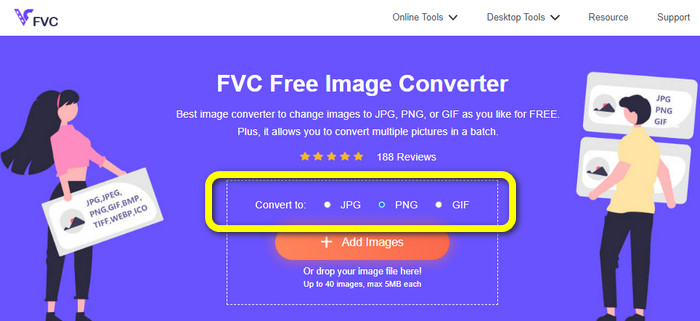
ステップ 2:Add Images ボタンをクリックして、変換したい JPG 画像を追加します。
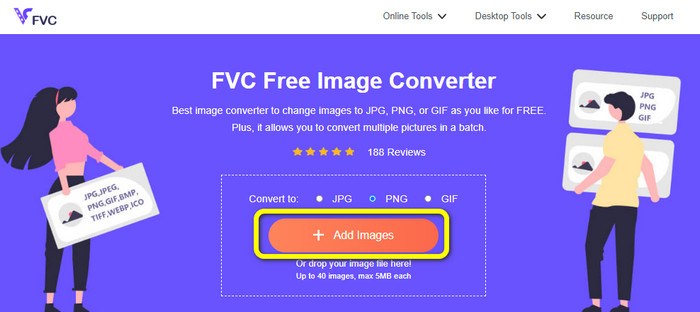
ステップ 3:JPG 画像をアップロードすると変換プロセスが開始されます。数秒待ってから、Download ボタンをクリックして画像を保存します。
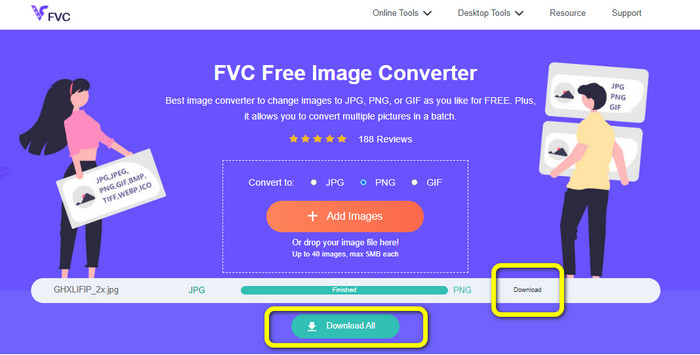
方法 2. FreeConvert を使用して JPG を PNG に変換する方法
FreeConvert もオンラインで使える画像コンバーターです。JPG を PNG にオンラインで変換するのに役立ちます。手順がわかりやすいため、変換作業は簡単です。特に初心者を含むすべてのユーザーに適しています。さらに、このソフトでは一括変換機能を利用できます。これにより、多くのファイルを同時に変換して時間を節約できます。PNG 形式以外にも、BMP、TIFF、GIF などさまざまな形式に対応しています。ただし、無料版には制限があります。最大ファイルサイズは 1GB で、それ以上のサイズに対応するには有料プランを購入する必要があります。また、変換中に煩わしい広告が頻繁に表示されます。
長所
- バッチ変換プロセスが利用可能です。
- 操作が簡単。
短所
- ソフトウェアを使用するには、インターネット接続が必要です。
- 迷惑な広告が常に画面に表示されます。
- 有料版を入手して、より優れた機能をお楽しみください。
ステップ 1:FreeConvert の Web サイトにアクセスします。Choose Files ボタンをクリックして JPG 画像をアップロードします。
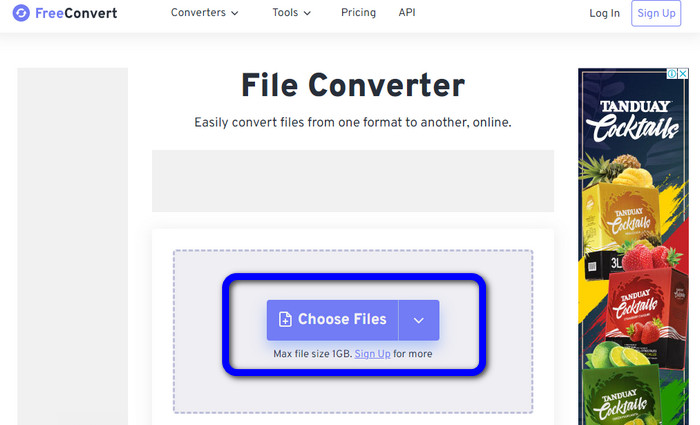
ステップ 2:Output オプションに進み、PNG ファイル形式を選択します。
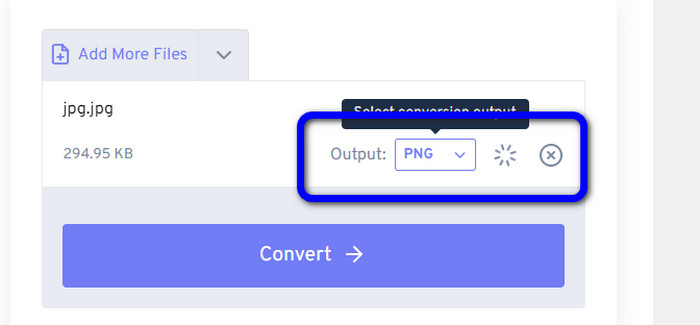
ステップ 3:Convert ボタンをクリックして変換プロセスを開始します。変換が完了したら、画像を保存してコンピューターにダウンロードします。
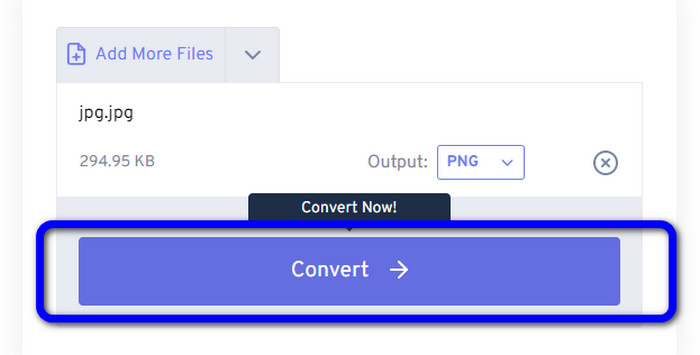
方法 3. JPG to PNG を使用して JPG を PNG に変換する方法
JPG を PNG に変換するために使える別のオンラインツールが JPG to PNG です。このツールでは最大 50MB までの画像をアップロードできます。さらに、一度に最大 20 枚の JPG 画像をまとめて変換することができます。この Web ベースのソフトは操作が簡単なので、プロユーザーだけでなく初心者でも画像を変換できます。対応している画像ファイル形式は HEIC、WebP、JPG など多岐にわたります。ただし、このコンバーターがうまく動作しない場合もあります。変換中に気が散る広告が表示されることもあります。画像ファイルを変換するにはインターネット接続も必要です。
長所
- 専門家ではないユーザーに最適です。
- 一度に20枚の画像を変換できます。
短所
- 広告が煩わしい。
- コンバーターが何らかの理由でうまく機能しない場合があります。
- ツールを使用するには、インターネット接続が必要です。
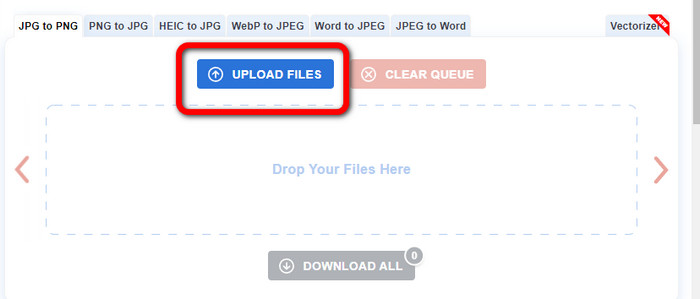
ステップ 1:JPG to PNG の公式サイトにアクセスします。Upload Files ボタンをクリックして JPG 画像を挿入します。
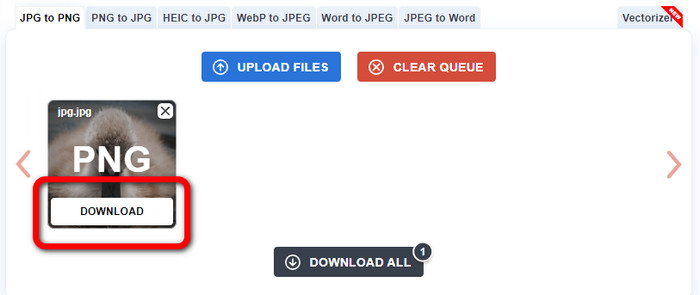
ステップ 2:JPG 画像をアップロードすると、自動的に PNG に変換されます。変換プロセス完了後、Download ボタンをクリックします。
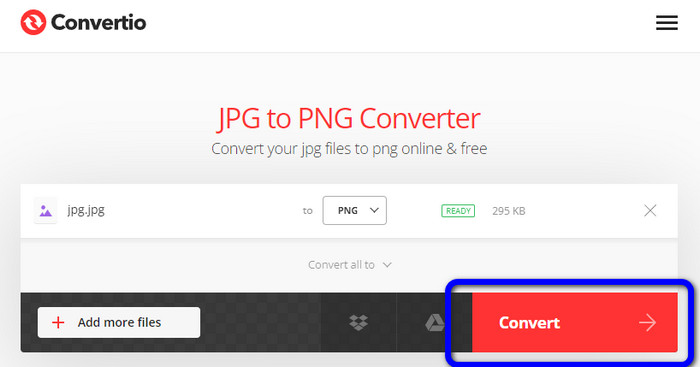
方法 4. Convertio を使用して JPG を PNG に変換する方法
Convertio もオンラインで利用できる画像コンバーターです。このコンバーターを使えば、手間なく JPG を PNG に変換できます。数回のクリックで画像ファイルを変換できます。また、直感的なインターフェースのおかげで、手順も簡単に理解できます。PNG 以外の画像形式にも対応しており、JPG、SVG、GIF、TIFF、BMP などを扱えます。ただし、無料版では最大 100MB までの画像しかアップロードできません。より多くの画像ファイルを変換したい場合は、有料プランの購入が必要です。
長所
- 変換プロセスは簡単で、初心者に適しています。
- PNG、JPG、TIFF、BMP、SVG など、さまざまな画像形式をサポートしています。
短所
- 無料版でアップロードできるファイルの最大サイズは 100 MB のみです。
- インターネット接続が必要です。
ステップ 1:Convertio の Web サイトにアクセスします。Choose Files ボタンをクリックして写真をアップロードします。
ステップ2: 形式オプションからPNG形式を選択します。
ステップ 3:Convert ボタンをクリックして、JPG 画像を PNG に変換します。
方法 5. Canva を使用して JPG を PNG に変換する方法
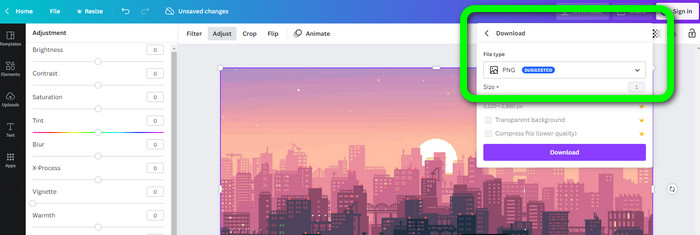
Canva は、JPG を PNG に変換できるオンラインコンバーターです。このコンバーターなら、画質を落とさずにファイルを変換できます。すべてのブラウザーからアクセス可能なため、とても便利です。ただし、サブスクリプションプランがない場合、利用できる機能は限定されます。ツールの機能を最大限活用するには、購入するのが最適です。
長所
- すべてのブラウザからアクセスできます。
- 品質を損なうことなくファイルを変換します。
短所
- 画像ファイルを変換するには、インターネット接続が必要です。
- ツールを購入して、より優れた機能をお楽しみください。
ステップ 1:ブラウザーを開いて Canva の Web サイトにアクセスします。中央のインターフェースにある Upload your image ボタンをクリックします。
ステップ 2:写真をアップロードしたら、Download ボタンに進みます。その後、File type オプションで PNG 形式を選択します。
方法 6. JPG to PNG Converter を使用して JPG を PNG に変換する方法
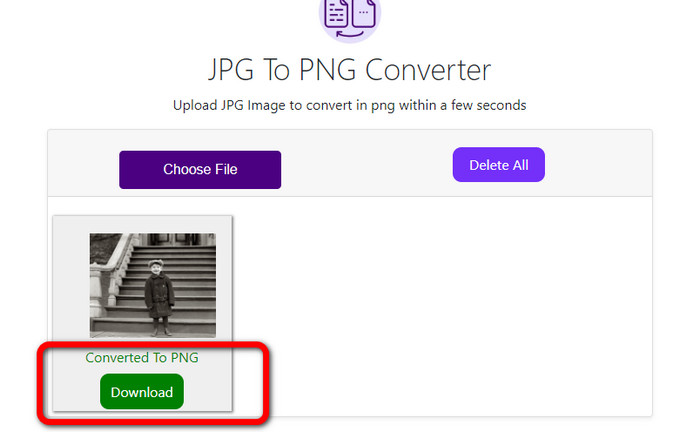
JPG to PNG Converter というアプリケーションも、オンラインベースのツールです。このプログラムは効率的に画像を変換するのに適しています。変換速度が速いため、数秒でファイルを変換できます。この画像コンバーターもすべてのブラウザーで利用可能です。ただし、コンバーターが動作しないことがある点が難点です。また、変換後に画像の画質が変化してしまう場合もあります。
長所
- ツールは使いやすいです。
- 高速な変換プロセスを提供します。
短所
- 時々、ソフトウェアがうまく機能しないことがあります。
- 変換処理後、画質が変わります。
ステップ 1:Choose Files ボタンをクリックして JPG 写真を追加します。
ステップ 2:Download ボタンをクリックして、デバイスに写真を保存します。
方法 7. Video Converter Ultimate を使用して JPG を PNG に変換する方法
JPEG から PNG へのコンバーターを探しているなら、Video Converter Ultimate を使用してください。これは無料でダウンロードできるソフトウェアです。この画像コンバーターは、JPG を PNG に変換するための基本的な操作を備えた直感的なインターフェースを提供します。そのため、プロユーザーだけでなく、スキルレベルを問わず誰でも利用可能です。さらに、変換速度も速く、数秒で画像ファイルを変換できます。このプログラムの最大の利点は、複数の画像を同時に変換できることです。これにより、より多くの画像を短時間で変換できます。また、TIFF、WebP、BMP、JPG など、多数の画像ファイル形式をサポートしています。
長所
- 簡単な手順で直感的なインターフェイスを提供するため、すべてのユーザーに適しています。
- 無料でダウンロードできます。
- バッチ変換プロセスが利用可能です。
- Windows と Mac の両方のコンピューターでアクセスできます。
短所
- 有料版を入手して、より素晴らしい機能を体験してください。
ステップ 1:Video Converter Ultimate を Mac または Windows にダウンロードし、ソフトを起動します。
無料ダウンロードWindows 7 以降に対応安全なダウンロード
無料ダウンロードMacOS 10.7 以降に対応安全なダウンロード
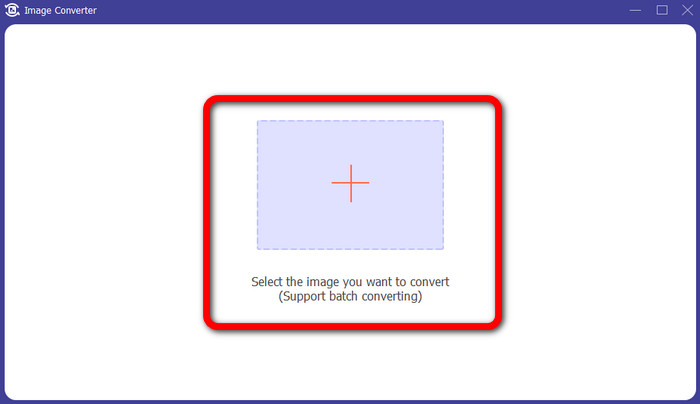
ステップ 2:Toolbox パネルに移動し、Image Converter 機能を選択します。
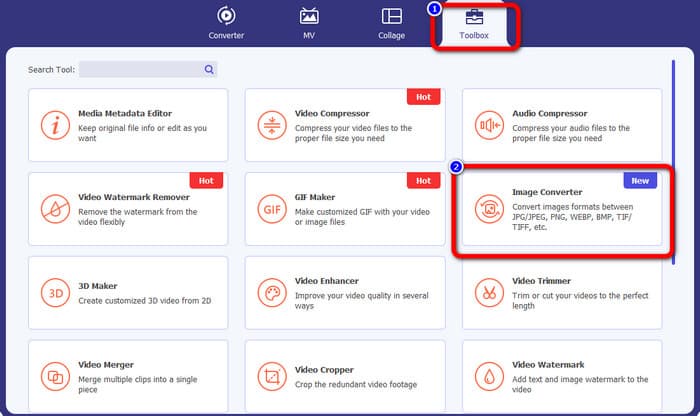
ステップ 3:Plus アイコンをクリックして JPG 画像を追加します。
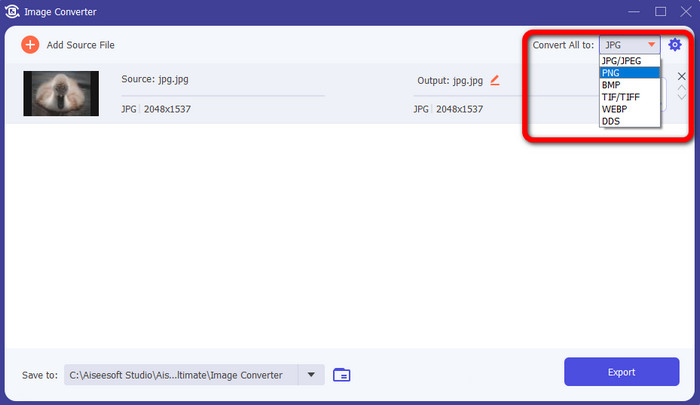
ステップ 4:インターフェース右上の形式オプションから PNG 形式を選択します。
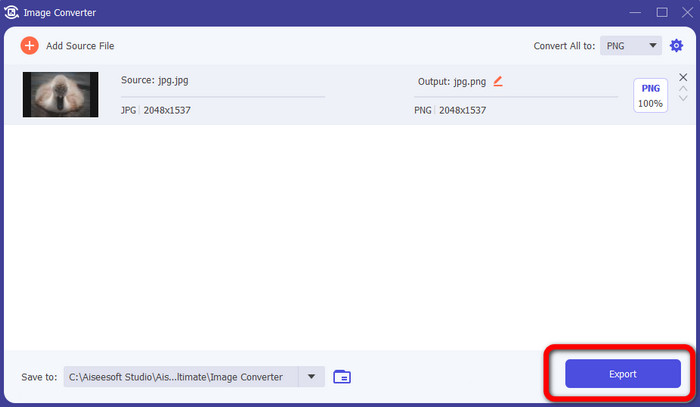
ステップ 5:その後、Export ボタンをクリックします。変換プロセスが完了するまで待ち、完了後はフォルダーからファイルを開けます。
方法 8. BitRecover JPG コンバーター ウィザードを使用して JPG を PNG に変換する方法
JPG を PNG に変換するもう 1 つのオフラインツールが、BitRecover JPG Converter Wizard です。このソフトウェアは Windows に対応しており、無料でダウンロードできます。このソフトを使えば、JPG 画像を PNG に正確に変換できます。ただし、このソフトは使い方が難しく、手順がわかりにくいため初心者には複雑に感じられるでしょう。インストールに時間がかかる点もデメリットです。
長所
- 無料でダウンロードできます。
- アプリケーションは Windows に適しています。
短所
- プロ以外のユーザーには不向きです。
- インストールプロセスは複雑です。
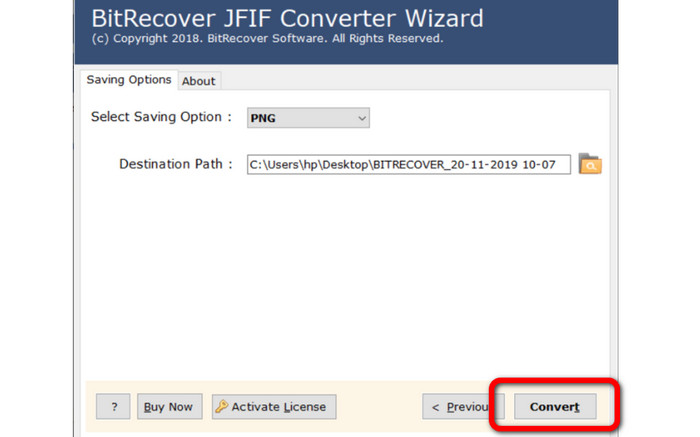
ステップ 1:ツールをコンピューターにインストールします。Select Files または Select Folders をクリックして JPG 画像を追加します。
ステップ 2:続いて Next ボタンをクリックします。その後、形式オプションに進み、PNG ファイル形式を選択します。
ステップ 3:Convert ボタンをクリックして変換プロセスを開始します。
パート 3. JPG を PNG に変換する方法に関する FAQ
1. JPG を PNG に変換する必要があるのはなぜですか?
透過性のサポートを作成する場合は、JPG を PNG に変換するのが最適です。また、画像を編集したりレイヤーを追加したりする場合は、PNG 画像が適しています。
2. JPG を PNG 画像に変換する最も簡単な方法は何ですか?
FVC Free Image Converter を使用しましょう。JPG を PNG 形式に変換する簡単な方法を提供しているため、非プロユーザーでもオンラインでこの画像コンバーターを利用できます。
3. PNG は JPG より優れていますか?
写真編集ソフトウェアを使用して画像を編集する場合は、PNG 形式の方が適しています。ただし、小さな画像ファイルが必要な場合は、JPG 形式を使用できます。
結論
以上です。ここまでが、JPG を PNG に変換する最も効果的な方法です。この記事では、それぞれの利点と欠点についても解説しました。これにより、各画像コンバーターに関するその他の重要な情報も得られるはずです。なかでも、シンプルな操作方法で、アクセスしやすく安全なコンバーターを好む場合は、FVC Free Image Converter を利用してください。パソコンで画像ファイルを変換したい場合は、Video Converter Ultimate を使いましょう。直感的なインターフェースを備えており、誰にとっても使いやすいソフトです。
-
 オンラインおよびオフラインで画像を JPG に変換する方法
 何らかの理由でファイルを JPG 形式に変換しますか?次に、この記事はあなたのためです。画像をJPGに変換する最良の方法をお教えします
-
 画像を簡単に PNG 形式に変換するための便利な方法
 画像を PNG として保存する最良の方法をお探しですか?このガイドポストは、画像をオンラインおよびオフラインで PNG に変換するための優れたソリューションを提供します。
-
 JPEG と JPG と PNG の違いに関する詳細
 この投稿では、JPEG と JPG と PNG の違いについて十分な情報を提供します。さらに、画像をこれらのファイルに変換する方法を学習します。
