


 ビデオコンバーター究極
 スクリーンレコーダー
 ビデオ修復
ビデオ修復
 安全なダウンロード
JPG を SVG に変換する方法: JPG を SVG に変換する最適なプログラム
SVG形式は、JPG形式では実現できないことをすべて可能にします。SVGの根本的な利点は、ピクセルではなくベクターを基盤としている点です。その結果、SVG形式のグラフィックは拡大・縮小しても画質が劣化しません。日常生活の中でも、さまざまな用途があります。SVGは、細かいディテールが少なく、はっきりした形と境界線を持つ画像に最適です。SVGは、グラフ、図表、その他のグラフィック文書に有用です。さらに、すべてのSVGファイルはコードで構成され、ファイルサイズも小さいため、ビジュアルを扱うのに非常に優れています。アイコンやロゴ、Webサイトの構築なども含まれます。これにより、Webサイトのコンテンツとビジュアル面を最適化できます。したがって、JPGをSVGに変換する最適な方法を知りたいのであれば、今ご覧になっているページはまさに適切です。本ガイドでは、JPGファイルをSVG形式に変換するために必要なすべての情報をご紹介します。

パート 1. JPG と SVG
| ファイル形式 | JPG / JPEG | SVG |
| ファイル名拡張子 | .jpg / .jpeg | .svg |
| フルネーム | 共同写真専門家グループ | スケーラブルなベクター グラフィックス |
| によって開発された | 共同写真専門家グループ | ワールド・ワイド・ウェブ・コンソーシアム |
| 説明 | Joint Photographic Experts Group は、1980 年後半に JPG 形式を作成しました。これには、デジタル カメラやその他の複製ツールへの画像の保存も含まれます。非可逆圧縮方式の JPEG ファイルは、最大 24 ビット カラーとより多くの画像ストレージに使用されます。 | Scalable Vector Graphics ファイルは、SVG ファイル拡張子を持つ可能性が最も高いファイルです。このタイプのファイルは、XML ベースのテキスト形式を使用して、イメージの外観を指定します。 SVG ファイルは、グラフィックの説明にテキストが使用されるため、品質を損なうことなくさまざまなサイズにスケーリングできます。つまり、形式は解像度に依存しません。 |
| 圧縮 | ロッシー | 無損失の |
| 関連プログラム/ブラウザ | ペイント Adobe Photoshop GIMP ペイント Google Chrome Internet Explorer Microsoft Edge | Google Chrome Safari Microsoft Edge Mozilla Firefox |
パート 2. オンラインで JPG を SVG に変換する簡単な方法
オンラインでJPGをSVGに変換できるWebツールを使いたい場合は、JPG to SVG Converterを利用してください。このオンラインツールは、画像ファイルを変換するための分かりやすい方法を提供します。さらに、JPG to SVG Converterは、特に初心者を含むすべてのユーザーに適しています。数回のクリックだけでファイルを変換できます。また、このオンラインコンバーターは、ほぼすべてのブラウザーで操作可能です。Google Chrome、Mozilla Firefox、Internet Explorerなどが含まれます。そのほか、PNG、EPS、PDFなど、さまざまな形式をサポートしています。最後に、画像ファイルを無料で変換できます。料金を支払うことなくツールを利用可能です。ただし、オンラインツールがうまく動作しない場合もあります。変換プロセスの後、結果にエラーが表示されることがあります。そのため、このコンバーターのパフォーマンスは一貫していません。また、インターネット接続がないとファイルを変換できません。
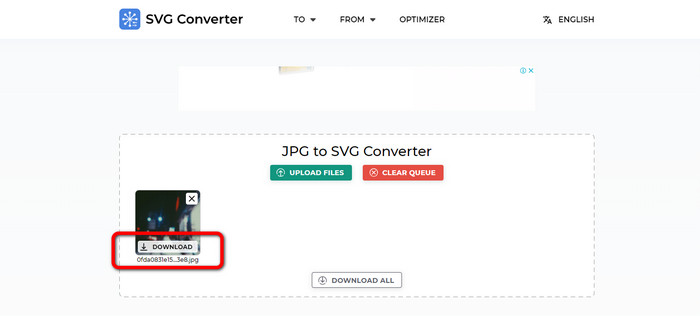
ステップ1 ブラウザーを開き、JPG to SVG Converterの公式サイトにアクセスします。メインページに移動したら、Upload FilesボタンをクリックしてJPG画像ファイルを追加します。もう1つのアップロード方法は、画像ファイルをボックス内に直接ドラッグ&ドロップすることです。
ステップ2 JPG画像をアップロードしたら、Downloadボタンをクリックします。その後、ツールが自動的にJPGをSVGに変換します。ダウンロードが完了したら、Downloadフォルダー内でSVG画像を確認できます。
パート 3. Mac および Windows で JPG を SVG にオフラインで変換する方法
画像ファイルをオフラインで変換しようとすると、Photoshop を使用して JPG を SVG に変換できます。このオフライン プログラムは、最も人気のある画像編集ツールの 1 つです。しかし、写真を編集するだけでなく、Photoshop は画像を変換することもできます。このダウンロード可能なコンバーターの助けを借りて、効果的に JPG 画像を変換できます。また、Photoshopには変換以外にも楽しめる機能がたくさんあります。画像編集ソフトなので、画像の切り取り、切り抜き、フィルターの追加、回転が自由にできます。 Mac と Windows で利用できるため、ユーザーにとってより便利になります。ただし、このオフライン プログラムをコンピューターにダウンロードしてインストールする場合は、数日しか使用できません。 Photoshop は 7 日間の無料試用版しか提供できません。 7 日後、ソフトウェアはサブスクリプション プランの料金を請求します。
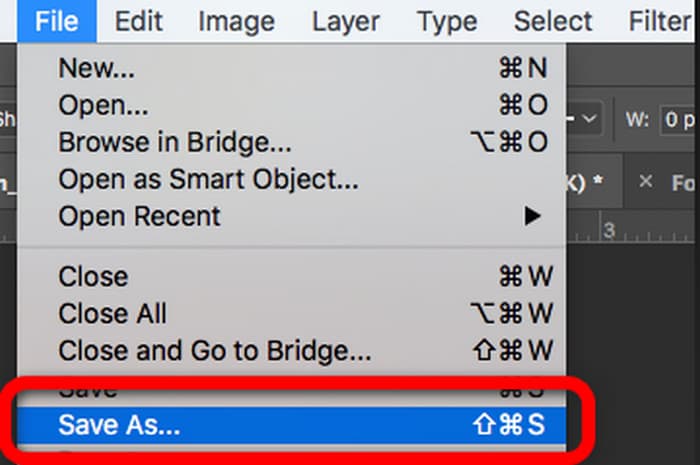
ステップ1 WindowsまたはMacにPhotoshopをダウンロードします。インストールが完了したら、プログラムを起動します。インターフェースが表示されたら、画面左上のFileメニューをクリックします。次に、Openオプションを選択してJPG形式のファイルを読み込みます。
ステップ2 その後、変換前に写真を編集したい場合は編集できます。インターフェースの編集ツールを使用して、画像を調整・改善してください。
ステップ3 Fileメニューに移動し、Save asオプションを選択します。次に、保存形式のオプションからSVG形式を選択します。これにより、JPG画像ファイルをSVG形式として保存・変換できます。また、このツールを使用してSVGをPNGに変換することも可能です。
パート 4. おまけ: 無料の画像変換オンライン
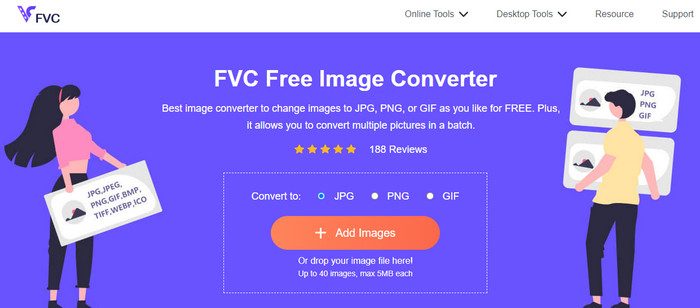
別の優れたオンライン画像コンバーターを探している場合は、FVC Free Image Converterを利用してください。この画像コンバーターは、画像ファイルを変換するためのシンプルな方法を提供します。インターフェースが分かりやすいため、操作も容易です。さらに、バッチ変換が可能です。これにより、複数の画像ファイルを同時に変換できます。変換速度も速いため、多数の画像ファイルを変換してもそれほど時間がかかりません。FVC Free Image Converterは、ほぼすべてのブラウザーからアクセスできるため、ユーザーにとって便利です。
パート 5. JPG から SVG への変換に関する FAQ
1. 写真家がいまだに JPG を使用しているのはなぜですか?
JPG 形式は、小さいサイズを維持しながら 1680 万色を表示できます。これが、一部の写真家や編集者が他の画像形式よりも JPG を使用する理由の 1 つです。
2. SVG ファイルを使用する理由
SVG ファイルは、ロゴを使用する場合に最適な画像形式です。また、グラフ、チャート、図などのイラストを作成する場合は、SVG が最適です。サイズを維持しながら最高の品質を提供できます。
3. Inkscape で JPG を SVG に変換する方法は?
お使いのコンピューターに Inkscape をダウンロードします。次に、[ファイル] メニューに移動し、[開く] オプションを選択して JPG 画像を挿入します。画像を挿入したら、[ファイル] メニューに移動し、[名前を付けて保存] オプションをクリックします。その後、[ファイルの種類] オプションに移動します。フォーマット オプションから SVG を選択し、[保存] をクリックします。
4. Cricut を使用して JPG を SVG に変換する方法は?
左側のサイドバーで、[アップロード] を選択します。 Cricut が提供する説明を使用して、画像の複雑さを選択します。魔法の消しゴム、消しゴム ブラシ、トリミング ツールは、次の編集画面での 3 つの編集オプションです。ご要望に応じてイメージを変更します。画像の不要な部分を削除した後、印刷してカットするイメージとカット イメージのどちらかを選択できます。その後、オプションに移動して、画像を SVG 形式で保存します。
結論
ここまで、オンラインとオフラインのプログラムを使用してJPGをSVGに変換する最適な方法を学んできました。また、より多くの画像形式を変換するための追加のオンラインコンバーターについても理解できたはずです。FVC Free Image Converterを使用して、JPG、PNG、GIFなどの形式に変換しましょう。
-
 JFIFをJPGに簡単に変換するための4つの信頼できるアプローチ
 このガイドポストでは、オンラインおよびオフラインで JFIF を JPG に変換する方法について説明します。最も効果的な方法を学びたい場合は、この投稿をすぐに読んでください!
-
 品質を落とさずに GIF を JPG に変換する方法
 GIF を JPG に専門的に変換するための最も効果的な方法を読んで入手してください。完璧な画像コンバーターのガイドを使用して、画像ファイルを変換する方法を学びます。
-
 NEFをJPG形式に効果的に変換する比類のない手順
 NEF 形式を JPG ファイルに変更する優れた方法をお探しですか?このガイドポストをクリックして、NEF から JPG への変換に関する重要な詳細をすべて確認してください。
