


 ビデオコンバーター究極
 スクリーンレコーダー
 ビデオ修復
ビデオ修復
 安全なダウンロード
PSD から JPG/PNG への変換: 見逃せない驚くべき方法
PSD は Adobe が開発したファイル形式です。一部のユーザーは、この画像ファイルを Adobe Photoshop、Corel、PaintShop Pro で開くことができます。しかし、これらのプログラム以外では、PSD 形式を簡単に開くことはできません。これは、一部のプログラム/エディターが PSD 形式に対応していないためです。その場合の最良の解決策の 1 つは、PSD をほかのファイル形式に変換することです。幸いなことに、現在では JPG と PNG 形式が一般的に使われています。ほとんどすべてのブラウザー、プログラム、エディターがこの 2 つの形式をサポートしています。そこで本ガイドでは、PSD を JPG または PNG に変換する最適な方法をご紹介します。

パート 1. PSD、JPG、および PNG を比較する
| ファイル形式 | PSD | JPG / JPEG | PNG |
| ファイル拡張子 | .psd | .jpg | .png |
| フルネーム | Photoshop ドキュメント | 共同写真専門家グループ | ポータブル ネットワーク グラフィック |
| によって開発された | アドビ | 共同写真専門家グループ | PNG開発グループ |
| 説明 | Adobe Photoshop のネイティブ ファイル形式は、 PSD ファイル。ほとんどの場合、拡張子が .psd のファイルに遭遇したことがあります。主に、Adobe Photoshop を使用したことがある場合。それらに気付くことができます。アーティストやデザイナーは、このファイル形式を頻繁に使用しました。 | 画像ファイル形式は、 JPG またはJPEGファイル。 JPG 画像ファイルは、ファイル拡張子が .JPG か .JPEG かに関係なく、同じファイル タイプです。 JPG ファイルは、Chrome や Firefox、Viewer、Paint などの Web ブラウザーを使用して開くことができます。 | ポータブル ネットワーク グラフィックス (PNG) ファイルはこれらの 1 つです。圧縮方法はロスレスです。これは通常、GIF 画像形式の #39; に代わるものと見なされています。ただし、PNG ファイルは、GIF ファイルのようにアニメーションをサポートしていません。 |
| 圧縮 | 無損失の | ロッシー | 無損失の |
| 関連プログラム/ブラウザ | Adobe Photoshop、GIMP、XnView、Google | IrfanView、ペイント、Adobe Photoshop、GIMP、Microsoft、FastStone イメージ ビューアー、Google Chrome、Internet Explorer | FastStone 画像ビューア、Adobe Photoshop、GIMP、Microsoft、ペイント、Google Chrome、Internet Explorer |
パート 2. オンラインで PSD を JPG/PNG に変換する優れた方法
FVC Free Image Converter で PSD を JPG/PNG に変換する方法
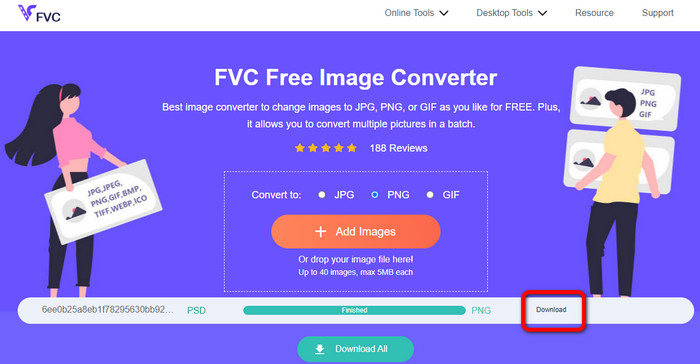
FVC Free Image Converter は、PSD を JPG/PNG に変換するために使用できる優れたオンラインツールです。このオンライン画像コンバーターは、PSD を高品質に JPG へ変換できます。このソフトウェアは、EPS、JPG、PNG、TIFF、BMP など、さまざまな入力形式に対応しています。さらに、使いやすいレイアウトと細かな設定項目を備えています。そのため、経験豊富なユーザーも初心者も、このツールを使って写真を変換できます。また、画像変換に必要な手順も少なく、操作が簡単です。すべてのユーザーは、あらゆるブラウザーから FVC Free Image Converter を利用できます。さらに、FVC Free Image Converter は写真変換を無料で提供しています。このアプリケーションは Web ベースなので、ソフトウェアやプラグインをダウンロードする必要はありません。他のコンバーターと異なり、画像形式を変換している最中に煩わしい広告が表示されることもありません。また、写真の高い品質も保証されます。変換後の写真は、元の写真の見た目をそのまま保ちます。FVC 画像ファイルコンバーターは一括変換にも対応しています。多数の画像をまとめて変換することができます。この画像コンバーターは最大 40 枚まで処理可能です。
PSD を JPG に変換する
手順 1. ブラウザーで FVC Free Image Converter のサイトにアクセスします。形式のオプションから JPG を選択します。
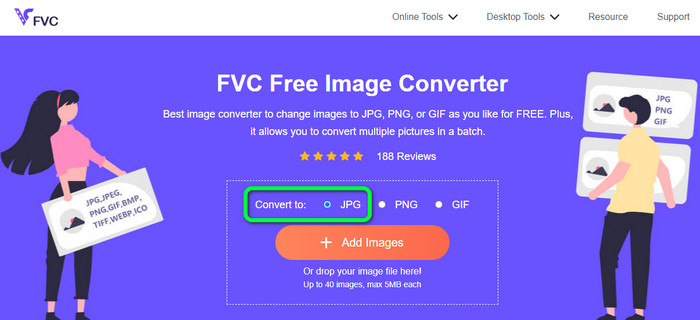
手順 2. 希望する出力形式を選択したら、Add Images ボタンをクリックします。コンピューターのファイル画面が表示されたら、PSD 画像を選んで開きます。アップロードが完了すると、自動的に PSD から JPG への変換が行われます。
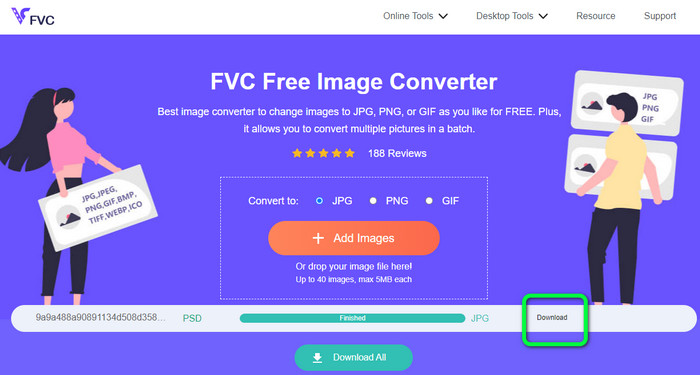
手順 3. 変換が完了したら、Download ボタンをクリックして、変換後の画像を保存します。
PSD を PNG に変換する
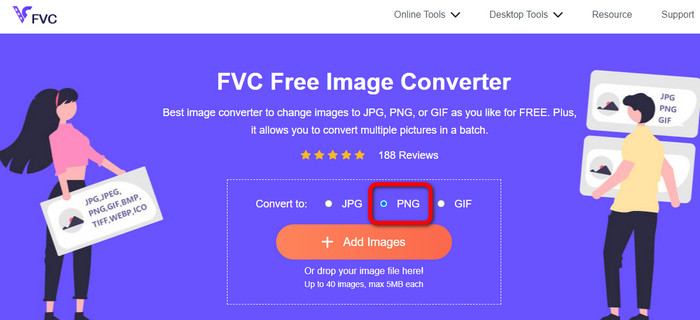
手順 1. FVC Free Image Converter の公式サイトを開いたら、PNG 形式を選択します。
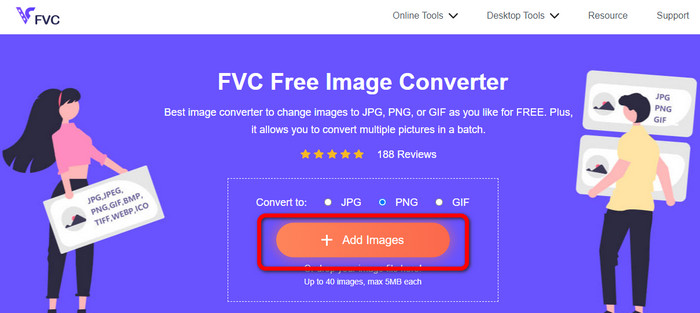
手順 2. Add Images ボタンをクリックして PSD 画像をアップロードします。画像ファイルをボックス内にドラッグ&ドロップすることもできます。その後、アップロードと変換処理が完了するまで待ちます。
手順 3. 最後に、Download ボタンをクリックして、最終的な結果を保存します。
ZamzarでPSDをJPG / PNGに変換する方法
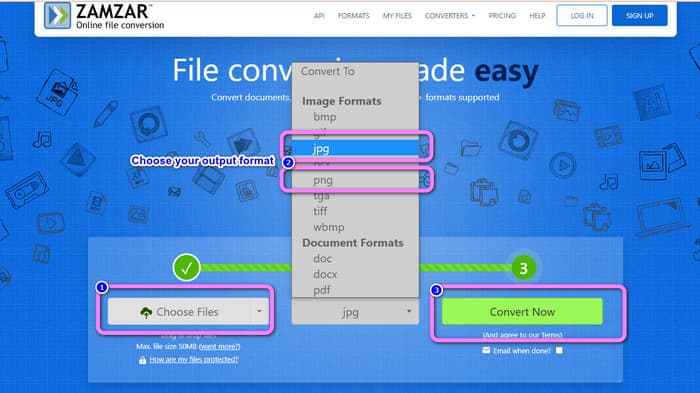
Zamzar は、PSD を JPG/PNG に変換できる、もう 1 つの優れたオンライン画像コンバーターです。最大 50MB までの画像をアップロードできる点も魅力です。パソコン内の画像ファイルをアップロードできるほか、Dropbox や Drive、その他のウェブサイトにある画像も、URL を入力することで読み込めます。このツールは使いやすいインターフェースを備えており、すべてのユーザーにとって操作しやすくなっています。このソフトウェアでは、CR2、ARW、PNG、3FR、JPG、GIF、TIFF などの形式の画像をアップロードできます。さらに、すべてのユーザーがより簡単に使えるよう、画像ファイルを複数の形式に変換することも可能です。BMP、EPS、PDF、PNG、JPG、WBMP などに変換できます。ただし、変換プロセスにかなり時間がかかるという欠点があります。変換した画像を保存できない場合もあります。また、1 セッションあたり 2 枚までという制限もあります。以下の手順に従って PSD を JPG/PNG に変換してください。
手順 1. Zamzar のサイトにアクセスします。Choose Files ボタンをクリックし、フォルダーから PSD ファイルを開きます。
手順 2. Convert to のオプションに進みます。PNG や JPG など、希望する出力形式を選択します。
手順 3. 最後に Convert Now ボタンをクリックします。変換が完了するまで待ちます。その後、変換されたファイルを保存してデスクトップに保存します。EPS を JPG や PNG に変換する方法についてはこちらをクリックしてください。
パート 3. オフラインで PSD を JPG/PNG に変換する便利な方法
Video Converter Ultimate で PSD を JPG/PNG に変換する方法
Video Converter Ultimate は、PSD を JPG/PNG 形式に変換できる高機能なプログラムです。このプログラムは分かりやすいインターフェースを搭載しており、あらゆるユーザーに適しています。また、手順もシンプルなので、PSD 画像を JPG/PNG に変換する作業は非常に簡単です。JPG や PNG だけでなく、さまざまな画像ファイル形式にも対応しているのも便利な点です。BMP、WEBP、TIF、EPS などをサポートしています。さらに、このアプリケーションは Windows と Mac の両方で利用できます。一括変換機能により、1 回の処理で多数のファイルを変換することも可能です。これにより、できるだけ多くの画像をまとめて変換できます。以下の簡単な手順に従って、PSD を JPG/PNG に変換しましょう。
手順 1. 下の Download ボタンをクリックして、Video Converter Ultimate を入手します。Windows 版と Mac 版があります。インストールが完了したら、アプリケーションを起動します。
無料ダウンロードWindows 7 以降に対応安全なダウンロード
無料ダウンロードMacOS 10.7 以降に対応安全なダウンロード
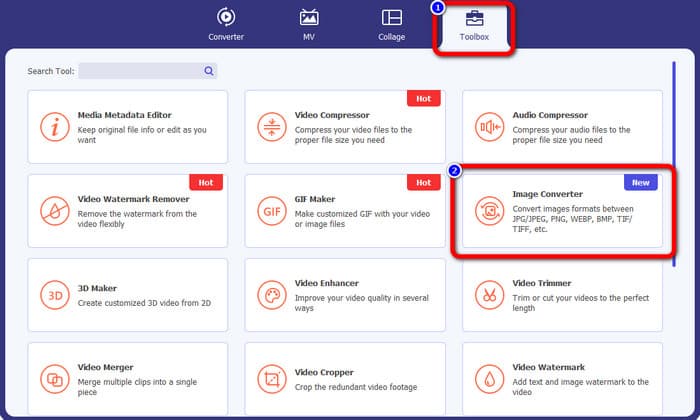
手順 2. Toolbox パネルに進み、Image Converter ツールをクリックします。
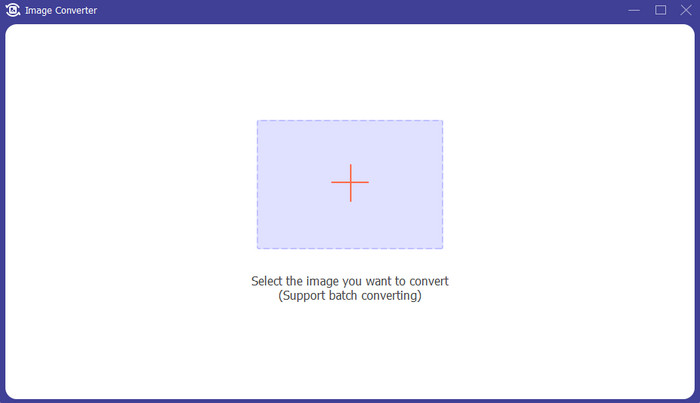
手順 3. + アイコンをクリックして PSD 画像ファイルを追加します。一度に複数の画像を追加することもできます。
手順 4. PSD 画像を追加したら、形式のオプションから希望する出力形式を選択します。
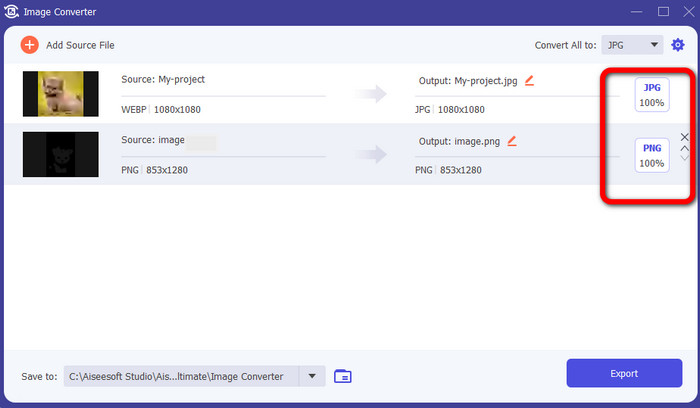
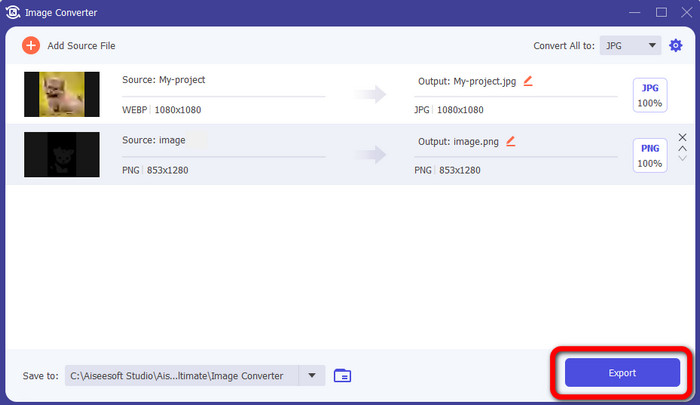
手順 5. 最後に、Export ボタンをクリックして、変換された画像を保存します。
Photoshop で PSD を JPG/PNG に変換する方法
Photoshop も、PSD を JPG や PNG に変換したいときに使えるプログラムです。効果的な変換方法を備えています。また、Photoshop は Windows と Mac の両方で利用できます。さらに、Photoshop で画像をシャープにすることも可能です。ただし、このプログラムは高度な編集ツールに分類されるため、より多くの機能を利用するには購入が必要です。Photoshop の無料体験版は 7 日間のみ利用できます。加えて、インターフェースが分かりにくいという難点もあります。
手順 1. Photoshop をダウンロードしてパソコンで起動します。画像を表示するには、File > Open を選択するか、ファイルマネージャーで PSD プロジェクトファイルを右クリックし、Open with > Photoshop を選びます。
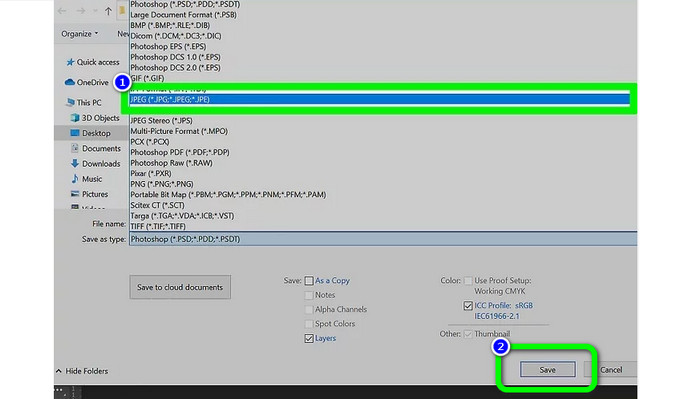
手順 2. 次に、ウィンドウ左上の File タブをクリックし、Save as オプションを選択します。
手順 3. Save as のオプションを開きます。その後、形式の項目から JPEG/JPG を選択します。JPG/JPEG 形式の選択が完了したら、Save ボタンをクリックします。
パート 4. PSD から JPG または PNG への変換に関する FAQ
1. PSD を使用するのはいつですか?
多くのユーザーは、高品質のグラフィック データを扱うときに PSD ファイルを使用します。巨大で複雑な画像やその他の高解像度のグラフィックやアートワークが含まれています。
2. PSDファイルを印刷できますか?
残念だけど違う。 PSD ファイルを印刷する場合は、PDF などの他の形式に変換する必要があります。
3. PSB は PSD ですか?
より大きな形式の PSD ファイルは PSB ファイルです。 Photoshop Big (PSB) は、一般的な PSD よりも多くのデータを保持できる Photoshop 互換ファイルの略語です。
結論
PSD ファイルは優れた画像形式ですが、ほかのブラウザーやプログラムで開くことはできません。そのため、閲覧したい場合は、まず JPG や PNG のような一般的な形式に変換する必要があります。PSD を JPG または PNG に変換したい場合は、FVC Free Image Converter を利用してください。手順がシンプルなので、気軽に使うことができます。
-
 WebP を JPG にすばやく変換する最も簡単な方法を学びます
 Web 画像を JPG に簡単に変換する効果的な方法を学びましょう。この記事では、画像ファイルの変換に使用できる優れた画像コンバーターを紹介します。
-
 簡単に WebP を PNG に変換する完璧な方法
 WebP を PNG に変換する注目すべき方法について知識を持ってください。このガイドポストでは、試すことができる最も役立つ画像コンバーターを提供します。
-
 WebP を GIF に完全に変換する究極の方法
 WebP を GIF に変換したいのですが、どうすればよいかわかりませんか?幸いなことに、この投稿では、WebP を GIF に即座に変換する方法について複数の方法を紹介します。
