


 ビデオコンバーター究極
 スクリーンレコーダー
 ビデオ修復
ビデオ修復
 安全なダウンロード
SVG を JPG にすばやく変換する方法 [超簡単な方法]
SVG画像をJPG画像に変換したくなる理由はいくつかあります。1つは編集作業を簡単にすることです。SVGはベクター画像なので、ベクター系の画像編集ソフトが必要になります。しかし、多くのユーザーにとってなじみがあるのはラスター画像編集ソフトです。Microsoft Paint や Adobe Lightroom などがそれに当たります。SVGをLightroomで編集したい場合でも、先にJPGへ変換しておけば扱える可能性があります。オンラインで共有するためにSVGをJPGへ変換する、という理由もあります。画像アップロードに対応しているサイトやアプリでは、ほとんどの場合JPGが受け入れられますが、SVGを受け付けることはあまりありません。たとえばInstagramはJPGには対応していますが、SVGには対応していません。この記事では、SVG を JPG に変換する実用的な方法を紹介します。また、オンラインとオフラインの両方で使える優れた画像変換ツールについても解説します。

パート 1. SVG と JPG を比較する
| ファイル形式 | SVG | JPG |
| ファイル名拡張子 | .svg | .jng |
| によって開発された | ワールド・ワイド・ウェブ・コンソーシアム | JPEG委員会 |
| によって開発された | SVG XML に基づく 2D グラフィックス用のベクター画像ファイル形式です。アニメーションと双方向性がサポートされています。 XML テキスト ファイルでは、SVG 画像とその動作が定義されています。 SVG ファイルは単なる XML ファイルであるため、任意のテキスト エディターで編集できます。 | JPG ファイルサイズが小さいため、Web サイトや電子メールに使用されます。ただし、JPGは不可逆であるため、圧縮後の画質に影響します。結果として生じる「不可逆」ファイルは、品質が失われていることを意味します。デジタルカメラのメモリーカードはJPG形式を採用しています。 |
| 技術的な詳細 | SVG は、Web 用の XML ベースのベクターベースのグラフィックを定義するために使用される形式です。このファイルは、拡大またはリサイズしても画質が低下しません。 SVG ファイルの要素と属性はすべてアニメーション化できます。 | JPGは静止画編集用の画像ファイル形式です。これは、プロセッサー集中型の対称圧縮技術を提供します。また、圧縮と解凍の両方に時間がかかります。 JPEG は、国際電気通信連合の共通規格です。また、国際標準化機構も含まれます。 |
| 関連プログラム | アドビフォトショップ アドビプレビュー Corel ペイント ショップ プロ Corel SVG ビューア | Microsoft Windows フォト ギャラリー ビューアー アドビフォトショップ アドビプレビュー Corel ペイント ショップ プロ |
パート 2. オンラインで SVG を JPG に変換する最良の方法
最もおすすめのツールはFVC Free Image Converterです。SVGをJPGに簡単に変換できます。さらに、複数のSVGファイルを同時にJPGへ変換することも可能です。ユーザーにとって分かりやすいUIと手順が用意されているのも利点です。この画像コンバーターはバッチ変換機能を備えており、変換後の複数ファイルをワンクリックでまとめてダウンロードできます。このツールには煩わしい広告が表示されない点も大きなメリットです。広告に妨げられることなく変換作業に集中できます。加えて、PNG、BMP、TIFF、GIF など、さまざまな形式の入力ファイルに対応しています。インストールも不要で、ブラウザーからそのまま操作できます。さらに、変換後の画像品質は元の画像と同等に保たれます。そのため、変換しても見栄えの良さを維持できます。また、このサイトでは情報の安全性にも配慮しています。画像の変換と保存が完了すると、アップロードしたデータは自動的に削除されます。
ステップ1:FVC Free Image Converterの公式サイトにアクセスします。SVG画像ファイルを追加する前に、出力したい形式を選択します。形式オプションからJPGをクリックしてください。
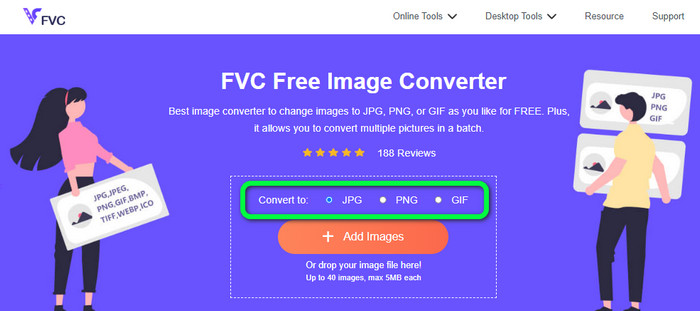
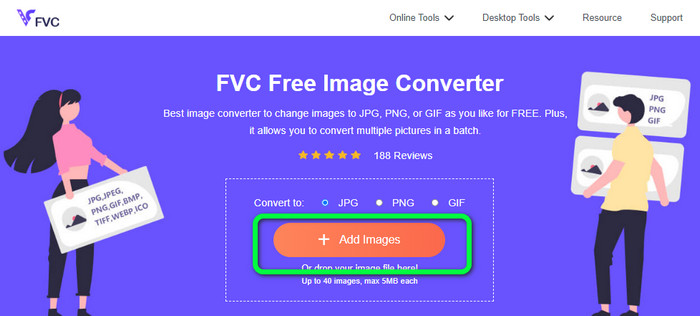
ステップ2:画面中央のインターフェースにあるAdd Imagesボタンをクリックします。すると、パソコンのファイルフォルダーが表示されます。変換したいSVG画像を選択して開きます。SVGファイルをボックス内にドラッグ&ドロップして追加することも可能です。バッチ変換を行いたい場合は、再度Add Imagesボタンをクリックして複数ファイルを追加します。
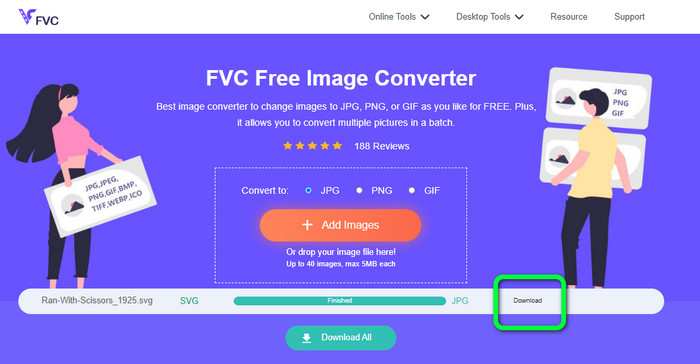
ステップ3:ファイルをアップロードすると、自動的に画像の変換が始まります。最後に、画面右側にあるDownloadボタンをクリックします。保存が完了したら、パソコン上で変換後の画像を開いて確認します。
パート 3. Windows で SVG を JPG に変換する簡単な方法
このセクションでは、WindowsパソコンでオフラインのままSVGをJPGに変換する最適な方法を紹介します。効率的な方法の1つがHitPaw Video Converterの活用です。HitPaw Video Converterの「Image Convert」機能を使えば、画像のバッチ変換が簡単に行えます。さまざまな形式の写真やグラフィックを取り込み、任意の形式へまとめて変換できます。大量の画像や個別の画像の形式を一括で変更したい場合に最適な選択肢です。対応している代表的な形式には、PNG、JPG、HEIC、RAW、BMP などがあります。そのため、このツールを使ってBMPをJPGやPNGに変換することも可能です。さらに、このダウンロード型ソフトは変換以外の機能も備えています。このソフトウェアを利用して音楽や動画ファイルをダウンロードできますし、動画を回転・トリミングしたり、フィルターをかけて編集することも可能です。ただし、HitPaw Video Converterは初心者にはやや扱いづらいという難点があります。インターフェースが分かりにくく、操作を理解しにくい場合があります。また、インストールにも時間がかかります。
ステップ1:WindowsにHitPaw Video Converterをインストールします。インストールが完了したら、アプリケーションを起動します。
ステップ2:Toolboxタブに移動し、Image Converterツールを選択します。その後、PCのフォルダーから変換したいSVG画像ファイルを選択します。
ステップ3:画面左下にあるConvert All toオプションをクリックします。そして、出力形式としてJPGを選択します。
ステップ4:最後に、画面右下のConvert Allボタンをクリックします。変換が完了するまで待ちます。その後、PNG形式のファイルとして画像を開くことができます。
![[すべての Hitpaw を変換] をクリックします](/images/2023/02/click-convert-all-hitpaw.jpg)
パート 4. Mac で SVG を JPG に変換する方法
MacでSVGをJPGに変換したい場合は、BatchPhoto Proを使用してください。JPG、PNG、ICO、SVG、EPS など、170種類以上の画像形式に対応しています。画像をPDFとして保存することも可能です。バッチ変換機能も搭載されているため、複数ファイルを同時に変換できます。さらに、画像変換だけでなく、リサイズ、回転、色調補正などの編集機能も利用できます。ただし、継続して使用するにはライセンスの購入が必要で、無料で使えるのは数日間の体験版のみです。また、変換手順が分かりづらく、非プロフェッショナルユーザーには操作が難しく感じられるでしょう。
ステップ1:BatchPhoto Proをダウンロードしてインストールします。無料体験版を利用することもできます。インストール後、アプリケーションを起動します。
ステップ2:画面上部のインターフェースからAdd Photosオプションを選択します。クリック後、JPG形式に変換したいSVG画像を追加します。複数ファイルをまとめて追加することも可能です。
ステップ3:画面上部のSet Upオプションを開きます。Output Formatの項目に移動し、出力形式としてJPGを選択します。
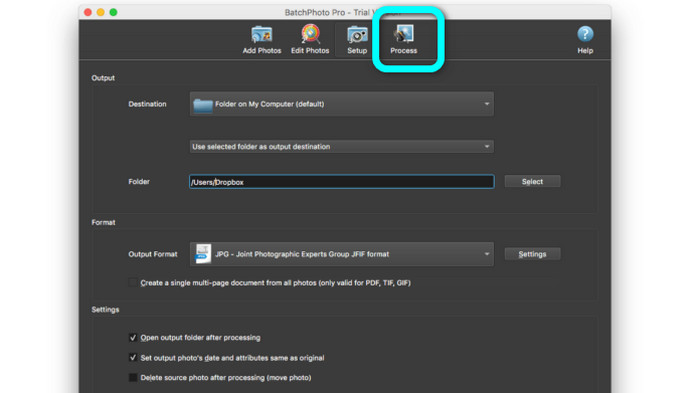
ステップ4:変換処理を開始するにはProcessオプションをクリックします。処理が完了したら、出力フォルダーを開き、変換された画像を確認します。
パート 5. SVG から JPG への変換に関する FAQ
1. SVG を JPG に変換する必要があるのはなぜですか?
SVG と比較して、JPG はソーシャル メディアやその他のデバイスにより適しています。現在使用できる一般的な画像形式の 1 つです。 SVG では、このファイルは Web ブラウザーでのみ開くことができます。そのため、互換性を高めるには、SVG を JPG に変換する必要があります。
2. SVG ファイルの長所と短所は何ですか?
品質を損なうことなく、SVG ファイルを任意のサイズに拡大または縮小できます。 SVG は、表示タイプや画像サイズを気にしません。彼らの見え方は一定です。また、SVG を使用すると、デザイナーや開発者は外観を大幅に制御できます。テキストエディタで編集するよりも優れています。影や色のグラデーションなど、その他の視覚要素も調整可能です。ただし、詳細で高品質な写真を作成するには、SVG よりも優れた形式があります。ユーザーは、ピクセルではなく点と経路を使用してベクター グラフィックを作成します。コードも必要です。
3. SVG ファイルを開くにはどうすればよいですか?
SVGファイルを開く最も簡単な方法は、ブラウザーで表示することです。キーボードでctrl+oを押し、表示したいSVGファイルを選択してOpenをクリックします。
結論
以上です。ここまで、Windows・Mac・オンラインでSVG を JPG に変換する方法を紹介しました。ただし、変換ソフトをわざわざインストールするのは面倒な場合もあります。よりシンプルな方法で画像を変換したいなら、FVC Free Image Converterを利用してください。このオンライン画像コンバーターなら、ブラウザー上で直接画像を変換できます。
-
 TIFF を JPG/PNG に簡単に変換する便利な方法
 TIF を JPG/PNG 形式に変換する優れた方法をお見逃しなく。この投稿では、知っておく必要がある必要な情報を提供します。それらの違いも含まれます。
-
 JPEGをJPGに効率的に変換する[リストされた5つの方法]
 JPEG から JPG 画像ファイル形式への変換に関する最も簡単なチュートリアルをご覧ください。このガイドポストをクリックして、お好みの方法を学び始めてください
-
 PNG を JPG にすばやく変換するためのトップ 5 チュートリアル
 PNG ファイルを JPG 形式に変換する必要がある場合は、ここで最良の方法を学ぶことができます。また、PNG ファイル形式と JPG ファイル形式の違いについても学習します。
