


 ビデオコンバーター究極
 スクリーンレコーダー
 ビデオ修復
ビデオ修復
 安全なダウンロード
SVG を PNG に変換する方法 [詳細な手順]
一部のユーザーは SVG 画像の使用に問題を抱えています。通常の画像と異なり、一部の写真が上方向にずれたり、色が変化したりすることがあるためです。さらに、SVG 画像はベクター形式であり、細かなディテールが多い写真にはあまり向いていないため、ユーザーにとっては不便な点もあります。PNG のようなピクセルベースの画像形式を使えば、より多くの色と細部を表示できます。画像の形式を SVG から PNG に変更したい場合は、本記事を参考にしてください。ここでは、SVG を PNG に変換するために試すことのできる究極の方法を紹介します。

パート 1. SVG と PNG の詳細
| ファイル形式 | SVG | PNG |
| ファイル名拡張子 | .svg | .png |
| によって開発された | ワールド・ワイド・ウェブ・コンソーシアム | PNG開発グループ |
| フルネーム | スケーラブルなベクター グラフィック | ポータブル ネットワーク グラフィック |
| 説明 | スケーラブル ベクター グラフィックス、 SVG、解像度に依存しない標準形式です。 Extensible Markup Language はその基盤 (XML) として機能します。ベクトル ビジュアルが使用され、いくつかのアニメーションが利用可能です。名前が示すように、スケーラビリティは SVG ファイルを使用する最大の利点です。また、SVG は画像形式ではないという点で独特です。 SVG ファイルは、Firefox、Google、Edge など、ほぼすべてのブラウザーで開くことができます。 | Portable Network Graphics PNG ファイルは、最近よく使用される形式の 1 つです。圧縮方法はロスレスです。さらに、GIF 画像形式の代替としてよく見られます。しかし、GIF や PNG 形式ほど受け入れられるレベルにはまだ達していません。また、画像に半透明の領域がある場合は、PNG を使用できます。グラフィックを作成したり、ウェブサイトを構築したり、写真を作成したり、すべて楽しむことができます。 |
パート 2. オンラインで SVG を PNG に変換する方法
FVC Free Image Converter を使用して SVG を PNG に変換します
適切な画像コンバーターを利用すれば、SVG を PNG に変換するのは簡単です。その場合に最適なのが、FVC Free Image Converter を使う方法です。このオンライン画像コンバーターを使えば、SVG ファイルを瞬時に PNG に変換できます。SVG だけでなく、JPG、TIFF、ICO、BMP など、さまざまな入力形式にも対応しています。そのため、どのような画像でも簡単にアップロードして変換できるのが特徴です。さらに、複数のファイルを一度に変換したい場合にも対応できます。FVC Free Image Converter はバッチ変換機能を提供しているためです。これにより、より多くのファイルをまとめて変換し、時間を節約できます。加えて、変換速度も速く、数秒でファイルを変換できます。また、この画像コンバーターはあらゆるブラウザーからアクセス可能です。Google、Mozilla、Edge、Explorer などが含まれます。さらに、このツールではデータ保護にも配慮されています。変換後の画像を保存した後、ツール側でデータは自動的に削除されます。また、画面に煩わしい広告が表示されることもありません。そのため、変換作業中に不快な思いをせずに済みます。以下の簡単な手順に従って、FVC Free Image Converter を使って SVG を PNG に変換しましょう。
手順 1: ブラウザーを開き、FVC Free Image Converter のサイトにアクセスします。フォーマットの選択欄から、出力形式として PNG を選択します。
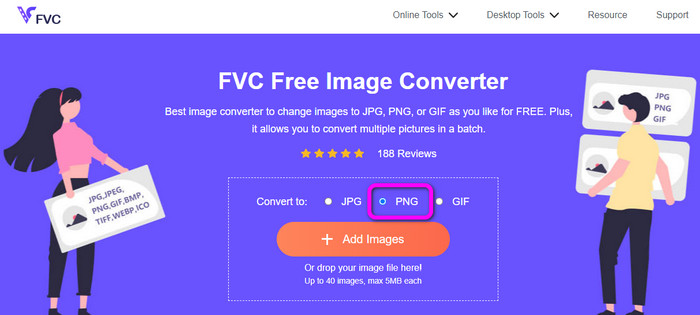
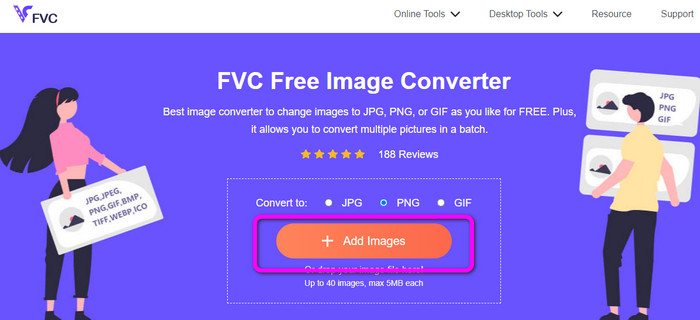
手順 2: Add Files ボタンをクリックして、変換したい SVG 画像ファイルをアップロードします。画像ファイルをボックス内にドラッグ&ドロップして追加することも可能です。複数の画像ファイルを同時に変換したい場合は、最大 40 枚まで追加できます。画像をアップロードすると同時に、自動的に変換も実行されます。
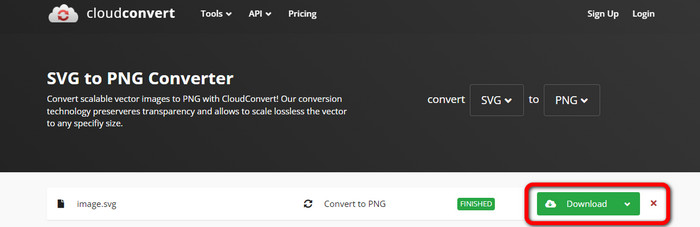
手順 3: 変換が完了したら、Download ボタンをクリックして、変換後の画像を保存します。その後、パソコンのダウンロードフォルダーに移動し、変換された画像を開きます。

Aconvert を使用して SVG を PNG に変換する
Aconvert を利用するのも、SVG を PNG に変換するもう一つの方法です。このオンラインツールは、シンプルな手順でファイルを変換できます。また、分かりやすいインターフェースを備えており、操作方法も簡単です。そのため、上級者だけでなく初心者でも問題なく利用できます。この画像コンバーターでは、画像の画質を調整したり、サイズを変更したりすることも可能です。さらに、バッチ変換機能も提供されているため、複数の画像形式をまとめて変換できます。また、Aconvert はあらゆるオンラインプラットフォームから利用できます。Google、Edge、Explorer などが含まれます。Aconvert には他にも多くの機能があります。動画、音声、ドキュメント、電子書籍などの変換にも対応しています。ただし、このオンラインツールを利用する際は、変換処理がかなり遅くなる場合がある点に注意が必要です。目的の結果が得られるまでに数分かかることがあります。また、アップロードできるファイルサイズは最大 200MB までに制限されています。Aconvert で SVG を PNG に変換する方法については、以下の手順を確認してください。
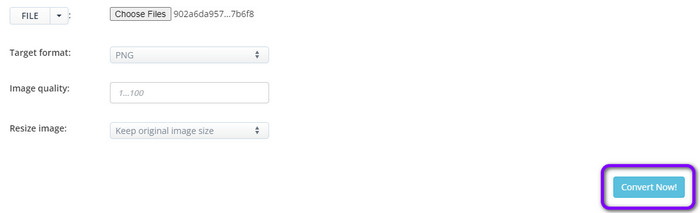
手順 1: ブラウザーを開き、Aconvert の公式サイトにアクセスします。次に、Choose Files ボタンをクリックし、変換したい SVG 画像ファイルを追加します。
手順 2: Target Format の項目に移動します。そこをクリックして、PNG 形式を選択してください。必要に応じて、Image Quality や Resize Image のオプションから画像の画質やサイズを調整することもできます。
手順 3: Convert ボタンをクリックして、変換処理を開始します。変換が完了したら、Download ボタンをクリックして、変換した画像をパソコンに保存します。
CloudConvert を使用して SVG を PNG に変換する
SVG を PNG に変換するための高性能なオンラインコンバーターをさらにお探しの場合は、Cloudconvert を利用してみてください。このオンラインコンバーターは、幅広いファイル形式の変換に優れています。対応形式には MKV、FLV、AVI、WEBM、WMV などが含まれます。さらに、多数のファイルを変換しても、動画の画質を損なうことはありません。ただし、このソフトの無料版では、1 日あたり 25 ファイルまでという変換制限があります。そのため、より多くのファイルを変換したい場合は、有料プランへの加入が必要です。また、インターネット接続の速度によっては、変換処理が遅くなる可能性もあります。最後に、Cloudconvert が対応している出力ファイル形式は 8 種類のみであり、この点はユーザーにとってやや不便です。SVG ファイルを PNG 形式に変換する準備ができたら、以下の手順に従って操作してください。
手順 1: ブラウザーで CloudConvert のサイトにアクセスします。次に、Select File ボタンをクリックします。パソコン上のファイル一覧が表示されたら、変換したい SVG ファイルを選択して開きます。
手順 2: Convert to オプションに進み、利用可能なフォーマット一覧を表示します。その後、Image カテゴリに移動し、出力形式として PNG を選択します。
手順 3: 最後に、Convert ボタンをクリックします。変換が完了したら、Download ボタンを押して、変換済みの画像をパソコンに保存します。
パート 3. Mac で SVG を PNG に変換する方法
Mac で SVG を PNG に変換するには、高機能な編集機能を備えた強力な画像コンバーターが必要です。その最有力候補が BatchPhoto Pro です。BatchPhoto Pro は、一般的な写真、RAW 画像、その他業界標準の画像形式など、あらゆる画像ファイルを処理するためのニーズをほぼすべて満たします。バッチ対応の写真コンバーターであり、エディター、リサイズツール、透かし(ウォーターマーク)追加ツールとしても機能します。内蔵の画像コンバーターは、170 種類以上の画像形式に対応しています。また、インターフェースがシンプルで、どのユーザーにとっても扱いやすい点も魅力です。変換処理にかかる時間も短く、すぐに最終結果を得ることができます。ただし、すべての機能を利用するには、有料プランを購入してサブスクリプション契約を結ぶ必要があります。また、このプログラムは Mac 専用であり、Windows では利用できません。Windows ユーザーの場合は、別のプログラムを探して画像ファイルを変換する必要があります。
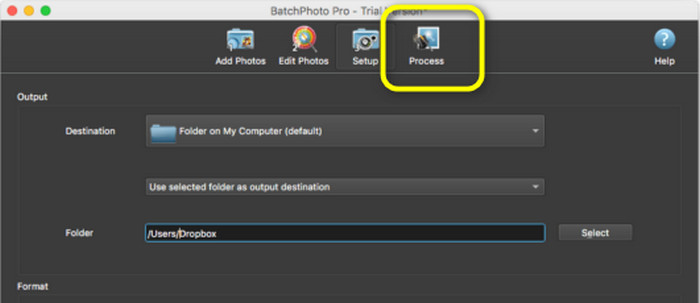
手順 1: Mac に BatchPhoto Pro をインストールします。無料版を利用することもできます。その後、Add Photo に進み、SVG 画像ファイルを追加します。
手順 2: 続いて Setup オプションに進みます。そこで Output format をクリックし、出力形式として PNG を選択します。
手順 3: 最後に、Process ボタンをクリックして変換処理を開始します。完了したら、出力フォルダーから変換後の画像を確認できます。
パート 4. Windows で SVG を PNG に変換する方法
このパートでは、オフラインで SVG を PNG に変換する適切な方法を紹介します。そのためには、Fosshub を使用する必要があります。これは、複数画像と単一画像の両方で形式を変更するのに適した優れた選択肢です。このコンバーターもバッチ変換機能を備えており、多数のファイルを一度に変換できます。また、無料でダウンロードして利用できます。しかしながら、Fosshub は特に初心者には扱いが難しいという欠点があります。レイアウトやインターフェースが分かりづらく、理解しにくい構造になっているためです。さらに、プログラムのダウンロード後、インストールに時間がかかる点も問題です。加えて、このオフラインコンバーターは SVG から PNG への変換に特化しており、他の画像ファイル形式には対応していません。つまり、別の画像形式を変換したいと考えている場合、このプログラムで対応することはできません。
手順 1: Fosshub のウェブサイトにアクセスし、プログラムをダウンロードします。その後、インストール作業を行い、デスクトップで起動します。
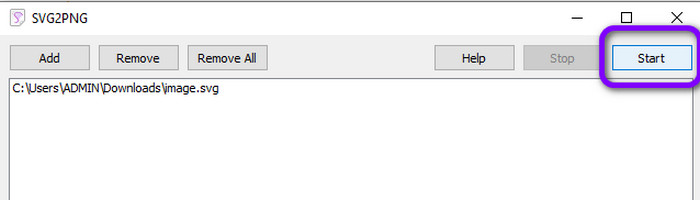
手順 2: 画面上部のインターフェースから Add > Add files をクリックします。パソコンのフォルダーが表示されたら、変換したい SVG 画像を選択して開きます。
手順 3: 最後のステップとして、画面右上にある Start ボタンをクリックします。変換処理が完了するまで待ちましょう。数秒後、画面右下にある Open ボタンをクリックすると、変換済みの画像を表示できます。SVG を JPG に変換する方法については、こちらをクリックして確認してください。
パート 5. SVG から PNG への変換に関する FAQ
1. SVG、JPG、および PNG の違いは何ですか?
SVG は、ベクトルを使用して画像を数値としてレンダリングするグラフィック形式です。 PNG はバイナリ コーディングを使用して画像データを圧縮しますが、JPG はラスターまたはビットマップ イメージ形式です。グラフィック デザイン ファイルの理想的な形式は SVG です。誰でも簡単に各画像ピースの実際のサイズを確認できるからです。
2.SVGファイルを拡大すると画質は上がりますか?
いいえ。SVG ファイル形式の良いところは、品質に影響を与えずに拡大できることです。
3. PNG と SVG のどちらが優れていますか?
ファイルの使い方次第です。ロゴ、チャート、またはグラフを作成する場合は、SVG を使用します。画像のレイヤーを作成する場合は、PNG の方が適しています。
結論
SVG は、アニメーション画像、線画、ロゴなどに適した形式です。しかし、複雑な画像を表示・利用したい場合は、PNG のほうが適しています。そのため、SVG を PNG に変換したいときは、FVC Free Image Converter を活用しましょう。このオンラインコンバーターを使えば、画像ファイルを手軽に変換できます。
-
 TIFF を JPG/PNG に簡単に変換する便利な方法
 TIF を JPG/PNG 形式に変換する優れた方法をお見逃しなく。この投稿では、知っておく必要がある必要な情報を提供します。それらの違いも含まれます。
-
 オンラインおよびオフラインで JPG を PNG に変換する本格的な方法
 JPG を PNG ファイル形式に変換する便利な方法をお探しですか?この道しるべには、あなたが必要とする答えがあります。これらの方法については、記事をお読みください。
-
 BMP を JPG および PNG 形式に変換する最も簡単な方法
 優れたコンバーターを使用して BMP を JPG または PNG に変換する最良の方法を学びます。また、BMP、JPG、および PNG ファイル形式の違いについても説明します。
