


 ビデオコンバーター究極
 スクリーンレコーダー
 ビデオ修復
ビデオ修復
 安全なダウンロード
Remarkable Converters を使用して WebP を GIF に変換する方法
GIF がますます人気になっているのには、きちんとした理由があります。GIF はウェブサイトに個性を与えるのに最適な方法であり、SNS で共有するのも簡単です。では、WebP 形式についてはどうでしょうか。ご存じですか?この形式についてもっと知りたいと思っても心配はいりません。この記事では、この 2 つのファイル形式について十分な情報を紹介します。さらに、手間をかけずにWebP を GIF に変換するベストな方法も学べます。それでは早速、この記事を読み進めて、利用できる最良の方法を確認していきましょう。

パート 1. WebP と GIF
| ファイル形式 | WebP | GIF |
| ファイル拡張子 | .webp | .gif |
| によって開発された | グーグル | コンピュサーブ |
| フルネーム | ウェブサイト上の画像 | グラフィック交換フォーマット |
| 説明 | 開発された画像フォーマットは WebP ファイル。優れた無損失および非可逆圧縮が利用可能です。アルファ透明度とアニメーションも含まれています。無損失および非可逆圧縮の方法は、データ量の削減に役立ちます。 JPG および PNG と比較して、ファイル サイズが 26% および 34% 縮小されます。 | GIF 画像の送信に使用されるフォーマットです。これは、256 色を採用し、データを品質のない形式に圧縮する使用済みのグラフィック形式です。 1987 年、CompuServe は GIF 形式を開発しました。これは、ラスター グラフィックスをネットワーク経由で転送するためのものです (GIF87a)。 |
| 圧縮 | ロッシーとロスレス | 無損失の |
| 関連プログラム/ブラウザ | Google Chrome、Internet Explorer、Microsoft Edge、Mozilla Firefox | Picosmos Shows、ペイント、GIMP、Twitter、Facebook、Tumblr |
パート 2. オンラインおよびオフラインで WebP を GIF に変換する最良の方法
FVC Free Image Converter を使用して WebP を GIF に変換する
WebP から GIF への変換に対応したオンライン画像コンバーターの中でも優れているのが、FVC Free Image Converter です。このツールは、あらゆるファイル形式を JPG、PNG、GIF に変換できます。入力形式として、JPG、PNG、JPEG、TIFF、BMP、WEBCO、ICO などさまざまな形式をサポートしています。また、すべてのユーザーにとって分かりやすい 3 ステップの簡単な変換手順を提供しています。FVC 画像コンバーターにはバッチ変換機能もあり、多数の画像を一度に変換することができます。FVC Free Image Converter はすべてのブラウザーで利用可能です。Google、Mozilla、Microsoft Edge、Internet Explorer、Safari などに対応しています。
ステップ 1: ブラウザーで FVC Free Image Converter の公式サイトにアクセスします。出力形式を選択します。変換先または形式のオプションから、GIF 形式を選択します。
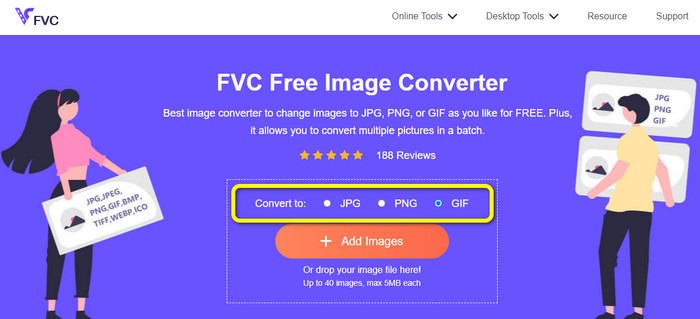
ステップ 2: 次に、中央の画面にある Add Images ボタンをクリックします。パソコン上のファイルウィンドウが表示されたら、変換したい WebP 画像を選択し、Open ボタンをクリックします。画像ファイルをボックス内にドラッグ&ドロップしてアップロードすることもできます。

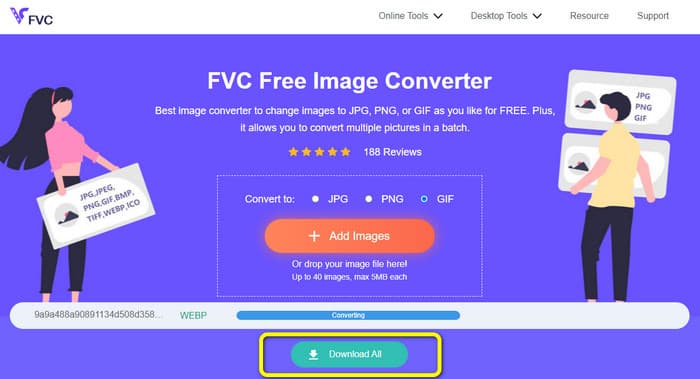
ステップ 3: 画像をアップロードすると、自動的に WebP 画像が GIF 形式に変換されます。処理が完了したら、Download All ボタンをクリックします。
FreeConvert を使用して WebP を GIF に変換する
FreeConvert も、信頼して使えるオンラインの WebP から GIF へのコンバーターです。手順がシンプルで、インターフェースも分かりやすいため、上級者だけでなく初心者でも利用できます。また、JPG、PNG、WebP などを含む 500 種類以上の画像形式を変換できます。カメラの RAW 画像ファイルも簡単に変換可能です。この画像コンバーターは Chrome、Firefox、Edge、Safari など、あらゆるブラウザーからアクセスできます。ファイルのプライバシーとセキュリティにも配慮しており、変換した画像を保存した後はデータを削除します。ただし、特に無料版にはいくつか制限があります。アップロードできるファイルの最大サイズは 1GB のみです。大きな画像をアップロードしたい場合は、有料版の購入を検討するとよいでしょう。また、この画像コンバーターのページには広告が表示されるため、ユーザーにとって煩わしく感じることがあります。快適に利用するにはインターネット接続も必須です。
ステップ 1: 使用中のブラウザーで FreeConvert のサイトにアクセスします。WebP 画像を追加するために、ページ上の Choose Files ボタンをクリックします。2 枚以上の画像をアップロードして、バッチ変換を行うことも可能です。
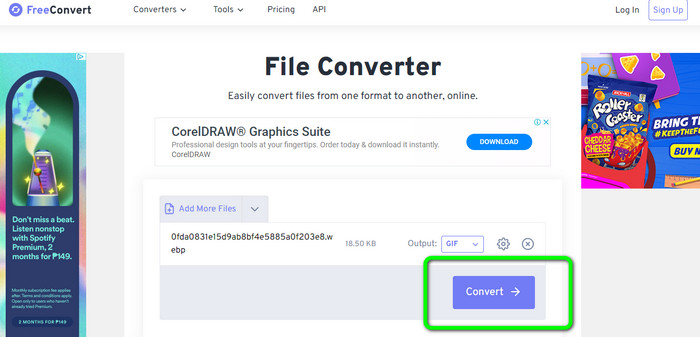
ステップ 2: 画像をアップロードしたら、形式オプションに進みます。出力形式として GIF ファイルを選択します。Settings アイコンをクリックして、出力画像のサイズを変更することもできます。
ステップ 3: 変換が完了したら、Download ボタンをクリックします。これで、変換後のファイルをパソコンに保存できます。
Ezgif を使用して WebP を GIF に変換する
Ezgif も、WebP を GIF に変換できるコンバーターとして利用できます。この画像コンバーターのシンプルな手順に従うことで、WebP ファイルを GIF に変換できます。さらに、インターフェースが分かりやすく整理されているため、誰でも迷わず操作できます。変換処理も高速で、数秒で画像を変換可能です。Ezgif は、Google、Firefox、Explorer など、すべてのブラウザーで利用できます。Ezgif にはその他の機能も多数搭載されています。画像変換に加えて動画ファイルの変換にも対応しており、画像のトリミングや回転も自由に行えます。ただし、いくつか制限もあります。アップロードできるファイルは最大 50MB までです。また、特にインターネット接続が不安定な場合、ツールがうまく動作しないことがあります。
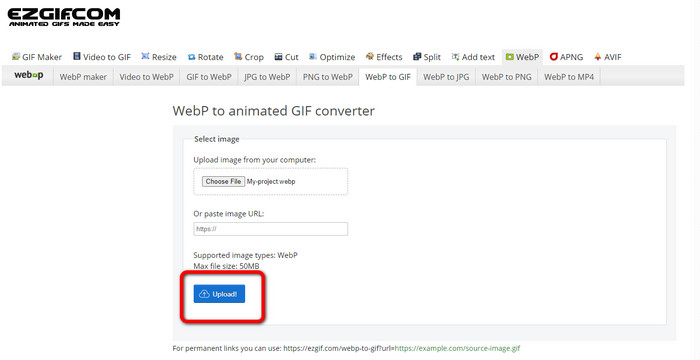
ステップ 1: Ezgif のサイトにアクセスします。Choose Files ボタンをクリックし、パソコン内から WebP 画像を開きます。URL を使って画像をアップロードすることもできます。
ステップ 2: WebP 画像をアップロードしたら、Upload ボタンをクリックします。
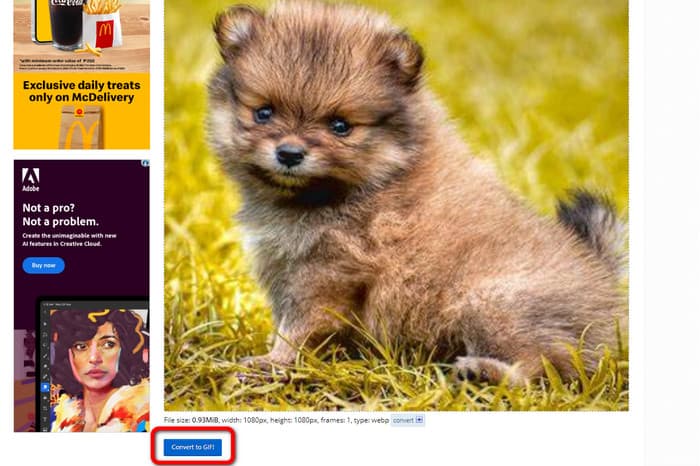
ステップ 3: 画像が画面に表示されたら、Convert to GIF ボタンをクリックして変換を開始します。その後、Save をクリックします。
Picosmos ツールを使用して WebP を GIF に変換する方法
パソコンで WebP ファイルを GIF に変換するための別のコンバーターが必要ですか?その場合は Picosmos Tools を試してみてください。この変換プログラムは Windows 上で動作し、WebP ファイルを無料で素早く GIF に変換できます。さらに、変換後のファイルにウォーターマークが入ることもありません。単なる WebP から GIF へのコンバーターにとどまらず、強力な画像編集機能も備えており、写真の編集、デザイン、合成を簡単に行えます。ただし、このプログラムのインターフェースは分かりづらく、特に初心者には複雑に感じられるかもしれません。また、パソコンへのインストールにも時間がかかります。
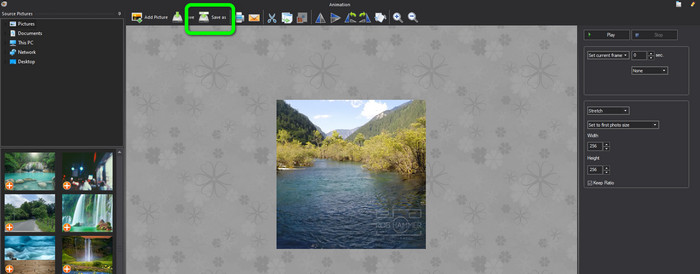
ステップ 1: プログラムを起動したら、Add Picture オプションをクリックして WebP 画像を追加します。
ステップ 2: 画像が画面に表示されたら、Save as ボタンをクリックします。これで WebP 画像をアニメーション GIF として保存できます。WebP を JPG に変換する方法についてはこちらをクリックしてください。
パート 3. WebP から GIF への変換に関する FAQ
1. アニメーション GIF に対する WebP の利点とその逆の利点は何ですか?
WebP は、GIF よりも優れた圧縮を提供する新しい形式です。これは、ファイル サイズが小さくなり、読み込み時間が短縮されることを意味します。ただし、WebP はブラウザーでサポートされているため、常に最適な選択とは限りません。 GIF は、ブラウザーや多くのデバイスでサポートされている古い形式です。したがって、GIF は単純なアニメーションにもよく使用されます。ただし、多くの場合、WebP 画像よりもファイル サイズが大きいため、読み込み時間が遅くなります。
2. GIF のサイズが WebP よりも大きいのはなぜですか?
WebP は静止画像に使用され、GIF はアニメーション画像に使用されます。これが、GIF のファイルが WebP よりも大きい理由です。さらに、GIF はロスレスであるため、元の写真のすべての情報が保持されます。
3. Discord は WebP を受け入れますか?
残念ながら、Discord は WebP をサポートしていません。そのため、Discord に画像ファイルを投稿したい場合は、別の形式に変換する必要があります。その際には FVC Free Image Converter を使いましょう。WebP 画像を JPG、PNG、GIF 形式に変換するのに役立ちます。
結論
これで、WebP を GIF に変換する方法のイメージがつかめたはずです。ただし、オンライン・オフライン問わず、画像コンバーターの中にはサブスクリプション契約が必要だったり、操作に時間がかかったりするものもあります。もしシンプルで無料の画像コンバーターを使いたいなら、FVC Free Image Converter を利用してみてください。
-
 簡単に WebP を PNG に変換する完璧な方法
 WebP を PNG に変換する注目すべき方法について知識を持ってください。このガイドポストでは、試すことができる最も役立つ画像コンバーターを提供します。
-
 HEICをGIF形式に変換する方法[最良の方法]
 HEICをGIFファイル形式に変換したいですか?次に、これらのツールを使用すると、HEICファイルをGIFに簡単に変換できます。
-
 画像をアニメーション GIF に変更する 5 つの最良の方法 [2023 年更新]
 画像をGIFに変換する必要がありますか?この記事では、市場で見つけることができる5つの最高のコンバーターを提供します。それでは、この記事を読んでこれらのツールを見つけましょう。
