


 ビデオコンバーター究極
 スクリーンレコーダー
 ビデオ修復
ビデオ修復iPhone、Android、およびコンピューターでオンラインの写真に背景を追加する3つの方法
写真を編集する際、元の背景を削除して別の背景に差し替える必要があることがよくあります。背景が透過された画像であれば、画像編集ソフトを使って簡単に背景を変更できます。しかし多くの場合、まず現在の背景を削除してから、新しい背景を写真に追加しなければなりません。写真に背景を追加したいと考えて、良い画像編集アプリをお探しですか。
この投稿では、写真に背景を追加する 3 つの効果的な方法について説明します。オンラインで写真に白い背景を直接追加したり、iPhone で写真に背景を追加したり、Android デバイスで画像の背景を変更したりするには、特定の方法に従ってください。

パート1.オンラインで写真に背景を無料で追加する方法
写真に素早く背景を追加するには、まずオンラインの画像編集ツールを試してみるとよいでしょう。ここでは、使いやすいFree Background Remover Onlineを強くおすすめします。このツールを使えば、写真の元の背景を削除し、別の背景を追加できます。この無料の背景変更ツールは、JPG、PNG、GIF など、よく使われるほとんどの画像形式に対応しています。写真に白い背景を追加したり、現在の背景を別の画像に置き換えたりする簡単な方法を提供します。
ステップ1. Chrome、Safari、Yahoo、IE、Firefox などのウェブブラウザを開き、この無料の写真背景チェンジャーのサイトにアクセスします。ページを開いたら、Upload Portraitボタンをクリックして、編集したい写真ファイルを選択・追加します。

ステップ2. 高度なAI技術により、アップロードした写真のメイン被写体が自動的に認識されます。その後、Keep or Erase機能を使って、さらに細かい編集が行えます。
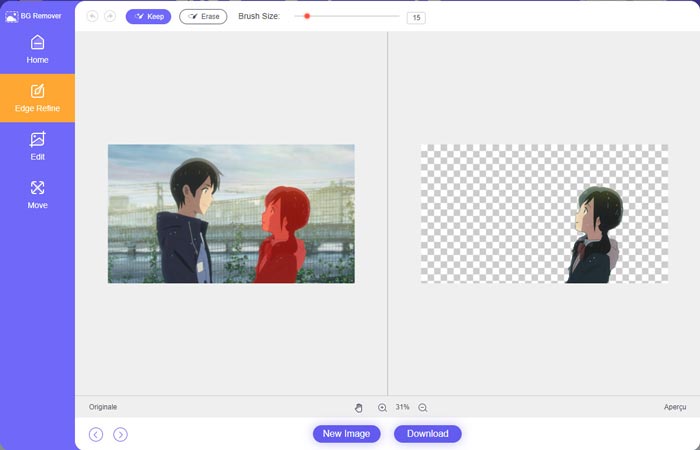
ステップ3. 左側のEditオプションをクリックすると、背景色を変更したり、写真に背景を追加したりできます。このステップでは、Crop機能を利用して、必要に応じて画像サイズをカスタマイズすることもできます。
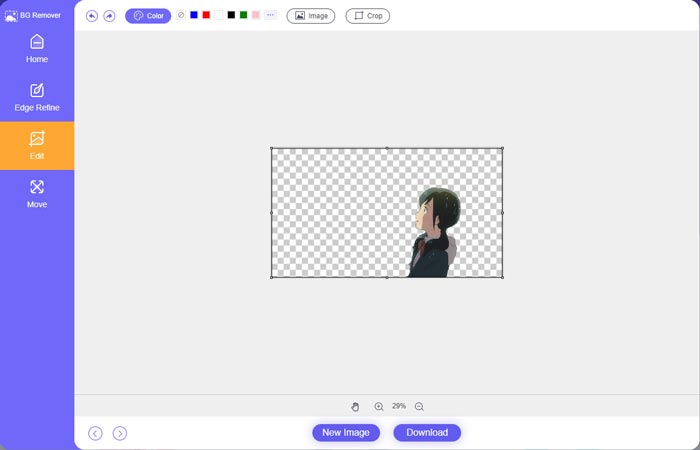
ステップ4. 写真に適切な背景を追加できたら、Downloadボタンをクリックして、編集した画像をコンピュータに保存します。編集後の画像ファイルは、デフォルトで PNG 形式として保存されます。
パート 2. Adobe Photoshop を使用して写真に背景を追加する方法
Adobe Photoshop は、写真の編集、カスタム効果、およびその他の操作を行うための多くの機能を備えた最も有名な画像エディターの 1 つです。コンピューターに Photoshop がインストールされている場合は、Photoshop で写真に背景を追加することを選択できます。
ステップ1. パソコンで Photoshop を起動し、編集したい写真を読み込みます。最新バージョンの Photoshop は、Adobe の公式サイトから自由にダウンロードできます。なお、Adobe が提供する Photoshop の無料体験期間は 7 日間のみです。
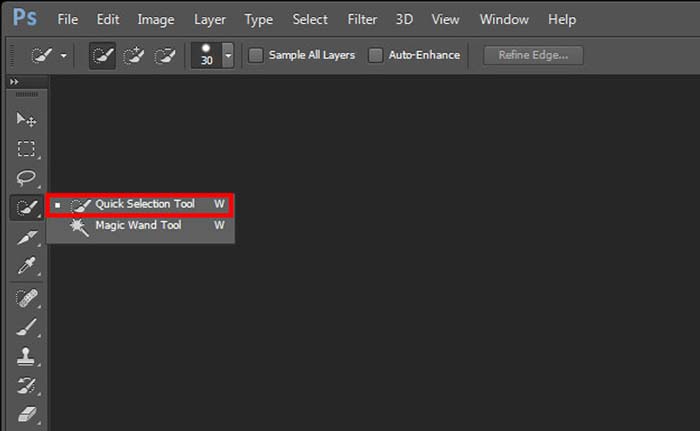
ステップ2. 写真が Photoshop に読み込まれたら、左側のツールボックスにあるクイック選択ツール または 自動選択ツール(マジックワンドツール)のアイコンをクリックして、変更したい背景部分を選択します。
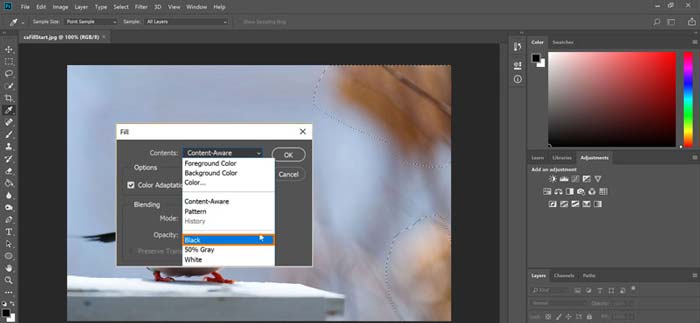
ステップ3. 写真の背景を選択したら、その部分を右クリックして塗りつぶし(Fill)オプションを選びます。ここで、写真に白い背景を追加したり、黒・青・グレーなど、必要に応じて別の色の背景に変更したりできます。
ステップ4. 新しい画像を背景として追加したい場合は、まず選択した背景を削除する必要があります。キーボードの Delete キーを押して現在の背景を削除します。その後、背景用の画像ファイルを Photoshop に追加し、そのレイヤーを背景レイヤーの下にドラッグします。こうすることで、元の背景を簡単に新しい画像に差し替えることができます。
ステップ5. Photoshop で写真に背景を追加し終えたら、上部メニューの[ファイル]をクリックし、プルダウンリストから[別名で保存(Save As)]を選択します。写真に適した画像形式を選び、コンピュータに保存します。
パート 3. iPhone および Android Phone で写真に背景を追加する方法
iPhone、iPad、または Android フォンで写真に背景を追加する場合は、優れた画像背景編集アプリを見つける必要があります。
LightXは、iOS と Android の両方に対応した多機能写真編集アプリです。不要な背景を削除して新しい背景を追加したり、さまざまなエフェクトを適用したり、高品質な自撮り写真を作成したりといった操作を、スマートフォンだけで手軽に行うことができます。LightX アプリには、カラー合成、色彩(彩度)調整、コントラスト、色相、カーブなど、多くの高度な画像編集ツールが搭載されています。App Store または Google Play ストアからダウンロードできます。
ステップ1. LightX アプリを iPhone、iPad、または Android スマートフォンにインストールして起動します。デバイス内の写真へのアクセス権限を付与します。その後、背景編集を行いたい写真を追加します。
ステップ2. 現在の背景を削除して別のものに変更するには、画面を左にスワイプして、さまざまなオプションを表示させます。Creativeカテゴリの下にあるCutout機能を選択して、写真に新しい背景を追加します。ここで、メイン被写体を手動で選択し、元の背景を消去する必要があります。
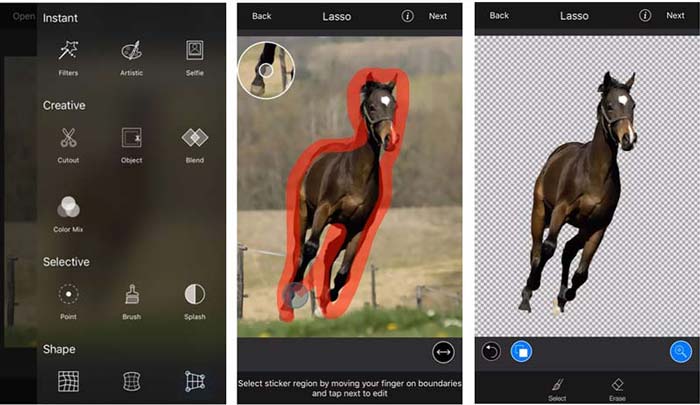
ステップ3. 背景を削除したら、画面右上の「Next」をタップして次の工程に進みます。続いてCrop機能を使って、画像サイズを変更します。Doneをタップして操作を確定します。その後、画面下部のBG Imageをタップして、写真に別の背景を追加します。新しい背景の効果は、必要に応じて自由に調整できます。
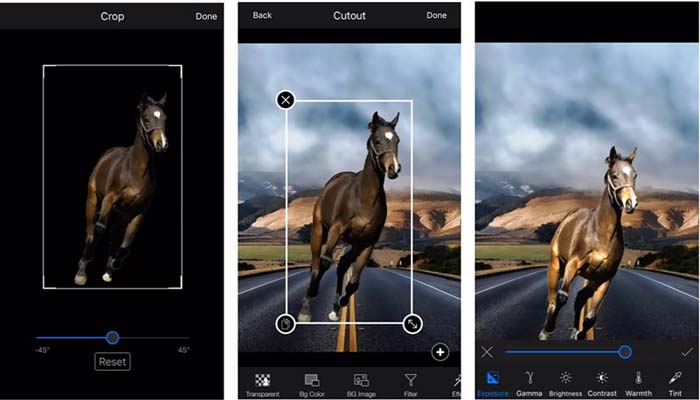
iOS または Android デバイスを使用しているかどうかに関係なく、LightX アプリを使用して、同様の手順に従って写真に背景を追加できます。 iOS ユーザーとして、この背景追加アプリに $3.99 を支払う必要があることに注意してください。 Android ユーザーの場合は、Google Play ストアからインストールできます。プレミアム バージョンにアップグレードするには、同じ価格を支払う必要があります。
関連記事:
Snapchat で人気のアニメーション Snapchat フィルター6選
パート 4. 写真に背景を追加する方法に関するよくある質問
Mac で写真に別の背景を追加する方法を教えてください。
Mac で写真の背景を手軽に変更するには、最初の 2 つの方法を利用できます。ここで紹介したFree Background Remover Onlineや Adobe Photoshop のほかにも、新しい背景を写真に追加できる画像編集ソフトはいくつかあります。
iPhoneの壁紙を変更するには?
iOS では、iPhone または iPad の壁紙を簡単に変更できます。設定アプリに移動し、[壁紙] オプションをタップしてから、[新しい壁紙を選択] をタップします。
iPhone でライブ写真に背景を追加できますか?
いいえ。iPhone には、ライブ写真の背景を直接変更する方法はありません。トリミング、フィルターの適用、エフェクトの調整、静止画への変更のみ許可されています。
結論
この投稿では、写真に背景を追加する 3 つの便利な方法を紹介します。元の写真の背景を削除して新しい背景を追加する必要がある場合は、好みの画像エディターを選択してそれを行うことができます。
-
 最高のGIFエディターでGIFにフィルターを追加するトップ3の方法[お気に入り]
 GIFにフィルターを追加して改善する方法を知りたいですか?このブログでは、GIFにフィルターを追加するためのさまざまな手法を簡単に学ぶことができます。
-
 オンラインおよびオフラインでGIFに透かしを追加する最も簡単な3つの方法
 適切なツールを正しく使用すれば、GIFに透かしを追加するのは1-2-3と同じくらい簡単です。市場に出回っているツールは広すぎますが、信頼できる3つのツールを紹介します。
-
 画像をアニメーションGIFに変更する5つの最良の方法[2022年更新]
 画像をGIFに変換する必要がありますか?この記事では、市場で見つけることができる5つの最高のコンバーターを提供します。それでは、この記事を読んでこれらのツールを見つけましょう。
