


 ビデオコンバーター究極
 スクリーンレコーダー
 ビデオ修復
ビデオ修復
 安全なダウンロード
この2022年に必要な究極の画質リデューサー
複数の画像をアップロードして、私たちに起きていることをインターネット上で共有するのは、無料で利用できるさまざまなソーシャルメディアサイトのおかげで簡単になりました。残念ながら、特に元の画質が標準より高い場合、こうしたサイトに投稿すると画像はどうしても粗くなってしまいます。画像をそのままサイトにアップロードしようと思うかもしれませんが、その前にちょっと待ってください。これから、画像にかかる圧縮を少しでも減らすための“裏ワザ”、つまりあえて画質を落とす方法をご紹介します。本記事では、その問題を解決するのに役立つ、優秀な画質低下ツールを厳選してご紹介します。どのツールを使うべきか判断できるよう、以下の内容をよく読んでください。

パート1.簡単に画質を下げるために知っておくべき画質リデューサー[レビュー]
ReduceImages.com
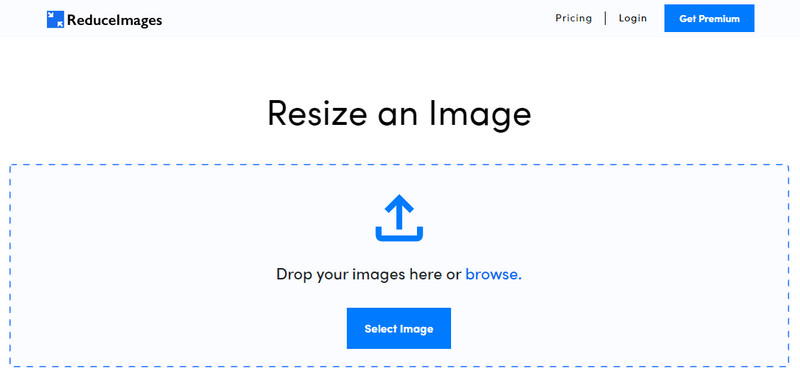
ReduceImages.comは、画像の画質を下げてウェブサイトの標準に合わせたいときに使える、人気のオンラインソリューションです。ありがたいことにオンラインツールなので、ファイルをダウンロードする必要はありません。名前を検索して、手元のデバイスの任意のブラウザからすぐに使い始められます。さらに、ここではアップロードしたJPG、PNG、GIFのサイズ変更も可能です。無料で利用できる反面、一括処理をしたい場合や広告が苦手な人にとっては、いくつかイライラする点もあります。もし少し予算があるなら、有料プランを購入することもでき、料金は$ 3.99からとなっています。
長所
- 無料で使用でき、インストールは不要です。
- 必要に応じて、ここで画像のサイズを変更できます。
- 透過画像の背景を白黒に変更します。
- 誰もがすぐにこれを使用する方法を理解できます。
短所
- 無料版では一部広告が表示されます。
- 無料版ではバッチ処理ができません。
ルナピック
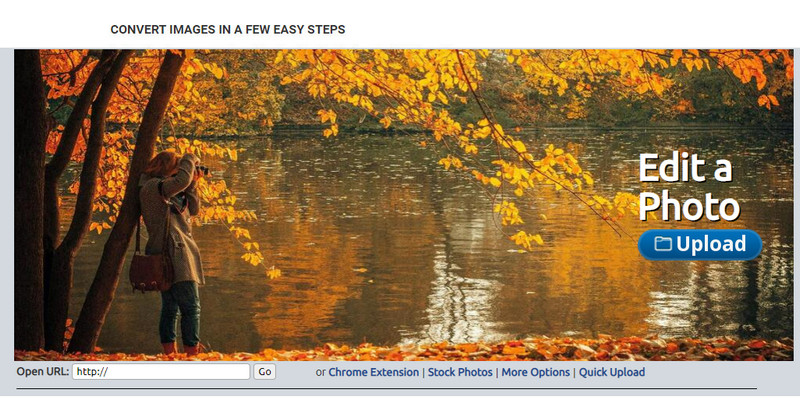
Lunapicは、ペイント風のGUIを備えた、希望の解像度まで簡単に画質を下げられるとても使いやすいツールです。Windows端末でおなじみのペイントに似ているため、このオンラインツールにもすぐに慣れるでしょう。このツールに頼れば、必要な画質に最適化できますが、対応している形式はJPEGのみで、それ以外には対応していません。まだ画像をダウンロードしていない場合でも、対象画像のURLをコピーすることで、このサイトに読み込んで調整することができます。最初のツールと同様、このツールもウェブ上で利用できるため、インストールは不要です。
長所
- 品質を簡単に操作できる直感的なユーザー インターフェイス。
- プレビュー ペインは、調整された画質を表示するためにサポートされています。
- アップロードしたい画像の URL をコピーして貼り付けることができます。
- これは無料で、プレミアム バージョンはサポートしていません。
短所
- 対応フォーマットはJPEGのみです。
- GUI が古くなっているため、調整が必要です。
EzGIF
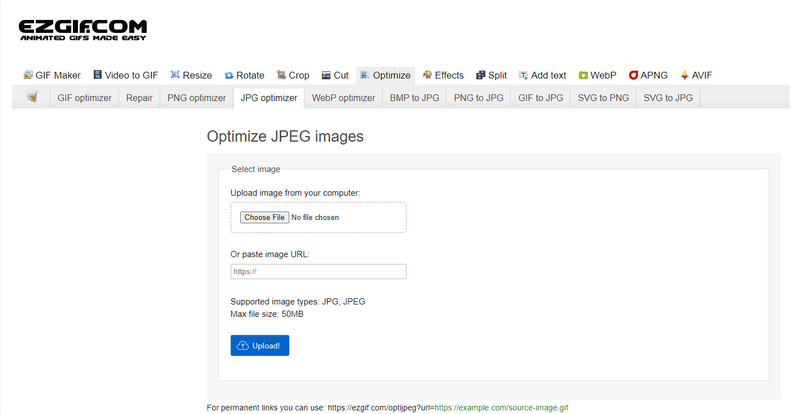
EzGIFは、低画質の画像を作るツール、あるいは簡単に言えば、アップロードした画像の画質を最適化するツールとして使えます。もともとはGIF修正ツールとして知られていましたが、現在では必要に応じてJPEG、WebP、PNGの画質も変更できるようになっています。ウェブツールとしての実績と効率の高さから、先に紹介した2つのツールよりも知名度があります。実用的かつ効果的な機能を備えており、使いこなすのも容易です。ただし、便利なツールではあるものの、複数ファイルを同時にアップロードして処理することはできません。また、JPEG/JPG、PNG、WebP、GIF(静止・アニメーション)以外の形式はアップロードできません。
長所
- 品質の調整、強化、変換など、多くの機能をサポートしています。
- さまざまな Web ブラウザーで自由にアクセスして使用できます。
- ここで画像を最適化し、エクスポートする前にプレビュー ペインで結果を確認します。
- 画像の品質を変更した後、透かしを追加しません。
短所
- それのグラフィカルユーザーインターフェースには、微調整が必要です。
- BMP、SVG、HEIF などの他の画像形式はサポートしていません。
- バッチ画像のアップロードはサポートされていません。
アドビフォトショップ

Adobe Photoshopは、画像の画質を下げる「チートコード」とも言える存在であり、画像を自在に変換する点では最高レベルのツールです。どんな写真でも読み込み、画像のアルゴリズム(処理方法)を細かく調整できます。市場に出回っている他の編集ソフトやオンラインエディターにはない高度な機能が豊富なため、プロフェッショナル向けツールとして多くのユーザーに愛用されています。「最高のツール」と「そこそこのツール」には明確な差があり、その違いを実感させてくれるのがこのソフトです。とはいえ、その分UIが強力で重厚なため、習得に苦労しているユーザーも少なくありません。初めてこのソフトを使う場合は、操作に戸惑うこともあるでしょう。総合的に見て、これはここまで紹介した3つのツールとは一線を画す、最もプロフェッショナルな画像編集ソフトと言えます。
長所
- オンラインの他の画像エディタにはない独自の機能を提供します。
- オンラインの他の画像エディタにはない独自の機能を提供します。
- これは、プロの画像編集を実行するための最良の選択です。
- さまざまなデバイスにダウンロードできるコンパクトでフル機能のツール。
短所
- 初めての方は使い方が分からず困っています。
- 無料トライアル終了後も引き続きご利用いただくには、プランの購入が必要です。
パート 2. おまけ: Web のトップ イメージ Upsclaer を使用して低品質のイメージを高くする方法
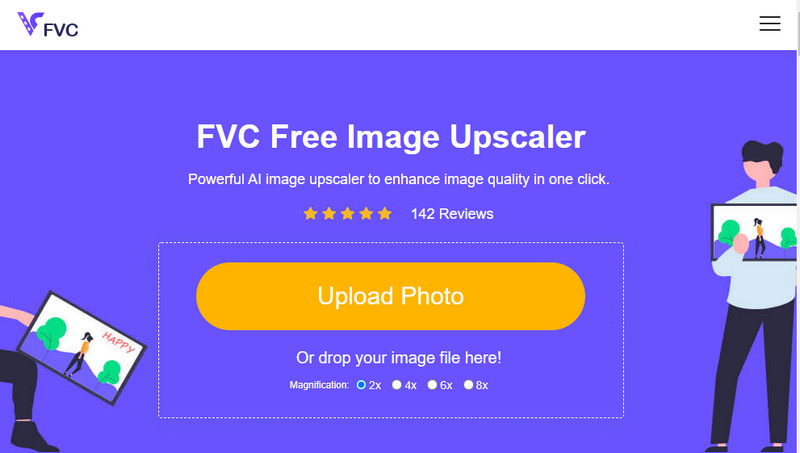
低画質になってしまい、ピクセルが荒く見えたりぼやけたりした画像を、元の画質に戻したいと思ったことはありませんか? もしそうなら、FVC Free Image Upscalerを使ってみてください。このオンラインソリューションは、画像のアルゴリズムを解析し、画質を調整し、AIが検出した内容に基づいてアップスケーリングすることで、その作業を代わりに行ってくれます。このツールを使うことで、最高レベルのアップスケーリング性能、インストール不要、安全で簡単な操作、そして24時間対応のカスタマーサポートといった利点を得られます。さらに、JPEG/JPG、PNG、BMP、SVGなど、さまざまな形式の画像をアップロードして解像度を上げることが可能です。もともと画質を下げていなかったとしても、単に全体的な画質を向上させたいだけの場合にも、このソフトを活用できます。リンク名をクリックしてツールを開き、アップスケールしたい画像をアップロードするだけで、すぐに使い始められます。
パート 3. 画像の品質を下げる方法に関する FAQ
画質を変えるとファイルサイズは小さくなりますか?
いいえ、変わりません。画像のピクセル数を下げて解像度を落とした場合、見た目の印象は変化しますが、ファイルサイズ自体は変わりません。ここでは、ぜひ試してみてほしい優秀なピクセル補正ツールをいくつかご紹介します。
画質を下げた後、画像のビットレートが変わったのはなぜですか?
画像の品質を変更した後、エクスポートすると、画像の解像度を大幅に変更すると、ビットレートが大幅に変更されます。
品質を下げた後にアニメーション GIF が静的になるのはなぜですか?
品質を下げるために使用するプログラムでは、アニメーション GIF をアップロードできますが、アニメーション GIF をエクスポートすることはできないため、結果は静的 GIF になります。画像の拡張子はそのまま残りますが、アニメーションは残りません。
結論
Web でダウンロードしてアクセスできる追加の 4 つのソフトウェアを使用して、画質の低減機能を選択できます。この記事を楽しんで読んでいただけましたら、5 つ星の評価をいただければ幸いです。
-
 トップ7の最高のオンラインおよびオフライン写真引伸機
 Windows または Mac デバイスで最高のパフォーマンスを発揮する写真引き伸ばし機について知りたいですか?この投稿を読んで、試してみる価値のある最高の写真引き伸ばし機を知ってください。
-
 見逃してはならないオフラインおよびオンラインのGIF引伸機トップ4
 この投稿は、最高の GIF 拡大機能を探している場合に役立ちます。お使いのコンピューターで最高のパフォーマンスを発揮するオンラインおよびオフラインの GIF 引き伸ばし機をリストしました。
-
 コンピューターに最適なオンラインおよびオフラインの写真リサイザーアプリ
 デスクトップに最適な写真リサイズ アプリケーションをお探しですか?試してみるべき最高のパフォーマンスのオンラインおよびオフラインの写真リサイズアプリをリストしました.
