


 ビデオコンバーター究極
 スクリーンレコーダー
 ビデオ修復
ビデオ修復Photoshopで背景を変更する2つの方法|代替案付き
Photoshop は最も汎用性の高い編集ツールのひとつで、背景を変更するなど、写真を自由に編集できます。近年では、個人利用でも仕事でも、写真表現に工夫を凝らす人が増えています。それに伴い、Photoshop でこのスキルを学び、使いこなすことは、このツールから習得できる他の編集スキルと同じくらい重要になっています。そこで本記事では、その方法を学んでいきます。この記事では、Photoshop で背景を変更する方法を 2 通り紹介しており、それぞれの手順をステップごとに詳しく解説しています。さらに、写真の背景を簡単に削除できる無料の代替ツールも紹介します。さあ、始めましょう!

パート1. Photoshopで背景を変更する方法
Photoshop で背景を変更するうえで最も効果的な方法のひとつは、被写体と背景を分離するための正確な選択範囲を作ることです。この方法では、クイック選択ツールを使用します。これは、残したい部分を簡単に選択し、それ以外を削除または差し替えられるツールです。操作も分かりやすく、編集を細かくコントロールでき、多くの種類の画像に有効です。それでは、Photoshop で背景を別のものに変える手順を見ていきましょう。
ステップ 1:まずツールバーからクイック選択ツールを選ぶか、キーボードの W を押します。そのあと、適度に硬さのあるブラシを使い、残したい部分をクリック&ドラッグします。Photoshop が画像内のコントラストにもとづいて自動的に範囲を検出・選択してくれます。
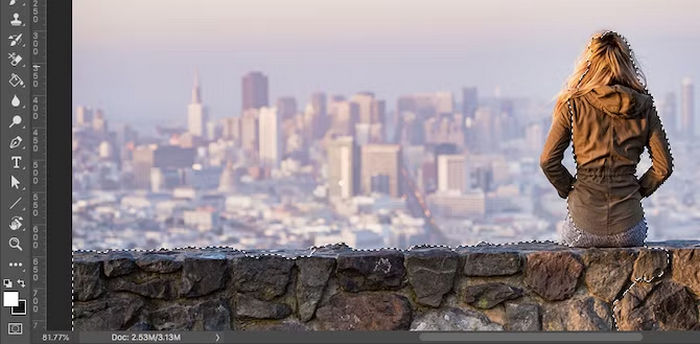
ステップ 2:次に、選択範囲を細かく調整します。そのために、画像を拡大し、左角かっこキーでブラシサイズを小さくします。その状態で、前景オブジェクトの足りない部分をクリック&ドラッグして、選択範囲に追加していきます。
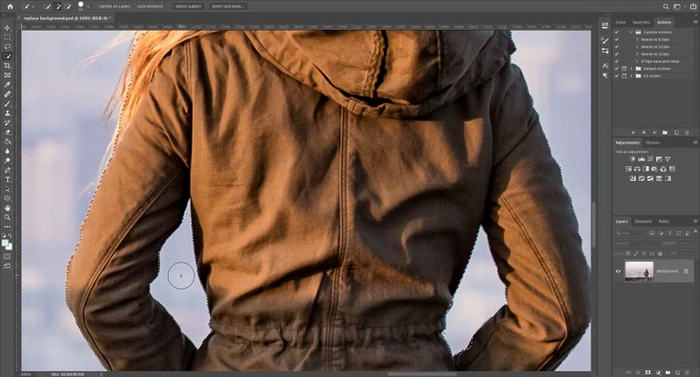
ステップ 3:次に、画面上部のオプションバーにあるSelect and Mask(選択とマスク)をクリックし、選択範囲を調整してマスクに変換できるワークスペースを開きます。
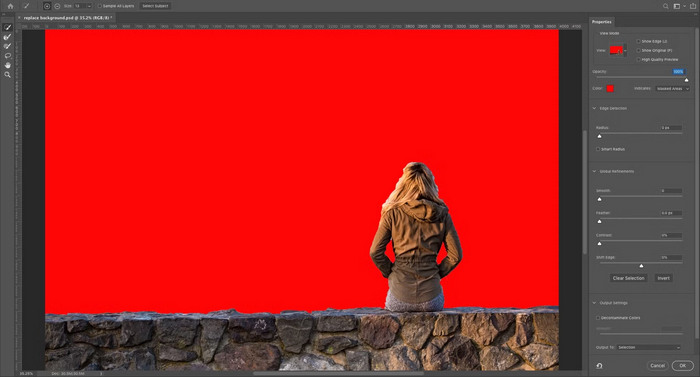
ステップ 4:続いて、カラーのフリンジ(色がにじんだ縁)を除去します。右側パネルの出力設定(Output Settings)に移動し、色の除染(Decontaminate Colors)にチェックを入れます。
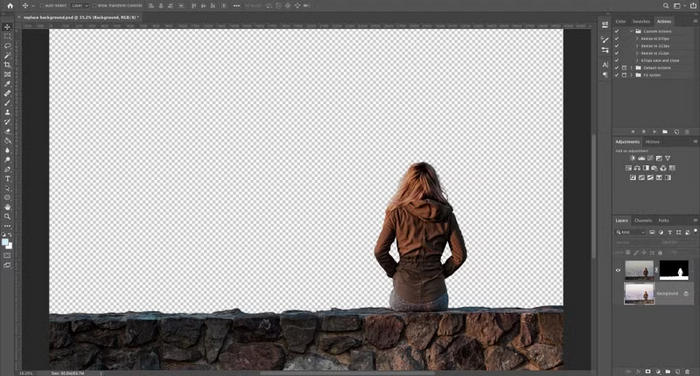
ステップ 5:ここで、新しい背景となる画像を貼り付けます。そのために、新しい背景画像を前景レイヤーのひとつ下のレイヤーとして配置します。
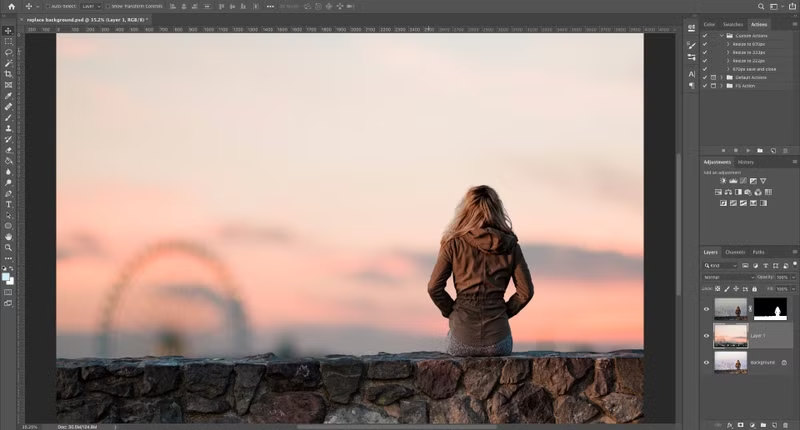
ステップ 6:手のひらツール(Hand tool)を使ってレイヤーを好みの位置に移動し、必要に応じて Free Transform(自由変形)ツールでサイズを変更します。Windows は Ctrl+T、macOS は Cmd+T を押します。サイズを調整するには、四隅または辺のハンドルを内側にドラッグします。このとき Shift キーを押しながらドラッグすると、画像の縦横比を維持できます。
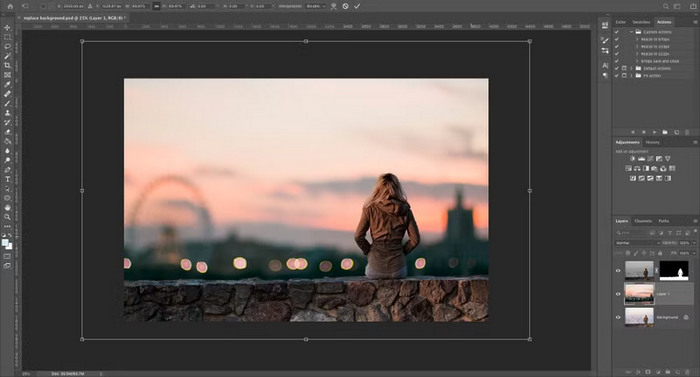
ステップ 7:最後に、編集が終わったら OK をクリックし、PSD 形式で保存してレイヤー情報を保持します。一方、書き出したい場合は「ファイル」メニューから別名で保存(Save As)を選び、形式にJPEGを指定します。
背景を変更する際は、必ず元の写真の照明、遠近感、被写界深度に合った新しい背景を選んでください。そうすることで、被写体が新しいシーンに自然に溶け込み、切り貼りしたような見た目になることを防ぎます。
パート2. Photoshopを使って背景色を変更する方法
Photoshopを使って背景色を変更するのは、特にツールのインターフェースと機能に慣れている場合は、それほど面倒な作業ではありません。写真の背景色を変更したい場合は、以下の手順に従ってください。
ステップ 1:まずはクイック選択ツール(Quick Selection Tool)を選択します。あらかじめ Photoshop で画像を開いていることを前提としています。
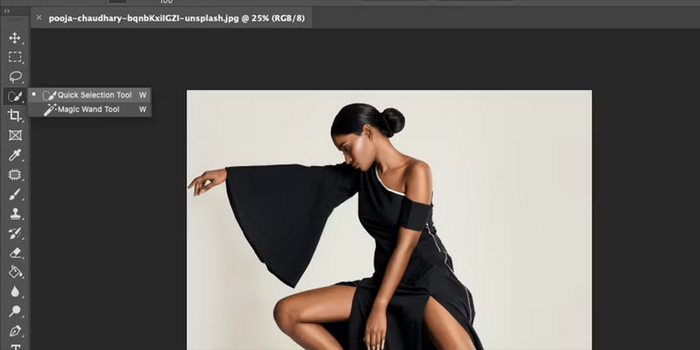
ステップ 2:次に、画面上部にある被写体を選択(Select Object)をクリックします。
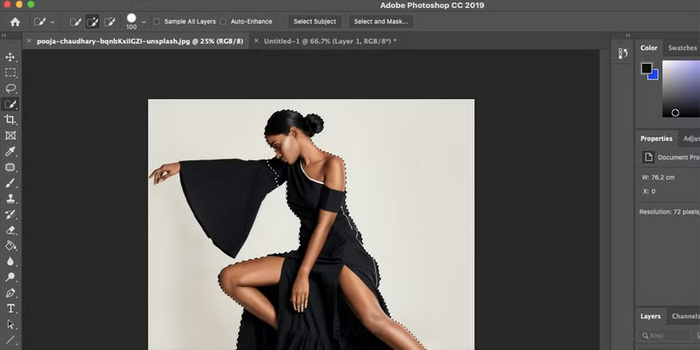
メモ: Photoshop は Adobe Sensei を搭載した AI 技術を使い、画像内のメイン被写体を自動的に検出・選択します。
ステップ 3:AI が一部を選択しきれていない場合は、画像を拡大し、クイック選択ツールを使って手動で補います。
ステップ 4:また、選択ツールが取りこぼした部分を確認・調整するには、キーボードのQを押してマスクモードに切り替えます。赤いオーバーレイがマスク部分を示します。その後、ブラシツールに切り替え、白でマスクを追加し、黒でマスクを削除します。
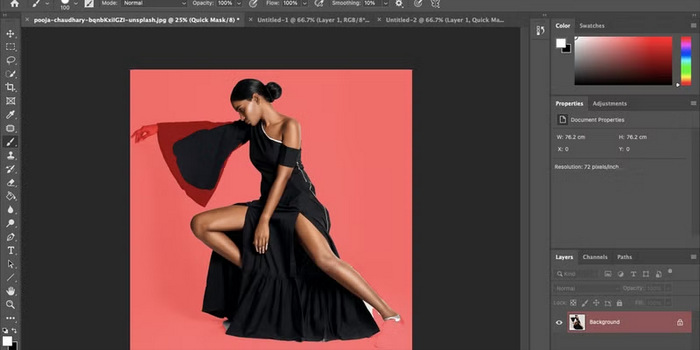
メモ: この段階で完璧に仕上げる必要はありません。新しい背景色を適用した後でも、マスクはいつでも微調整できます。
ステップ 5:マスクができたら、レイヤーパネル下部の調整レイヤー(Adjustment Layer)ボタンをクリックし、べた塗り(Solid Color)を選択します。
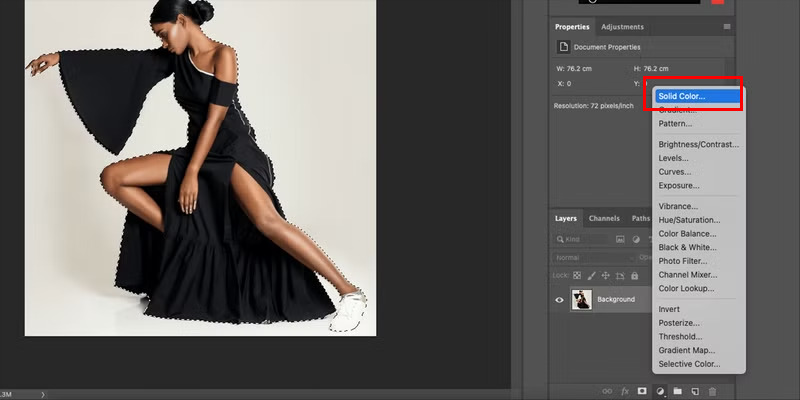
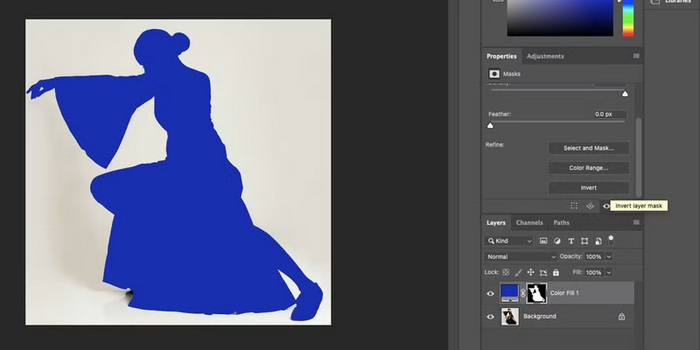
ステップ 6:すると、選んだ色で被写体側が塗りつぶされているのが分かります。背景側に色を適用するには、作成されたマスクアイコンをクリックし、プロパティパネルで反転(Invert)を選びます。
ステップ 7:ここから結果を整えていきます。まず、レイヤーパネルの描画モード(Blending Mode)を乗算(Multiply)に変更します。これにより、影や細かなディテールが強調され、より自然でリアルな仕上がりになります。さらに、不透明度(Opacity)を調整して、より自然な見た目に整えましょう。
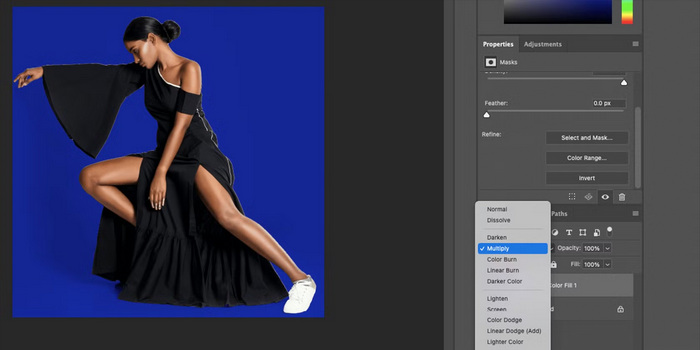
ステップ 8:表示が切り替わったら、境界線調整ブラシ(Refine Edge Brush)を選択し、すべてのエッジ部分をなぞって精度を高めます。
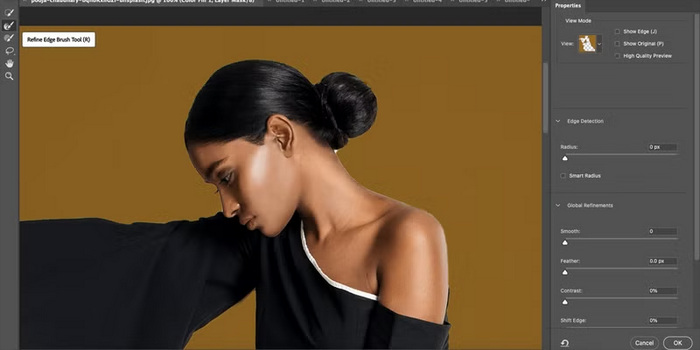
ステップ 9:これで、別の背景色を自由に選べるようになります。
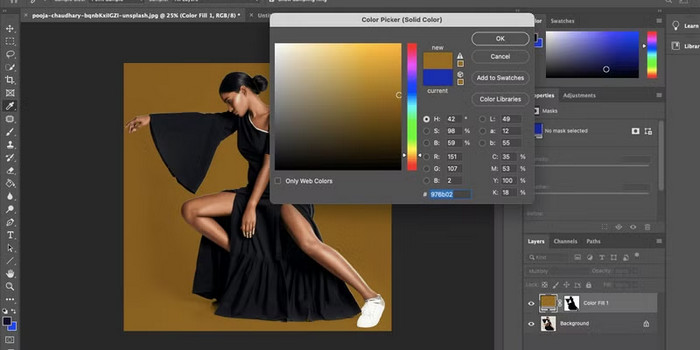
これで完了です!写真の背景を単色にする際は、被写体と調和するものを選ぶようにしてください。背景の新しい色に合わせて、単色レイヤーの調整もお気軽にどうぞ。
パート3. 背景色を無料で変更する方法 | より簡単な方法
Photoshop を持っておらず、代わりに無料で使えるツールを探している場合は、FVC Free Background Removerがあるので安心してください。このツールを使えば、編集の経験がなくても簡単に画像の背景色を変更できます。さらに、AI を使って写真の背景を素早く自動削除してくれます。その後、新しい背景色を選択したり、自分で用意した背景画像をアップロードしたりできます。
ここでは、FVC Free Background Remover を使って無料で背景色を変更する方法を紹介します。
ステップ 1:公式サイトから FVC Free Background にアクセスします。
ステップ 2:Upload Imageボタンをクリックして写真を読み込みます。
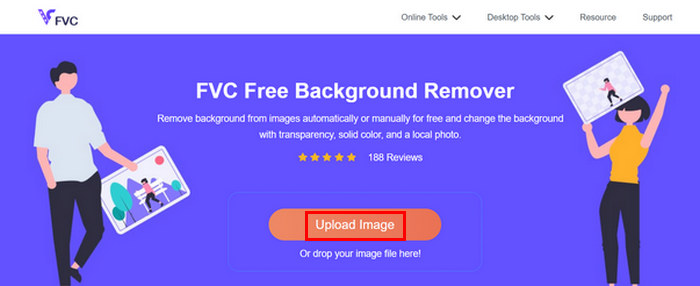
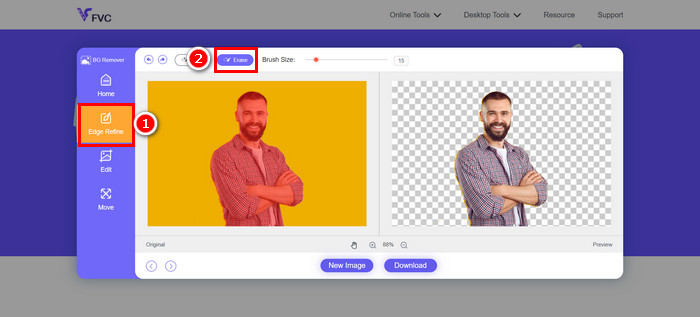
ステップ 3:背景は自動的に削除されています。エッジを微調整したい場合は、Edge Refineに進み、上部の消しゴムオプションを使って、削除したい部分をやさしくブラシでなぞります。
ステップ 4:背景色を変更するには、Edit に進み、Color をクリックして新しい背景色を選択します。終わったら、Downloadボタンをクリックして保存します。
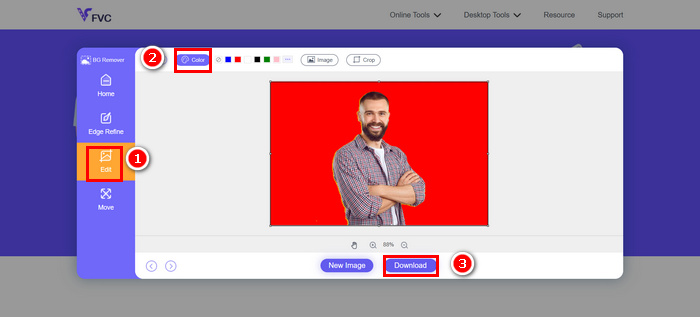
とても簡単で早いと思いませんか?FVC Free Background Removerは、Photoshopで背景色を変更するための最良の代替手段の一つです。シンプルで直感的なインターフェースを備え、AIを活用し、高度なカスタマイズが可能です。
興味があれば、画像に背景を追加する方法についてはこちらをクリックして確認してください。
パート4. Photoshopで背景を変更する方法に関するよくある質問
新しい背景を自然に見えるようにする最善の方法は何ですか?
新しい背景をうまくブレンドするには、元の写真の照明、影、遠近感に一致する背景を選択してください。エッジを調整し、「乗算」などのブレンドモードを使用すると、よりリアルな効果が得られます。
Photoshop で後から背景の変更を元に戻したり編集したりできますか?
はい。作品をPSD形式で保存すると、Photoshopはすべてのレイヤーとマスクを保持するので、いつでも戻って背景を調整したり置き換えたりすることができます。
被写体の周りの粗い部分を滑らかにする方法はありますか?
はい。「選択とマスク」ワークスペースの「エッジ調整ブラシツール」を使用すると、選択範囲のエッジをクリーンアップして滑らかにし、より洗練された外観にすることができます。
結論
Photoshop で背景を変更することは、最初は難しく感じられるかもしれませんが、適切なツールと手順を使えば、簡単に習得できます。さらに、パソコンに Photoshop が入っていない場合や、予算の都合で導入が難しい場合でも、FVC Free Background Remover を使えば、無料で手軽に写真の背景を変更できます。
-
 Photoshop で切り抜く方法: 初心者向けガイド [2025]
 このわかりやすいガイドで、Photoshop で画像をトリミングする方法を学びましょう。また、写真をトリミングするための領域の選択方法、アスペクト比の調整方法なども学びます。
-
 3つの方法を使用して写真の画像をシャープにする方法[クイックチュートリアル]
 鮮明でない画像に問題がありますか?ここでは、追加した 3 つの方法を使用して、Photoshop で画像をシャープにする方法を紹介します。
-
 Photoshopで透かしを追加する方法【初心者向けガイド】
 Photoshopのビデオに透かしを追加する方法を知りたいですか?その場合、この記事はあなたが知る必要があることをあなたに提供します。
