


 ビデオコンバーター究極
 スクリーンレコーダー
 ビデオ修復
ビデオ修復HitPaw Photo Enhancer レビュー:本当に効果はある?
シャッターボタンを押す直前、ファインダーに映る光景は完璧に見えます。ところが、撮影を終えて写真を確認するとがっかりすることがあります。手ブレで全体がぼやけていたり、解像度がひどく低かったり、色味や光のバランスが崩れていたりするのです。同じシーンをもう一度まったく同じように撮り直すのはほぼ不可能で、結局は手元の写真を修復するしかありません。そんなときに頼りになるのが、HitPaw Photo Enhancer のような写真修復の専門ツールです。
しかし、本当に信頼できるのでしょうか?その機能は、あなたの写真の問題をきちんと解決してくれるのでしょうか?このHitPaw Photo Enhancer レビューを読めば、その答えがわかります。主な機能から具体的な使い方まで、必要な情報をすべてまとめました。

パート1.HitPaw Photo Enhancer レビュー
HitPaw Photo Enhancer は、現在 HitPaw FotorPea へと名称変更されています。これは、AI を搭載したデスクトップ向けの画像補正・修復ソフトで、人工知能を活用することで、手作業なしでも素早く処理を完了できるよう設計されています。現在、Windows と Mac の両方に対応しており、同様のサービスが App Store と Google Play でも提供されています。
このソフトでは、現在次のようなサービスを利用できます。
主な特徴
- ・古い写真や自撮り写真を、プロレベルのポートレート品質にアップグレード。
- ・シャープネス、解像度、色、ディテール、明るさなど、画像のあらゆる要素を総合的に強化。
- ・手ブレや悪条件での撮影により生じた、ぼやけ・ノイズ・暗所撮影の問題を補正。
- ・Nano Banana Pro など、7 種類の特化型 AI モデルを搭載。
- ・AI モデルを用いて、テキストによる指示に基づき、破損写真やぼやけた写真を修復。
- ・白黒写真のカラー化や背景削除といった追加ツールも利用可能。
- ・複数の画像を同時処理して、作業効率を大幅に向上。
- ・直感的なインターフェースとシンプルな操作性で、誰にでも使いやすい設計。
長所
- 内蔵の 7 種類の AI モデルがそれぞれ異なる強みを持ち、あらゆる問題に対応。
- バッチ処理をサポートします。
- デスクトップ版はオフライン環境でも利用可能。
- 背景削除などの追加機能を提供します。
- 非常に初心者にも優しいインターフェースです。
- 強化された画像は4K解像度まで対応できます。
短所
- サブスクリプション料金が高額です。
- 画像の強化速度は平均的です。
価格
HitPaw Photo AI Enhancer は無料ソフトではありません。無料体験版は用意されていますが、通常の形で結果をエクスポートすることはできません。利用目的に応じて、以下の有料プランを検討してください。
・無料版
このレベルでは、強化後の画像をプレビューすることはできますが、エクスポートは許可されていません。
以下の 3 つの有料プランでは、すべての機能を利用できます。
・月額プラン: $22.39/月
・年額プラン: $90.39/月
・永久ライセンス: $130.39
パート2.HitPaw Photo Enhancer で写真を強化する方法(実際の使い方)
ここからは、実際の操作手順を通して HitPaw Photo Enhancer の性能を体験してみましょう。
デスクトップ版で
最も基本的な機能である画像アップスケーラーを例にします。
ステップ1.パソコンに HitPaw FotorPea をダウンロードしてインストールします。
インストールが完了したらソフトを起動し、メイン画面を開きます。
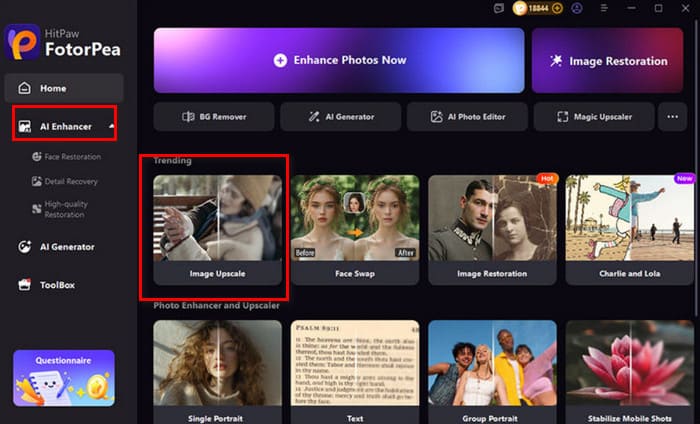
ステップ2.左側のメニューからAI Enhancerを選択し、右側の機能一覧からImage Upscaleを選びます。そのうえで、強化したい写真をアップロードします。
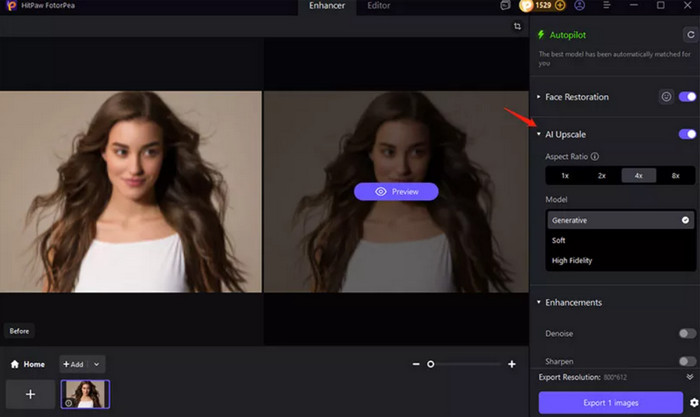
ステップ3.画像に人物の顔が含まれている場合は、Face Restoration機能をオンにします。その後、AI Upscaleを有効にします。
画像の拡大倍率を選択するか、自分でカスタマイズして指定します。
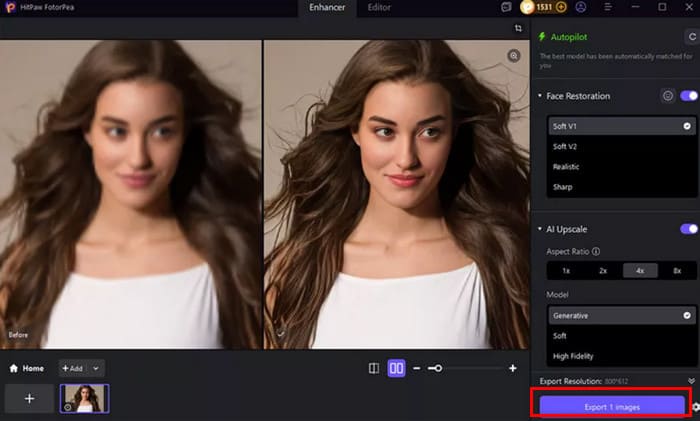
ステップ4.強化結果をプレビューし、問題なければExport X imagesボタンをクリックして出力します。
オンライン
もし、ソフトをダウンロード・インストールする長い手順を省きたい場合は、HitPaw Photo Enhancer Online Free というオンライン版も有力な選択肢です。デスクトップ版に比べると機能はシンプルですが、複数の AI モデルとアップスケール機能が用意されており、画像を4K まで拡大できます。出力設定も分かりやすく、必要な処理をスムーズに完了できます。
ここでは、HitPaw Photo Enhancer Online の使い方を紹介します。
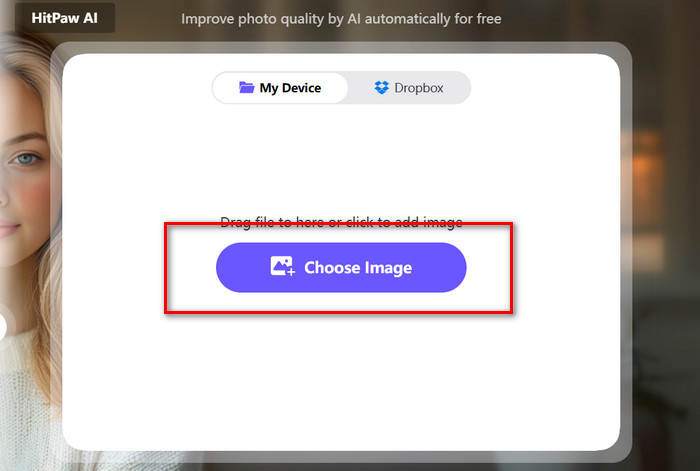
ステップ1.ブラウザで HitPaw Photo Enhancer Online のページを開き、Choose Imageをクリックして処理したい画像をアップロードします。
ステップ2.画像をアップロードしたら、用途に合った AI Model を選択します。次に、AI Upscaleの項目で、拡大したい倍率を選び、Processをクリックします。
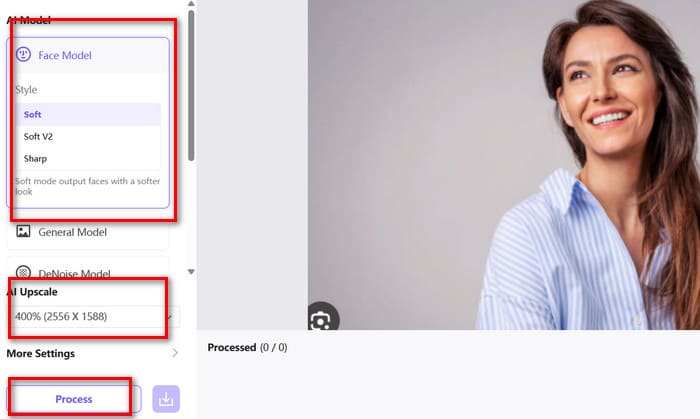
ステップ3.最後に、ダウンロードボタンをクリックして保存します。
パート3.HitPaw Photo Enhancer の最良の代替ツール
HitPaw Photo Enhancer に無料エクスポートが用意されていない問題については、代わりに別の無料ツール:FVC Image Upscalerを試してみることもおすすめします。
FVC Image Upscaler も AI 技術を搭載しており、失われたピクセルを補完して画質を向上させ、色味を補強し、質感を改善します。HitPaw Photo Enhancer Online と比べた際の大きな強みは、通常画像用とアニメ・イラスト風画像用の、2 種類のモードを備えている点です。
現在、画像を 4K あるいは 8K 解像度まで強化することが可能です。操作方法についても心配はいりません。これほど手順が単純なツールはほとんどないと言ってよいでしょう。
FVC Image Upscaler の使い方は次のとおりです。
ステップ1.ブラウザで FVC Free Image Upscaler の画面を開きます。
Upload a Photoをクリックして、強化したい画像をアップロードします。
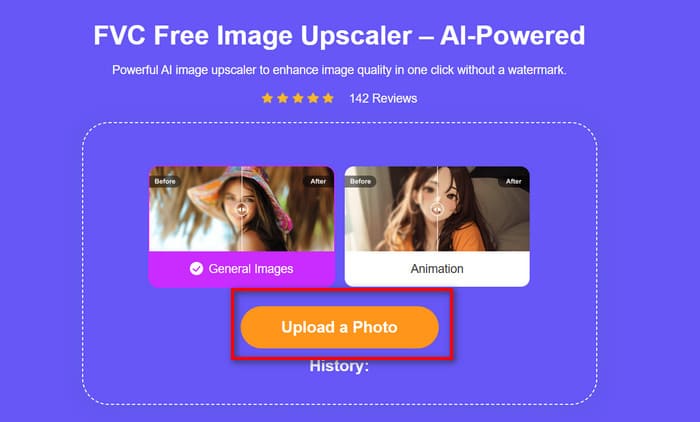
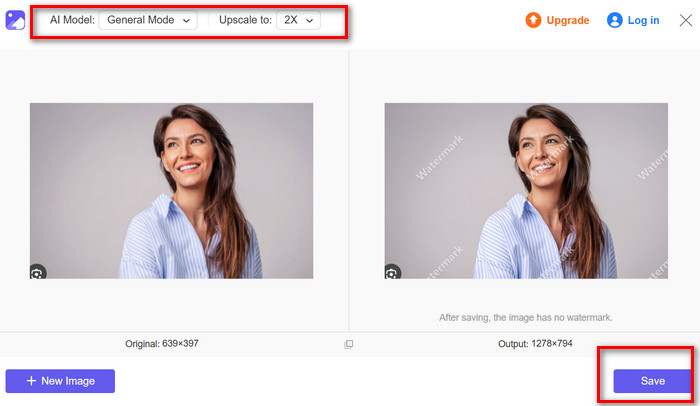
ステップ2.プレビュー画面で AI Model を選択し、希望する拡大倍率を指定します。
結果に満足できたら、Saveをクリックして保存します。
パート4.HitPaw Photo Enhancer レビューに関するよくある質問
最高の写真補正ソフト(ツール)はどれですか?
HitPaw Photo Enhancerは間違いなく有力な候補のひとつです。デスクトップ版・オンライン版・モバイル版との高い互換性を備えているうえ、さまざまな問題に対応した複数のAI補正モデルを搭載しています。さらに、白黒写真のカラー化や背景の削除といった機能も利用できます。
HitPaw Photo Enhancer の代わりになるソフトは何ですか?
HitPaw Online Photo Enhancer は、分かりやすい代替ツールといえます。複数の AI モデルを提供しており、ユーザーは簡単なカスタマイズも行えます。もう一つの、よりユーザーフレンドリーな代替ツールとしては、FVC Free Image Upscaler があります。
最高品質の無料オンライン画像アップスケーラーはどれですか?
FVC 無料画像アップスケーラー。その使用手順は非常にシンプルで、強化処理全体も驚くほど高速に完了します。さらに、アニメやカートゥーンスタイル向けに特化した専用モードも搭載しています。
結論
このHitPaw Photo Enhancer レビューから分かるように、本ソフトは画像の欠陥を修復し、画質を高めるうえで非常に強力です。さまざまな問題に対応する専用モデルに加えて、白黒写真のカラー化や背景削除といった補助機能も備えています。唯一の欠点は、無料でのエクスポートに対応していない点です。この制限を補うものとして、代替ツールとして FVC Free Image Upscaler の利用をおすすめします。
-
 VanceAI とは何か: 2025 年には本当に価値があるのか?
 強力で効率的な画像強化ツールをお探しですか? Vance AI Image Enhancer の詳細なレビューを読んで、写真がどのように変身するかを確認してください。
-
 Media.ioレビュー:知っておくべきことすべて
 Media.io があなたにどんなメリットをもたらすのか、主な機能、メリットとデメリット、そして安全に使えるかどうかを確認しましょう。また、Media.io の最適な代替手段もお見逃しなく。
-
 GIMPレビュー:機能、安全性、そして最良の代替品
 無料の写真編集ソフトをお探しですか?GIMPのレビューを読んで、その機能、メリットとデメリット、安全性について学びましょう。また、GIMPの代替ソフトもぜひご覧ください。
