


 ビデオコンバーター究極
 スクリーンレコーダー
 ビデオ修復
ビデオ修復iPhone、Android、オンラインで絵文字を大きくする方法
絵文字を大きくすることは本当に可能なのでしょうか?おそらく皆さんの中にも一度は考えたことがあるのではないでしょうか。答えは「はい」です。絵文字は画像や文字のように扱われ、使い方に応じてサイズを調整できるため、大きく表示されるのです。
絵文字は感情を表現する楽しい方法ですが、チャットや投稿で目立たせたいときなど、サイズが小さすぎると感じることがあります。幸いなことに、iPhone や Android でのテキスト入力中でも、オンラインで作成する場合でも、絵文字を大きくする方法はいくつかあります。やり方を覚えるのはきっと簡単で楽しいので、まずはお使いのデバイスから絵文字を大きくする方法を見ていきましょう。

パート1. オンラインで絵文字を大きくする方法
絵文字を大きくすることは可能なので、まずは簡単に大きくする方法をご紹介します。画像を拡大できるオンラインツールは数多くあります。絵文字は画像として扱われるため、このツールを使えば、数回クリックするだけで絵文字を大きくすることができます。
その名の通り、FVC Free Image Upscaler はオンラインの画像拡大ツールで、写真を拡大表示できるサービスです。これを使えば、絵文字も通常より大きなサイズにすることができます。
主な特徴:
• 画像のアップスケール化のための高度な AI 解像度テクノロジー。
• ぼやけた画像部分の自動認識と強調。
• 失われたピクセル、色、テクスチャ、細かい詳細を正確に復元します。
• 肖像画の特徴を優れた方法で認識し、自然に復元します。
• 多様な画像拡大オプション:高品質で 2 倍、4 倍、または 8 倍。
• シームレスな画像の強化と拡大を実現するユーザーフレンドリーなオンライン インターフェイス。
FVC無料画像アップスケーラーで絵文字を大きくする方法の手順:
ステップ1.まずは公式サイトである FVC Free Image Upscaler にアクセスします。
ステップ2.次に、Upload Photo ボタンをクリックして、拡大したい画像を選択します。
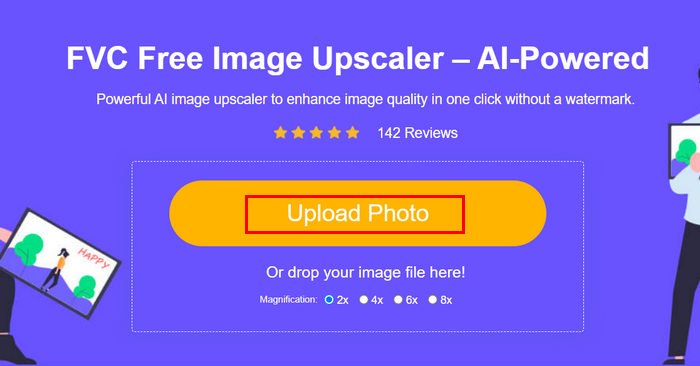
ステップ3.アップロード後、ツール上で画像のプレビューが表示されます。細部をじっくり確認したい場合は、Magnifier オプションを使いましょう。
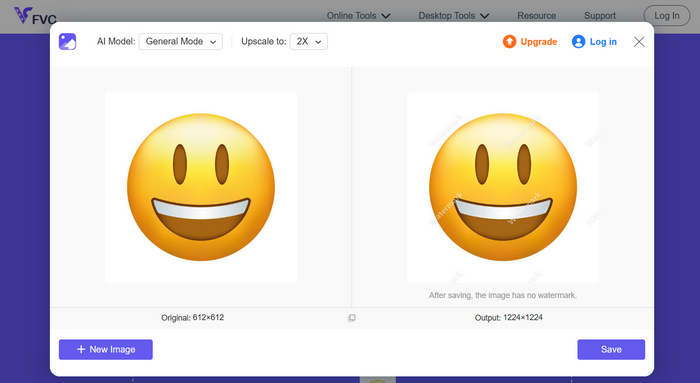
ステップ4.プレビューに問題がなければ、Save ボタンをクリックして、強化された画像をダウンロードします。
FVC Image Upscalerを使えば、数回クリックするだけで簡単に絵文字を拡大できます。さらに、シンプルで直感的なインターフェースは、あらゆるユーザーにとって頼りになるツールです。
興味があれば、こちらをクリックして、写真から絵文字を消す方法についても確認してみてください:画像から絵文字を削除する方法。
パート2. iPhoneで絵文字を大きくする方法
サードパーティ製のアプリを使いたくない場合は、iPhoneの設定から絵文字を直接大きくすることができます。この方法では、全体の表示サイズがわずかに大きくなり、メッセージやアプリ内のテキストと絵文字も大きくなります。
iPhoneで絵文字を大きくする方法:
ステップ1.iPhone で 設定 アプリを開きます。ここで表示やアクセシビリティに関する各種設定を行えます。
ステップ2.画面を下にスクロールして 画面表示と明るさ をタップし、表示に関する設定画面を開きます。
ステップ3.この中から 表示の拡大 を探してタップします。この機能を使うと、画面上のコンテンツの見え方を変更できます。
ステップ4.文字を大きくする または 拡大表示(Zoomed view) を選択します。これにより、画面上のすべての要素、絵文字を含めて、大きく表示されるようになります。
ステップ5.完了 をタップして変更を適用します。設定を有効にすると iPhone が一時的に再起動し、絵文字や文字、アイコンなどが以前より大きく、見やすくなっているのが分かるはずです。
この方法では絵文字は大きくなりますが、アプリアイコンやテキストなど、画面上の他のすべての要素も拡大されます。そのため、全体の表示を変えずに絵文字だけを大きくしたい場合は、このオプションは理想的ではないかもしれません。
パート3. Androidで絵文字を大きくする方法
Androidデバイスをお使いの方で絵文字を大きくしたい場合は、PicWish AI Photo Editorがおすすめです。このアプリを使えば、画質を損なうことなく絵文字を簡単に拡大できます。絵文字をアップロードするか、スクリーンショットを撮ってアップロードすれば、サイズ変更や拡大ツールを使って鮮明で詳細な画像のまま大きくすることができます。
Androidで絵文字を大きくする方法の手順:
ステップ1.Android スマホでアプリストアを開き、「PicWish AI Photo Editor」を検索してダウンロードします。
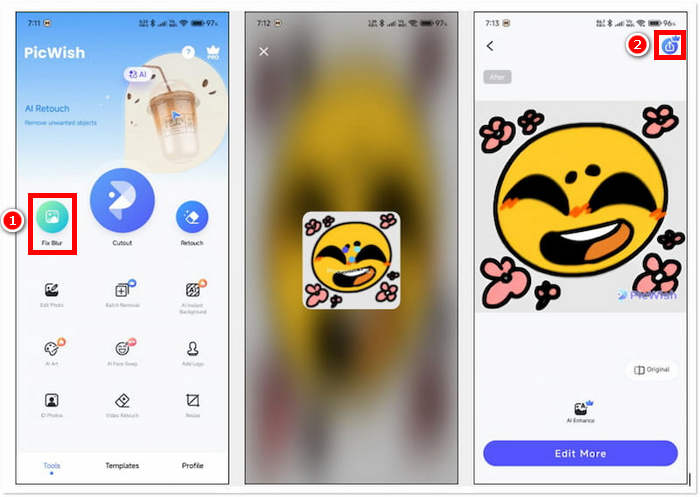
ステップ2.アプリを起動し、メイン画面で Fix Blur オプションを探してタップし、次へ進みます。
ステップ3.続いて、端末のギャラリーから拡大したい絵文字画像を選択します。
ステップ4.拡大処理が完了したら、保存 ボタンをタップして、拡大後の絵文字を端末のギャラリーに保存します。
アプリが絵文字を解析すると、拡大の度合いなどを細かく調整するためのオプションが用意されていないことに気づくでしょう。つまり、そのまま拡大された絵文字を保存するしかありません。処理が速くて手間がかからない一方で、最終的なサイズや画質を自分で細かくコントロールしたい場合には、この点がデメリットになることもあります。それでもなお、PicWish は、高度な編集スキルがなくても iPhone ですぐに絵文字を大きくできる便利な選択肢だと言えます。
パート4. 絵文字を大きくすることに関するよくある質問
メッセージ内で絵文字を単独で送信すると、なぜ絵文字が大きく表示されるのでしょうか?
iMessage、WhatsApp、Messengerなどのメッセージアプリで絵文字を単独で送信すると、アプリは絵文字を自動的に拡大し、見やすく強調します。この機能は絵文字の表現力と視認性を高めるために組み込まれていますが、絵文字にテキストや他の絵文字が付いていない場合にのみ機能します。
画面全体を変更せずに絵文字を大きくすることはできますか?
はい。携帯電話の表示設定を調整する代わりに、FVC Free Image UpscalerやPicWishなどのオンラインツールやアプリを使用して絵文字のみを大きくすることができます。
もっと大きな絵文字をコピーしてチャットに貼り付けることはできますか?
はい。オンラインツールやアプリを使って絵文字を拡大した後、画像として保存し、メッセージやソーシャルメディアの投稿にコピーしたり挿入したりできます。
一部の絵文字はなぜ大画面でも小さく見えるのでしょうか?
絵文字のサイズは、お使いのデバイスで使用されているアプリとフォントスタイルによって異なります。一部のプラットフォームでは、テキストに合わせて絵文字のサイズが自動的に調整されるため、画面が大きい場合でも、表示を調整したり画像拡大ツールを使用したりしない限り、絵文字が小さく表示されることがあります。
結論
このように、絵文字を大きくすることは可能ですし、とても簡単です。あとは、自分にとって使いやすい方法を実際に試してみてください。スマホ本体の設定を使うにしても、アプリを使うにしても、あるいはオンラインツールを使うにしても、どの方法でもより楽しくクリエイティブに自分を表現できます。もちろん、それぞれ多少の制限がある場合もありますが、全体として、絵文字を大きくする方法 を覚えておくと、いつもの会話をより一段と印象的なものにできます。
-
 Discord 絵文字用に画像を圧縮する 3 つの方法 [ガイド]
 ファイル サイズの制限が厳しいため、Discord 絵文字の画像を圧縮する方法を探している場合は、この記事を読んで、3 つの簡単な方法を参考にしてください。
-
 ビデオから絵文字を削除する方法のステップバイステップガイド
 動画の絵文字にうんざりしていませんか?この投稿では、優れたツールを使用して動画から絵文字を瞬時に削除するための最良の手順を紹介します。
-
 After Effects でビデオから透かしを簡単に削除する方法
 この記事は、After Effects を使用してビデオから透かしを削除するのに役立ちます。また、邪魔なオブジェクトを排除するための最良の代替手段を提供します。
