


 ビデオコンバーター究極
 スクリーンレコーダー
 ビデオ修復
ビデオ修復
 安全なダウンロード
最適な JPEG 圧縮ソフトを選択する - 6 つのオプションがあります
インターネットを閲覧していると、美しい画像を目にして自分のデバイスに保存したくなることがよくあります。しかし、デバイスの容量には限りがあるため、多くの人がストレージ不足への不安を抱えがちです。さらに、写真をSNSで共有することも一般的になっていますが、画像サイズが大きすぎるとアップロードに時間がかかり、通信量も多く消費してしまいます。このような場合、画像をより小さいサイズに圧縮する必要があります。では、数多くの圧縮ツールの中から、どのように自分のニーズに合ったものを選べばよいのでしょうか。次のセクションでは、厳選した6つのJPEG圧縮ツールを取り上げ、それぞれの特徴をご紹介します。どれを使うか迷っている方は、ぜひ本記事を参考に選んでみてください。

パート 1. 6 つのベスト JPEG 圧縮ソフトの概要
まず、6 つの JPEG 圧縮ツールについて簡単に概要を説明して、理解を深めましょう。
FVCフリーイメージ圧縮
これはオンラインの JPG サイズ縮小ツールです。すべてを 1 ページで実行でき、画像をアップロードすると JPEG、PNG、SVG、GIF ファイルのサイズが自動的に圧縮されます。この高速画像圧縮サービスを楽しむために追加のソフトウェアをダウンロードする必要はありません。
iLoveIMG
これはオールインワンのオンライン JPG サイズ縮小ツールです。画像の圧縮をサポートするだけでなく、画像形式の変換、画像品質の向上、背景の削除、画像の切り抜きなども行えます。
TinyPNG
これは画像サイズの圧縮に重点を置いたプロフェッショナル ツールであり、現在 WebP、JPEG、PNG 形式の圧縮をサポートしています。画像に関する豊富な経験により、品質とサイズの完璧なバランスを見つけることができます。
GIMP
これは、複数のオペレーティング システムに対応した JPEG 画像ファイル サイズ削減ツールです。多数のカスタマイズ設定があり、サードパーティのプラグインとうまく統合して、出力画像の品質をさらに最適化することもできます。
Photoshop
これはプロ仕様の画像処理ソフトウェアです。豊富な機能と高度な画像編集機能で知られています。多くのコンテンツ クリエイターが、仕事のアシスタントとしてこのソフトウェアを選んでいます。
JPEGを圧縮
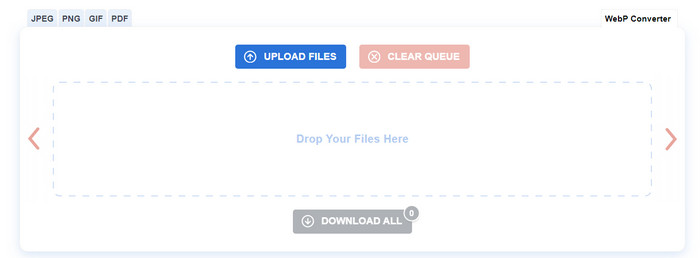
Compress JPEG は、JPEG、PNG、GIF、PDF ファイルを圧縮するためのオンライン ツールです。すべての機能がページ上に直接表示されるため、初心者でもプロでも、JPEG サイズの縮小プロセスを非常に迅速に完了できます。
ここまでで、これら 6 つのツールの一般的な重要性についてご理解いただけたと思います。次に、プラットフォーム、価格、圧縮結果の観点から、これらのツールを詳しく紹介します。
パート2. FVC 無料画像圧縮ソフト
対応プラットフォーム オンライン
価格:無料
一括処理の制限: 最大40枚まで、各画像5MBまで.
最初におすすめしたいのは、オンラインで使えるJPGサイズ圧縮ツール「FVC Free Image Compressor」です。高度な最適化および圧縮アルゴリズムを搭載しており、元画像の画質をできる限り保ちながら、ファイルサイズを圧縮できます。作業効率を高めるため、複数ファイルを同時に処理することも可能です。FVC Free Image Compressorの操作は非常に簡単で、わずか3ステップで圧縮が完了します。画像をアップロードした後は安全に保護され、第三者があなたのプライベートデータにアクセスすることはできません。
テストの結果、FVC Free Image Compressor は数秒以内に圧縮を完了することができました。ほとんど待つことなく、圧縮されたファイルをページ上で確認できます。圧縮されたファイルのサイズと圧縮率は、ファイル名の直後に表示されます。画像圧縮率は、圧縮前の画像のサイズによって異なります。より大きな画像ファイルは、70% から 80% で圧縮できます。
FVC Free Image Compressor を使用して JPG を圧縮する手順は次のとおりです。
ステップ1. ブラウザーでFVC Free Image Compressorの公式サイトを開きます。
ステップ2. Upload Imagesをクリックして、編集したいJPGファイルを選択します。ページ上の指定エリアにドラッグ&ドロップすることもできます。
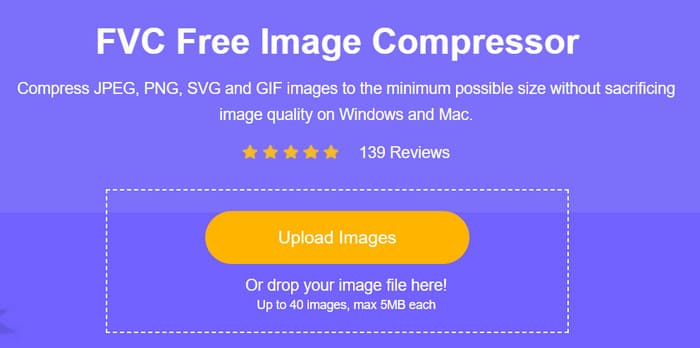
ステップ3. 圧縮後のファイルは、Upload Imageボタンの下部にすぐ表示されます。DownloadまたはDownload Allをクリックして、パソコンに保存してください。

パート3. iLoveIMG
対応プラットフォーム オンライン
価格:無料
一括処理の制限: なし
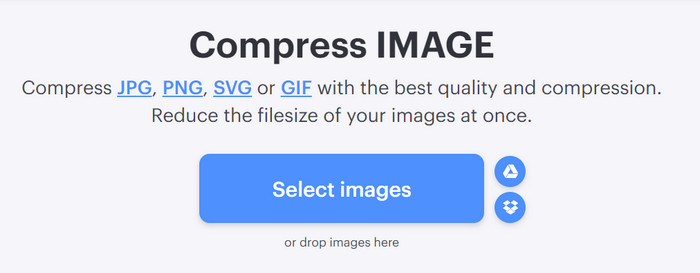
iLoveIMG は、圧縮、変換、クロッピング、アップスケーラー、背景除去、エディターなど、画像編集のための幅広い機能を提供します。JPG の縮小に関しては、完全に無料で、ファイル サイズの制限がなく、一度に複数の画像を圧縮できます。安定したインターネット接続があれば、どのシステムを使用していても使用できます。
また、画像の圧縮も非常に高速です。それでも、FVC Free Image Compressor よりわずかに劣りますが、ユーザーエクスペリエンスに大きな影響を与えることはありません。一般的に、画像を以前のサイズの 50%-60% に圧縮できます。比較すると、処理前後の画像の品質の違いも明らかではありません。使い方も非常に簡単です。対象の画像をアップロードし、圧縮が完了するのを待ってから、処理済みの画像をダウンロードできます。
パート4. TinyPNG
対応プラットフォーム オンライン
価格:無料
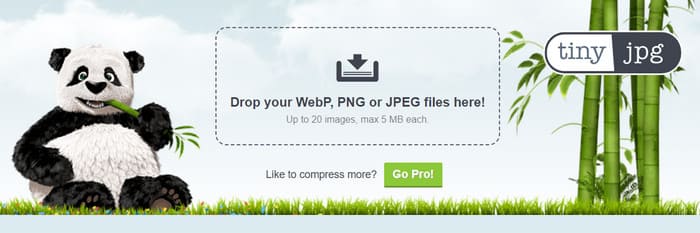
一括処理の制限: 最大20枚まで、各画像5MBまで.
これは画像専用のオンラインJPG圧縮ツールです。画像をアップロードすると、最適なJPEGエンコードが適用され、画像の内容を詳細に解析して、圧縮率と画質保持の最適なバランスを探します。この過程で不要なメタデータが削除され、ファイルサイズを縮小します。インターフェースデザインも魅力的で、かわいらしいパンダのモチーフがユーザーに好印象を与えます。画像のアップロード方法も柔軟で、使い勝手のよさが特徴です。
TinyPNG を使用する過程で、JPG の圧縮にはまだ比較的効率的であり、圧縮された画像をほぼ 1 ~ 2 秒で取得できることがわかりました。ただし、圧縮された画像の割合は、前の 2 つのツールと比較すると低いです。いくつかの JPG 画像でテストしたところ、平均 30% ~ 50% で圧縮されました。
パート5. GIMP
対応プラットフォーム GNU/Linux、MacOS、Windows など.
価格:無料
ファイル数の制限: なし
GIMPの正式名称はGNU Image Manipulation Programです。このソフトウェアは幅広いOSに対応しており、現在、画像の色調補正や画質の向上、エフェクトやフィルターの追加、画像サイズの圧縮など、さまざまな編集が行えます。編集機能はかなり本格的で、ユーザーは自分の好みに合わせて作業画面をカスタマイズすることも可能です。その反面、操作がやや複雑になる場合もあり、慣れるまでに多少時間がかかるかもしれません。ただし、ユーザー数が比較的多いため、詳しいチュートリアルを見つけやすいという利点があります。さらに、サードパーティ製のプラグインを追加することで、より幅広い編集機能を利用できます。
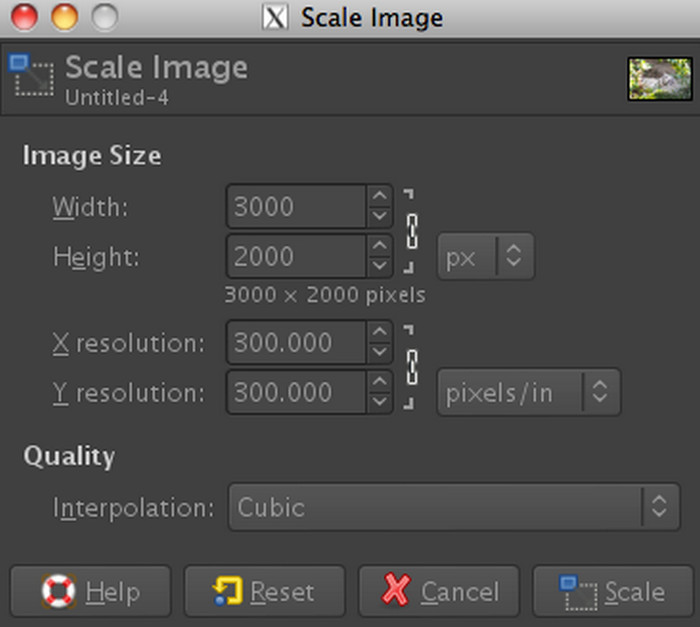
具体的な使い方として、GIMPでは圧縮後の画像サイズを自分で細かく設定することができます。画像のリサイズやシャープネス、画質の調整によってJPG画像の容量を減らせるため、決まった圧縮率というものはなく、ニーズに応じて数値を自由に設定できます。
パート6. Photoshop
対応プラットフォーム WindowsおよびMacOS
価格: 月額$19.99
ファイル数の制限: なし
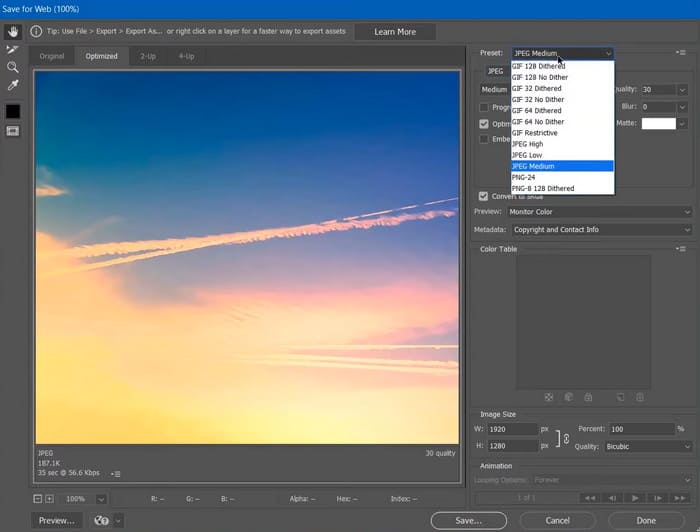
Photoshop は、Adobe が開発した非常に幅広い用途を持つ写真編集ツールです。この高度な JPEG 圧縮ツールは、現在、画像処理の業界標準ともみなされています。ツールバーでは、想像力を駆使して画像をさまざまなレイヤーに分割し、さまざまな要素を同時に処理できます。現在、写真、広告、Web デザインなど、さまざまな分野で広く使用されています。ただし、操作が複雑なことでも知られており、使いこなすには専門家の指導や多くの説明ビデオや記事が必要になることが多く、間違いなく非常に疲れます。Photoshop を使用して画像を圧縮する場合は、チュートリアルが必要になる場合があります。
実際に使ってみた印象として、Photoshopで画像を圧縮する手順は比較的シンプルです。Photoshopで画像サイズをカスタマイズでき、その設定が圧縮後の画像の大きさを左右します。また、圧縮したファイルをデスクトップへ書き出す際も、長時間待たされることはありません。
パート7. JPEGを圧縮する
対応プラットフォーム オンライン
価格: 月額$19.99
ファイル数の制限: 最大20枚まで
Compress JPEG は、アップロードされた画像のサイズを画質を損なうことなく縮小するオンラインの無料 JPEG 圧縮ツールです。このツールのさらに優れた点は、最適化されたファイルをダウンロードする前に、元の画像と圧縮バージョンを比較して品質を評価できるプレビュー機能を備えていることです。プレビュー画面の右端で、出力画像の品質レベルを自由に調整できます。このデータは圧縮画像の割合に直接影響し、圧縮画像はプレビュー画面でリアルタイムに更新されます。
この無料の JPG 圧縮ツールは、圧縮速度の点で非常に優れています。画像はアップロード後すぐに圧縮されます。現在、画像のサイズは最大 80% ~ 90% まで縮小されます。
パート8. JPEG 圧縮に関する FAQ
JPEG ファイルの最大圧縮率はどれくらいですか?
JPEG ファイルの圧縮レベルは、圧縮ツールによって異なります。圧縮の度合いは通常、ユーザーが選択した品質設定または圧縮レベルによって制御されます。
品質を損なわずに画像圧縮できる最良の方法は何ですか?
最適な画像圧縮ツールを探すときは、高度な圧縮アルゴリズムを利用するツールや方法を検討してください。TinyPNG や FVC Free Image Compressor などのツールはすべて良い選択です。
JPEG 圧縮の代替となる画像形式は何ですか?
PNG、GIF、WebP などのいくつかの画像形式は、JPEG 圧縮の代替として機能します。
結論
本記事では、6つのJPEG圧縮ツールについて、その対応プラットフォーム、価格、一括処理の上限などの特徴をまとめました。Webページ上で手軽に圧縮したい方も、本格的なデスクトップ用画像編集ソフトを探している方も、それぞれに合った選択肢を見つけられる内容になっています。
-
 PicWish Photo Enhancer のレビューと試してみる代替ツール
 PicWish 画像エンハンサーが写真編集の世界にもたらす魔法を発見してください。詳細なレビューと実行可能な代替案を検討します。
-
 Windows/Mac/オンラインで画像からテキストを削除する方法
 画像内の気を散らすテキストに別れを告げましょう。テキスト削除用にシームレスに設計されたこれらのスムーズなソリューションを使用して、画像からテキストを削除する方法を確認してください。
-
 SVG を圧縮する 3 つの究極の方法 [オンラインとオフライン]
 SVG ファイルを圧縮したいが方法がわからないですか? この記事では、3 つのツールを推奨し、それらを簡単に使用する方法を段階的に説明します。
