


 ビデオコンバーター究極
 スクリーンレコーダー
 ビデオ修復
ビデオ修復ペイントで背景を透明にする方法の完全ガイド
人物、動物、または物体の写真を撮ったと想像してみてください。写真の被写体を抽出し、別のポスターやPowerPointプレゼンテーションに挿入する必要があります。複数の要素が重なり合って画像が乱雑になるのを防ぎ、これらの要素をシームレスに統合するには、挿入する前に各要素を透明にする必要があります。
Windows コンピュータを使用している場合、プロセスは簡単で、システムに付属の Microsoft ペイントを使用するだけです。
このソフトウェアとペイントで背景を透明にする方法をよりよく理解していただくために、ペイントおよびペイント 3D の実際の操作手順を説明した本ガイドを用意しました。
パート1. MSペイントで背景を透明にする方法
Windowsシステムに内蔵されているペイントツールには、左上に「選択」タブがあります。これをクリックすると、この操作に必要な「透明選択」機能が表示されます。この機能の原理は、背景から残しておきたい画像を切り取り、用意した新しい画像に貼り付けることです。
ペイントで画像を透明にする方法は次のとおりです。
ステップ 1. スタート アイコンをクリックし、Microsoft Paint を探して起動します。
ステップ 2. ファイル > 開く をクリックして、編集したい画像を読み込みます。
ステップ 3. 「選択」を選び、透明の選択 オプションにチェックが入っていることを確認します。
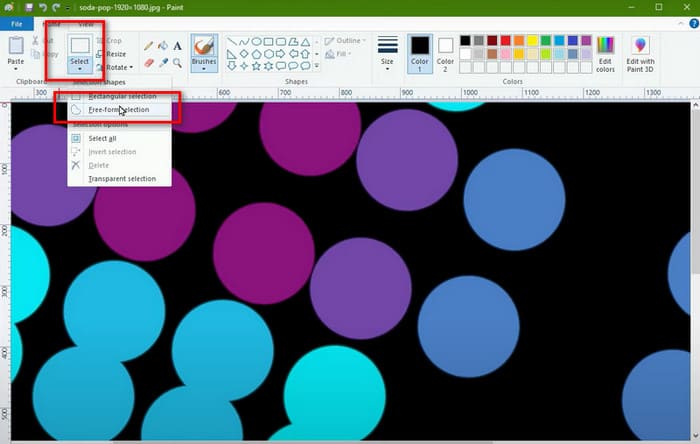
ステップ 4. 再度 選択 メニューに戻り、自由選択 を選びます。
ステップ 5. 自由選択 ツールを使って、残したい対象を囲みます。
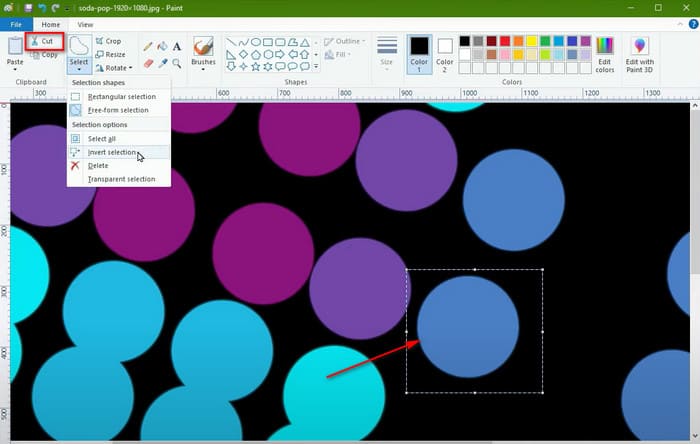
ステップ 6. 囲み終えたら、選択した対象を右クリックして 切り取り を選びます。これで、その対象は元の画像から切り取られます。
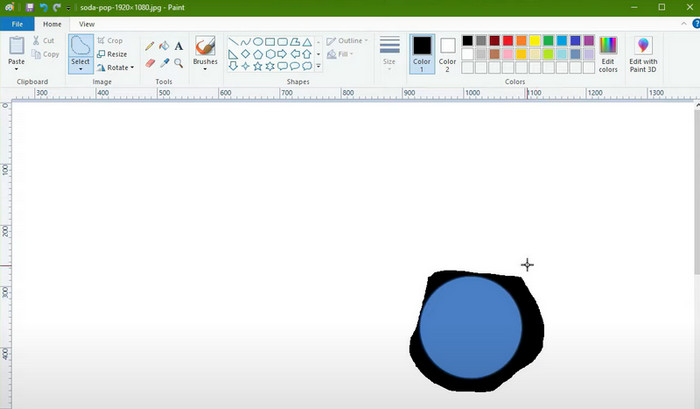
ステップ 7. Microsoft Paint で、あらかじめ用意しておいた新しい画像を開きます。Ctrl + V を押して、切り取った画像を貼り付けます。
パート2. ペイント3Dで背景を透明にする方法
ペイント 3D で透明な背景を作成できますか?
もちろんです。このソフトウェアはMicrosoftペイントの上位版と言えるでしょう。平面画像だけでなく、3Dモデルの作成も可能です。ただし、Windows 10または11システムのみに対応しており、コンピューターにデフォルトでインストールされなくなりましたのでご注意ください。最新バージョンはMicrosoftストアからダウンロードできます。
Paint 3D で透明な背景を作成するには、まったく異なる一連の手順に従う必要があります。
ペイント 3D で画像の背景を透明にする方法を説明します。
ステップ 1. パソコンに Paint 3D がインストールされていることを確認します。メイン画面を起動し、メニュー > 開く > ファイルを参照 をクリックして編集したい画像を追加します。
ステップ 2. マジック選択 をクリックし、切り抜きたいオブジェクトを囲むように範囲をドラッグします。
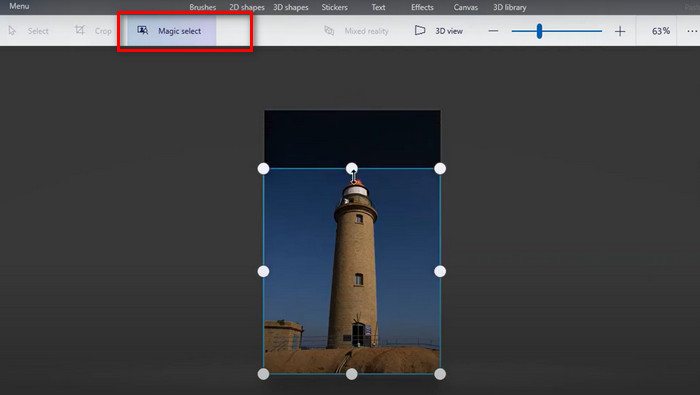
ステップ 3. 次へ > 完了 をクリックします。選択されたオブジェクトが表示されるので、それを横に移動します。
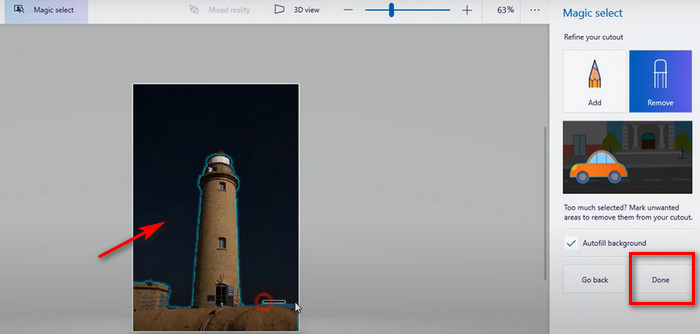
ステップ 4. すべてを選択し、境界ボックスを右クリックして 削除 を選び、背景を削除します。
ステップ 5. 切り抜いたオブジェクトをキャンバス上に戻します。
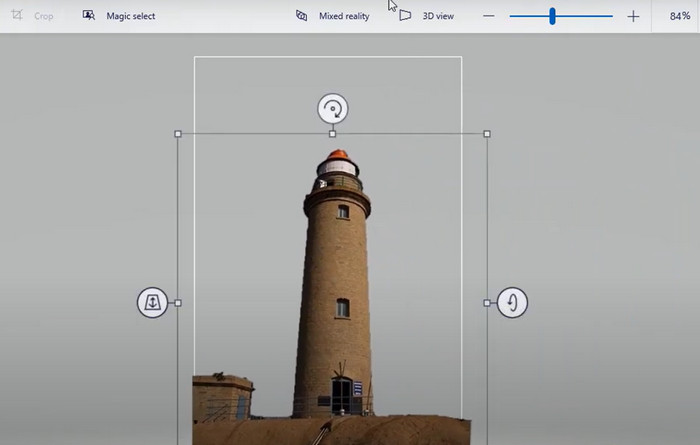
ステップ 6. トリミング をクリックし、オブジェクトに合わせてキャンバス範囲を調整してから 完了 をクリックします。
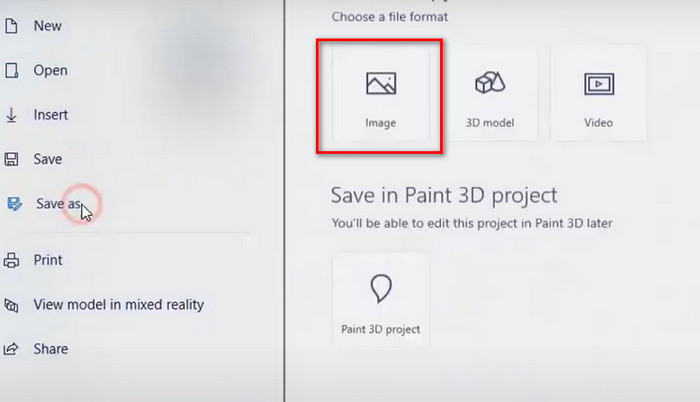
ステップ 7. メニュー > 名前を付けて保存 > 画像 に進み、PNG を選択し、透明 オプションにチェックを入れてから保存をクリックします。
パート3. 画像の背景をオンラインで無料で透明にする方法
ペイントで背景を透明にするにはどうすればよいですか? 完全なガイドは前のセクションで既に提供されています。
しかし、お気づきでしょうか?上記の方法はどちらも効果的ですが、かなりの手作業が必要になります。MSペイントを使って背景を透明にする場合、抽出したい画像の周囲を手動で選択する必要があり、しかも正確に行う必要があります。それでも、抽出した画像の境界がぼやけて見えたり、予期せぬ領域が追加されたり、欠けたりすることがあります。
実は、もっとスマートで自動化されたツールを試してみるのもおすすめです。それが FVC Free Background Remover です。これはオンラインツールで、PNG・JPG・JPEG 画像の背景を自動で削除したり、透明背景を作成したりできます。さらに、処理後の画像に対して、その場で新しい背景を追加することもできます。プラットフォームが用意している単色背景を使うこともできますし、ローカル端末からアップロードした画像を背景として使うことも可能です。
このオンライン ツールは、背景を削除した後の画像の基本的な編集もサポートしています。
もちろん、すべてが固定されているわけではありません。除去領域をカスタマイズしたい場合は、プラットフォームに付属のブラシツールを使用できます。使いやすく、100%は無料で、プレビュー機能も備えています。様々な観点から見て、FVC Free Background Removerは最適な製品です。
FVC Free Background Remover を使用して画像の背景をオンラインで透明にする方法を説明します。
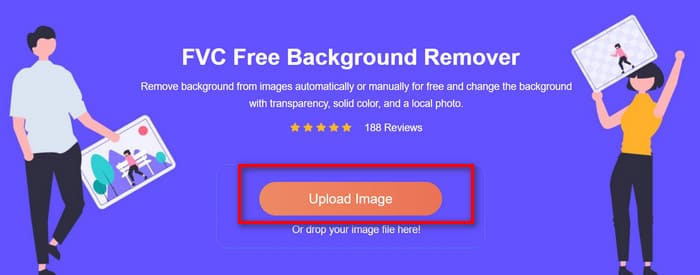
ステップ 1. ブラウザで FVC Free Background Remover を開きます。画像をアップロード をクリックして、編集したいファイルを追加します。
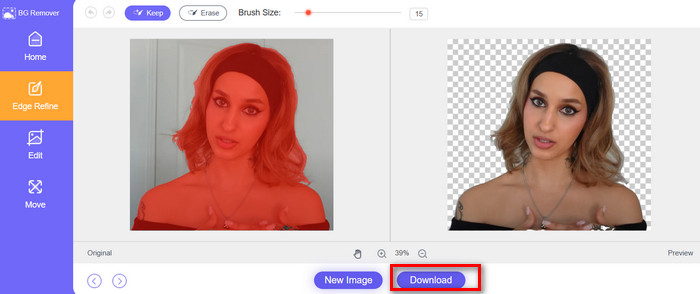
ステップ 2. FVC Free Background Remover が自動で実行され、画像の背景を透明にします。結果をプレビューし、必要に応じて調整を行います。
ステップ 3. ダウンロード をクリックして、編集した画像を保存します。
パート4.ペイントで背景を透明にする方法に関するよくある質問
ペイントでロゴの背景を透明にするにはどうすればいいですか?
ペイントを開き、「透明選択」をオンにして、自由選択ツールで抽出したいロゴを選択します。次に、ロゴを切り抜き、新しく用意した画像の上に配置します。
背景を削除する代わりに何がありますか?
FVC Free Background Remover は、よりスマートで手間いらずの選択肢です。自分で範囲を指定したり、背景を手動で消したりする必要はありません。画像をアップロードするだけで、自動的に背景を削除し、さらに必要であれば、新しい背景を画像に追加することもできます。
GIF の背景を削除できますか?
もちろん可能です。Adobe Express GIF Background Remover や Canva のようなツールを使えば、GIF の背景を削除し、透明な GIF を作成できます。
結論
この記事では、ペイントおよびペイント 3D で背景を透明にする方法を詳しく解説しました。どちらの機能についても、概要に加えて、わかりやすい手順付きの解説を用意しています。この記事が、ローカル環境で透明背景の画像を作成する際の助けになれば幸いです。
背景を手動で選択したくない場合は、自動背景除去機能を備えたFVC Free Background Removerをお試しください。無料で使いやすく、優れた選択肢です。
-
 PPTの背景画像を削除する:3つの方法
 PPTの背景画像を削除することは、作成において不可欠なステップです。この記事では、この操作を実行するのに役立つ3つの方法を紹介します。
-
 高速かつ正確な結果をもたらす画像背景除去ツールトップ 9
 最高性能の背景画像消しゴムの速さと正確さを体験してください。複雑な背景消しゴムとはお別れして、今日から 9 つの効率的な方法を取り入れましょう。
-
 Google スライドで海を透明に見ることができます
 Google スライドを公開して、海の透明度を確認してください。情報を正確に把握し、魅力的なプレゼンテーションを行うことができます。
