


 ビデオコンバーター究極
 スクリーンレコーダー
 ビデオ修復
ビデオ修復
 安全なダウンロード
HD写真をオンラインおよびAndroidで効果的に作成する方法[完全なチュートリアル]
それは奇跡ですか?魔法ですか?そうではありません。デバイスで Adobe Photoshop や専門的なソフトウェアを使用しなくても、すぐに HD フォトを作成できます。この記事の情報は、Web と Android デバイスで見つけた最高のエンハンサーを使用して、画像を高解像度にすることができます。特にこの状況に慣れていない人にとっては、このタスクを処理するのは不可能かもしれません。ただし、このガイドに従えば、心配する必要はありません。

パート 1. Web 上でプロのツールを使用せずに写真 HD を無料で作成する方法 [編集者の選択]
第一の道。画像をアップスケーリングして写真を HD にする方法 [編集者の一番の選択]
FVC Free Image Upscalerは、画像のピクセルをアップスケールしてHD画質に変換できる高性能な画像アップスケーラーです。このオンライン・アップスケーラーにはAIが搭載されており、画像の不自然な点を自動検出して、多くの設定をいじることなく瞬時に改善できます。さらに、アップロードした画像を引き延ばすことなく、2倍・4倍・6倍・8倍と拡大することも可能です。このツールを使って写真をHD画質にする秘訣を知りたいですか?以下に紹介する手順に沿って進めてください。
ステップ1. このリンクをクリックしてオンライン版のImage Upscalerを開きます。公式サイトに移動し、現在使用している、または好みのどのブラウザでも安全に利用できます。
ステップ2. Upload Photoをクリックして、HDに変換したい低画質の画像を追加します。ドラッグ&ドロップ機能にも対応しているので、そちらを試すこともできます。
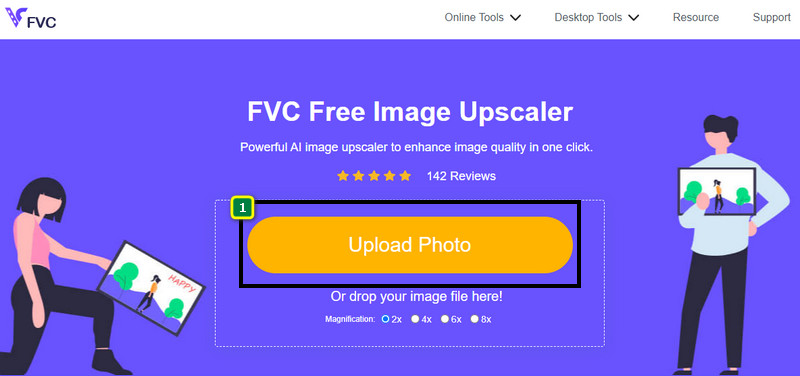
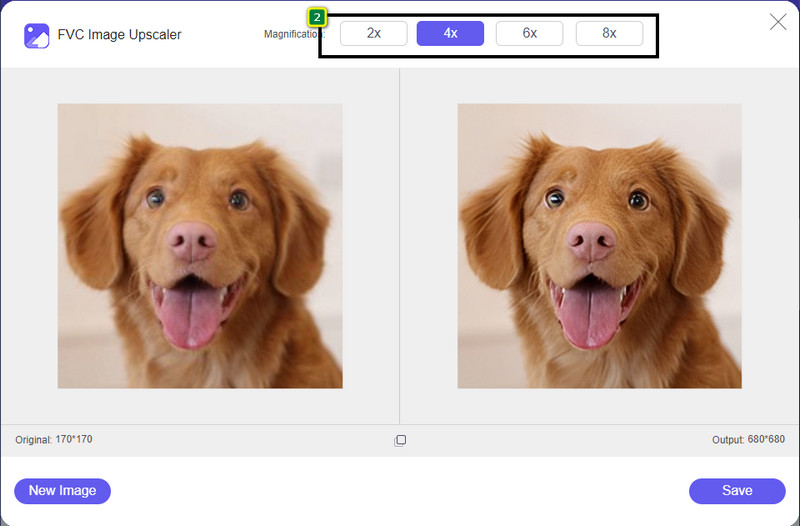
ステップ3. ツールが画像を処理するまで待ち、適用したい拡大倍率を選択すると、画像がHD画質に変換されます。
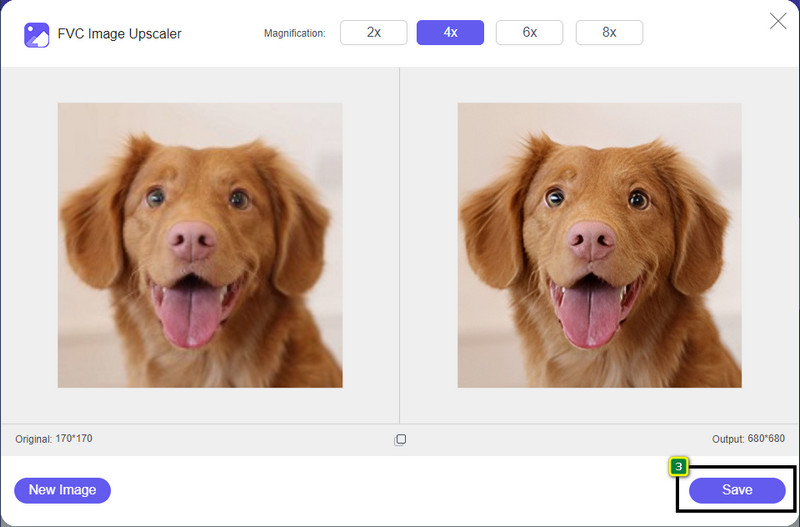
ステップ4. 画面下部にあるSaveボタンをクリックすると、ここでアップスケールした画像を保存できます。高解像度の画像がドライブ内のフォルダに保存されるので、仕上がりを確認してみてください。
セカンドウェイ。画像を変換して画像を HD にする方法
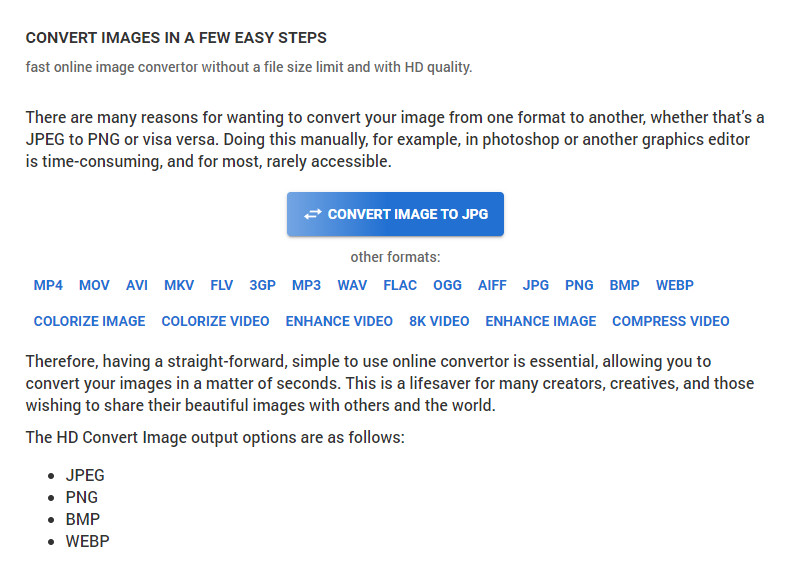
HDconvert.comでも画像を高画質にできますが、その手順は少し異なります。このツールでは、低品質の画像をアップロードし、いくつかの設定を変更することで、目的の解像度に仕上げることができます。また、アップロードした画像をJPG・PNG・BMP・WebPに変換しつつ、画質も調整できる点は見逃せません。さらに、リサイズなどの高度なオプションを細かく設定することもできますし、必要なければスキップも可能です。ただし、高画質で書き出すにはプレミアム版の購入が必要になります。このツールの使い方に興味がありますか?それでは、このツールで写真をよりHD画質に見せる方法を続けて紹介します。
ステップ1. このコンバーターの公式サイトを開き、Convert Image to JPG, then Select Filesをクリックして、HDに変換したい画像をアップロードします。
ステップ2. 画像に適用したいフォーマットを選択し、Nextをクリックします。
ステップ3. 画像品質は、スライダーを動かして好みのパーセンテージ、または100%に調整し、Nextを押します。
ステップ4. Convert Fileをクリックして、ここでHDに変換した画像を書き出します。
第三の道。画像を強調して画像を HD にする方法
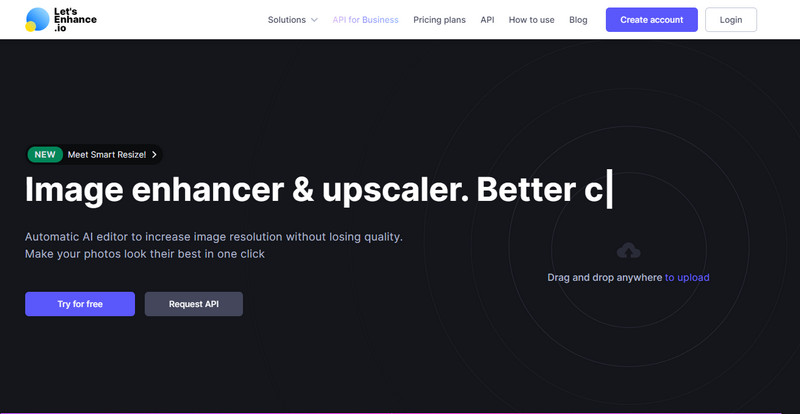
Let's Enhance.ioは、デスクトップ上の写真をHDのような高画質へと強化するのに役立ちます。このツールを使えば、画像をHD画質にする作業も難しくありません。最初のツールとは異なり、無料版を利用する前に、既存のアカウントでログインするか、新規アカウントを作成する必要があります。ログイン必須ではありますが、その分、他のデスクトップ向け画像強化ソフトにも匹敵する優れたパフォーマンスが期待できます。この写真HDエンハンサーを使ってみたい場合は、実際に試しながらまとめた手順を以下で確認してください。
ステップ1. ウェブブラウザを開いてツール名を検索し、検索結果に表示されたリンクをクリックします。
ステップ2. uploadアイコンを押して、HDに改善したい画像を追加します。
ステップ3. Operation(操作)項目の下で、画像を高解像度にしたい目的にあわせて設定を変更します。
ステップ4. 調整が完了したら、Start Processingをクリックして、低画質の画像をHD画質に処理します。
ステップ5. downloadアイコンを押して、ここで強化した写真を保存します。
パート 2. PicsArt を使用して Android で写真 HD を作成する方法
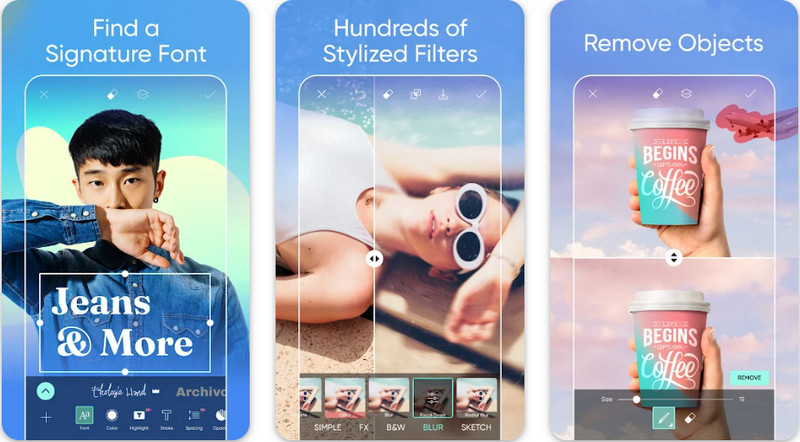
Androidユーザーで画像をHD化したい場合は、PlayストアからPicsArtをダウンロードしてみてください。豊富な編集機能で画像を加工し、元の生データよりも魅力的に見せられるため、多くのユーザーにとって頼れるソリューションとなっています。ただし無料版では、書き出した画像にウォーターマークが入ります。ウォーターマークを消したい場合は、プレミアム版の購入が必要です。総合的に見て、このアプリは画像をクリアでHD画質にしたいときのおすすめ候補と言えるでしょう。Android端末で画像を高画質化したいなら、このアプリを選んで間違いはありません。以下の手順を参考に、PicsArtで写真をHDにする方法を試してみてください。
ステップ1. Playストアからアプリをダウンロードし、起動します。
ステップ2. +アイコンをクリックして、HDに変換したい画像をギャラリーから選択します。
ステップ3. 「Effects」をタップして「HDR」を選び、各種オプションを調整して画像をHD化したら、チェックアイコンを押します。
ステップ4. 画面上部のdownloadアイコンをクリックして、HD画像をギャラリーに保存します。iPhoneで写真の解像度を変更したい場合は、こちらをクリックして詳しい情報を確認してください。
パート 3. イメージ HD の作成方法に関する FAQ
画像をHD化するとファイルサイズが大きくなりますか?
絶対! HD 以外の画像サイズと HD ではファイル サイズが異なります。 HD には、詳細な画像を表示できるピクセル データが多く、サイズも HD ではない画像よりも重くなります。
4k 画像を HD に変換するのは悪い選択ですか?
と思われるかもしれませんが、ストレージを節約したい場合は、4k 画像を HD に変換することができ、それらの画質の違いはそれほど大きくありません。 HD化しても4K映像を楽しめます。
画像を HD にする必要があるのはなぜですか?
画像を HD に変換すると、そうでない画像に比べて画像の外観がより詳細になり、目を引きます。そのため、画像を HD に拡張したい場合は、画像のピクセルをアップスケールして HD に命を吹き込むツールが必要になります。
結論
すごいでしょ? Adobe Photoshop などの専門的なソフトウェアの助けを借りずに、ここに追加したさまざまな方法で写真 HD を作成できます。選択したツールに手順をコピーし、低品質の画像を HD のようなより良い画像に拡張します。
-
 トップエンハンサーでiPhoneの写真解像度を向上させる
 iPhoneの写真の解像度を改善したいですか?この記事では、使用できる最高のツールと、知っておくべきその他のトリックについて説明します。
-
 オンラインとオフラインでの古い写真の復元 [簡単な手順]
 古い写真を復元したいですか?これらのツールを使用すると、古い写真の復元プロセスがわかります。この投稿を読んで、最も簡単な方法を学びましょう。
-
 使用する必要のあるすべてのWebブラウザ用の上位7ピクセルエンハンサー
 最適なピクセル エンハンサーを知りたい場合は、この投稿をご覧ください。この記事では、すべての Web ブラウザーに最適な 7 つの写真ピクセル エンハンサーを一覧表示します。
