


 ビデオコンバーター究極
 スクリーンレコーダー
 ビデオ修復
ビデオ修復PicResizeレビュー:ツールについて知っておくべきことすべて
写真のリサイズ自体は新しいことではありません。実際、多くの人が特定の画像サイズ要件を満たすためにこの作業を行っています。しかし、シンプルでありながら効果的なツールを見つけるのは、時に難しいこともあります。本記事では、PicResize に注目し、その主な機能や価格、利点と制限について詳しくご紹介します。さらに、PicResize がニーズを十分に満たせない場合の代替ツールもあわせて取り上げます。このツールについてもっと知りたい方は、ぜひ読み進めてください。

パート1. PicResizeとは何ですか?
PicResizeは、画像のサイズ変更、トリミング、編集を素早く簡単に行えるように設計されたWebベースのツールです。このツールを使えば、パソコンから写真をクリック&ドラッグするか、画像のURLをインターフェースに貼り付けるだけでアップロードできます。また、必要に応じて画像を縮小・拡大したり、複数の写真を一括でサイズ変更したり、画質を保ちながらJPG、GIF、PNG、BMPなどの様々な出力形式でダウンロードすることも可能です。PicResizeは、サイズ変更以外にも、トリミング、枠線の追加、様々なエフェクトの適用、さらにはグロー効果の追加といった編集機能も提供しています。さらに、ファイルサイズを特定のディスクサイズやメガバイトまたはキロバイト単位の画質に縮小することで、画像を圧縮するオプションも提供しています。
価格:
PicResizeは、基本的な機能を無料で利用できる無料版を提供しています。高度なツールやオプションを利用したいユーザーは、$75の一括払いでプロ版を購入できます。
主な特徴:
• 写真をカスタム寸法に合わせてサイズ変更、トリミング、切り取りします。
• 画像を簡単に回転、反転できます。
• 一括サイズ変更を実行して、複数の写真を一度に編集します。
• AI アップスケーリング技術を使用して画像を拡大します。
・画像を JPG から PNG 形式 に変換できます。
• HEIC 画像形式のサポートは Pro バージョンで利用できます。
パート2. PicResizeのメリットとデメリットを詳しく見る
PicResize がどのようなものかご理解いただけたところで、次はその長所と短所を詳しく見ていきましょう。このツールは画像のサイズ変更や編集のためのシンプルで使いやすいプラットフォームを提供していますが、ご自身のニーズに合っているかどうかを判断する前に、メリットと限界の両方を評価することが重要です。PicResize の優れた点と改善点を検討し、画像のサイズ変更に最適なツールかどうかを判断できるようにしましょう。
長所
- ユーザーインターフェースは非常にシンプルで直感的です。
- 一括サイズ変更機能が機能します。
- 画質を向上させる高度な AI アップスケーリング。
- フィルターや特殊効果を使用してカスタマイズ可能な画像スタイル。
短所
- 無料版では機能が制限されています。
- 無料版には広告が表示されます。
パート3. PicResize は安全ですか?
PicResizeは完全に安全にご利用いただけます。安全な暗号化技術を使用してデータを保護しており、ダウンロードも不要なのでマルウェアのリスクを軽減します。プライバシーの問題やデータ漏洩の報告は一切ありません。
パート 4. PicResize を使用して画像のサイズを変更する方法
PicResizeを使った画像のサイズ変更は、誰でも簡単に実行できます。そのため、初心者でも初めて使うことができます。もし初めて使う場合は、PicResizeを使って画像をリサイズする方法を以下のステップバイステップガイドでご確認ください。
ステップ1.まず、ツールにアクセスする必要があります。そのために、Chrome の検索エンジンで PicResize を検索します。
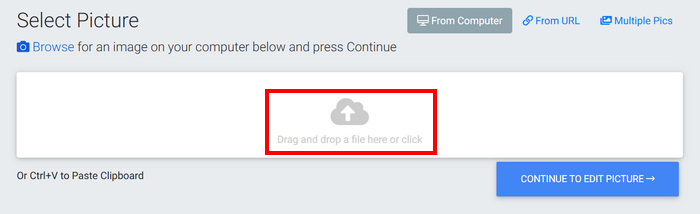
ステップ2.アクセスできたら、リサイズしたい画像を取り込むために、Drag and drop a file here or click をクリックします。別の方法として、Web サイト上の写真をリサイズしたい場合はその URL を貼り付けることもできます。複数の画像を一度にリサイズしたい場合は、上部の Multiple Pics ボタンをクリックします。
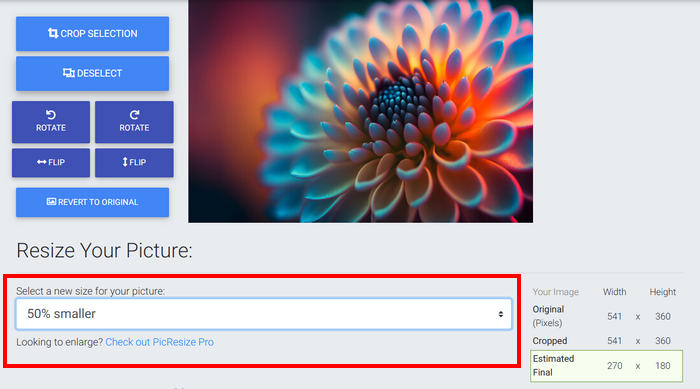
ステップ3.その後、画像のサイズを「変更しない」、25%小さく、50%小さく、75%小さく、またはカスタムサイズのいずれかを選択してリサイズします。
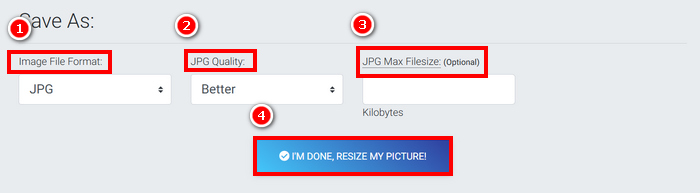
ステップ4.設定が終わったら、Image File Format、JPG Quality、JPG Max Filesize を選択します。その後、I’m Done, Resize My Picture ボタンをクリックします。
PicResizeの無料版でも画像のサイズ変更は可能です。ただし、一括切り取り、AIによる拡大、HEIC対応、透かしやテキストの追加、広告なしなどの機能が必要な場合は、Pro版へのアップグレードをお勧めします。
パート5. 画像サイズを変更するPicResizeの最高の無料代替ソフト[画質劣化なし]
画像をリサイズするための PicResize の、完全無料のベスト代替ツールを探しているなら、FVC Free Image Upscaler を試してみるとよいでしょう。この画像アップスケーラーツールでは、リサイズしたい写真をアップロードするだけで、数秒後には自動的に高画質にアップスケールされます。その後、2倍、4倍、6倍、8倍のいずれかから、どの程度リサイズ(拡大)するかを選ぶこともできます。
主な特徴
• AI を活用したアップスケーリングにより、画質を自動的に向上します。
• 品質を損なうことなく、画像のサイズを 2 倍、4 倍、6 倍、または 8 倍に変更できます。
• ぼやけた部分を修正し、失われた詳細を復元します。
・JPG、JPEG、PNG、BMP などの一般的な形式に対応しています。
• 拡大された画像には透かしは入りません。
• 高速処理と結果のリアルタイムプレビュー。
以下では、FVC Free Image Upscaler を使って画像サイズを変更する手順を、ステップごとに紹介します。
ステップ1.まず公式サイト上のツールにアクセスします。そのために、Chrome を開き、検索エンジンで FVC Free Image Upscaler と検索してください。
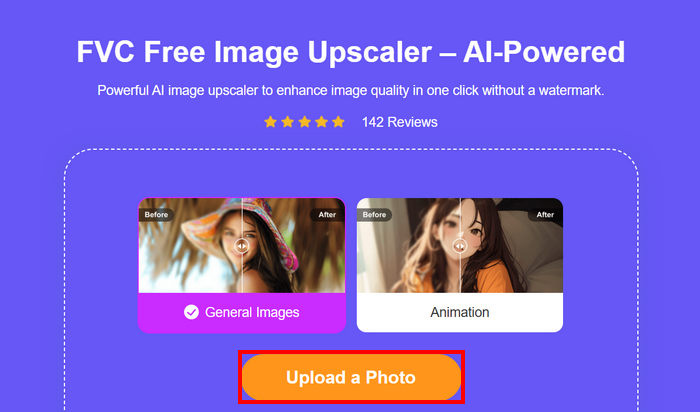
ステップ2.ツールにアクセスしたら、Upload a Photo をクリックして、リサイズしたい画像を取り込みます。
ステップ3.画像がアップスケールされるまで待ちます。数秒後、拡大後の画像のプレビューが表示されます。ここから、モードを変更したり、どの程度アップスケールするかを調整することもできます。設定が終わったら、Save ボタンをクリックします。
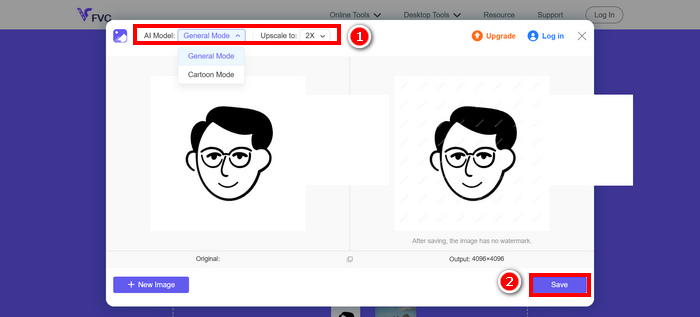
注意: プレビューで新しくリサイズされた画像にウォーターマークが表示されていても心配する必要はありません。画像を保存すれば、ウォーターマークは自動的に削除されます。これは編集作業中の画像を保護し、ダウンロード時にクリーンでウォーターマークのない画像をユーザーに提供するための仕組みです。
パート6. PicResizeレビューに関するよくある質問
PicResize は完全に無料で使用できますか?
PicResizeは、基本的なリサイズと編集機能を備えた無料版を提供しています。ただし、AIアップスケーリング、一括トリミング、広告なしの体験などの高度なオプションを利用するには、$75の一括支払いでPro版にアップグレードする必要があります。
PicResize でサイズを変更すると画像の品質が低下しますか?
いいえ、PicResizeはサイズ変更後も画像の品質を維持するように設計されています。また、AIアップスケーリング技術により、目立った画質の低下なく画像を補正・拡大できます。
PicResize を使用して複数の画像を一度にサイズ変更できますか?
はい、PicResize はバッチサイズ変更をサポートしており、複数の画像を同時にアップロードしてサイズ変更できるため、大規模なプロジェクトではより高速かつ効率的になります。
結論
PicResize は、シンプルで使いやすい画像リサイズ・編集ツールであり、無料版でもそこそこの機能を備えています。ただし、より高度なオプションやより良い結果を求める場合は、Pro 版へのアップグレードを検討したほうがよいかもしれません。一方、品質を妥協せずに完全無料で使える代替ツールを探しているなら、FVC Free Image Upscaler は、ディテールを損なわずに画像を高精度でアップスケール・リサイズできる強力な AI 機能を備えており、より柔軟に使いたいユーザーにとって非常に優れた選択肢となるでしょう。両方のツールを試してみて、自分の画像編集ニーズに最も合うものを見つけてください。
-
 SmartSHOW 3D の詳細なレビュー、特に愛好家向け
 このレビューでは、このアプリケーションの機能とツールを紹介します。 SmartShow3D のレビューについては、この記事をチェックしてください。
-
 CopyTrans HEICのレビュー、機能、および代替案
 CopyTrans HEICで何ができるかを知りたい場合は、ツールの機能、利点、および代替手段を提供します。
-
 Pixelcutレビュー: 2025年に注目すべき最高のAI画像アップスケーラー
 2025 年の究極の AI 画像アップスケーラーをお探しですか? Pixelcut の包括的なレビューをチェックして、その優れた機能とそれがどのように役立つかをご確認ください。
