


 ビデオコンバーター究極
 スクリーンレコーダー
 ビデオ修復
ビデオ修復
 安全なダウンロード
画像サイズを KB/MB 単位で縮小する最も簡単な方法 3 つ [2024]
今日では、写真を撮ることは、その瞬間を大切にし、記憶として残せる健全で楽しい体験になっています。私たちはその瞬間を、さまざまなソーシャルメディアプラットフォームやウェブサイトに共有・アップロードすることで、さらに特別なものにすることがよくあります。通常、画像をウェブサイトにアップロードする際には、最適な表示と読み込み速度を実現するために、特定の画像サイズが求められます。ですから、もしあなたが画像のサイズをKB/MB単位で小さくしたいのであれば、この記事を最後まで読んで、画像サイズを簡単に小さくする3つの方法を学んでください。では、さっそく始めましょう!

パート 1: 品質を損なわずに画像サイズを KB/MB 単位で縮小する [ワンクリックの方法]
KB/MB単位で画像サイズを小さくしたいときに真っ先に使えるツールのひとつが、FVC Free Image Compressorです。このツールはワンクリックで動作します。画像ファイルをインポートするだけで、あとは自動的かつスムーズに処理してくれます。
このツールを使用すると、JPEG、PNG、SVG 写真、アニメーション GIF などのさまざまな種類の画像を、品質をあまり損なうことなく、より小さなサイズに縮小できます。さらに、圧縮する画像ファイルが多数ある場合、このツールはバッチ圧縮をサポートしているため、アップロード後に一度に多数の画像のサイズを変更できます。最大 40 枚の画像を圧縮でき、各画像は最大 5 MB になります。
ステップ1. 公式サイトにアクセスします。
ステップ2.Upload Images をクリックして、圧縮したい写真をインポートします。

ステップ3.圧縮処理が完了するまで待ちます。完了すると、「完了」と表示されたバーのステータスと、圧縮前後のファイルサイズ情報が表示されます。その後、Download をクリックして画像を保存します。

FVC Free Image Compressor は、非常にシンプルでありながら直感的なユーザー インターフェイスを備えているため、画像の圧縮に労力と時間がかかりません。そのため、KB/MB 単位で画像サイズを縮小する外出先でのツールが必要な場合は、このツールが最適です。
パート 2: カスタム品質とサイズで画像サイズを KB/MB 単位で削減する
Photoshopは、その優れた機能や性能で広く知られている画像編集ソフトです。Photoshopを使えば、写真を高精度に編集・補正できるだけでなく、ファイルサイズを小さくするなど、さまざまな用途向けに最適化することもできます。ここでは、このソフトウェアを使ってKB/MB単位で画像サイズを小さくする2つの方法を紹介します。
ピクセル単位で画像サイズを変更する
手順1. Photoshop を起動し、Open をクリックするか、File メニューから画像を選択して開きます。
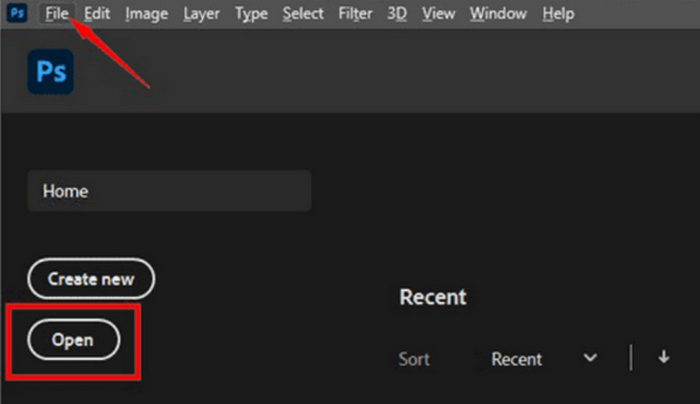
手順2. 次に、Image タブを開き、Image Size を選択します。
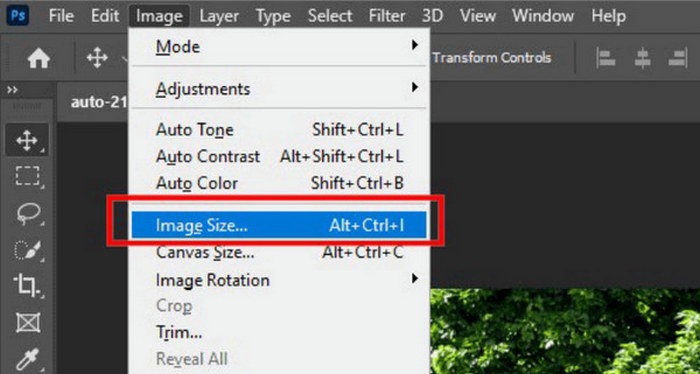
手順3. Image Size ダイアログボックスで、ドロップダウンメニューから Pixels を選択します。特定のサイズにしたい場合は、幅と高さのテキストボックスに数値を入力し、OK をクリックして画像をリサイズします。
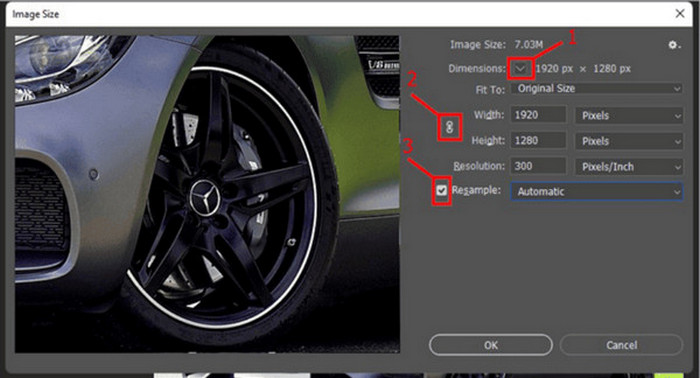
ステップ4.最後に、File タブを開き、Save As ボタンをクリックしてファイルを保存します。
PSD ファイルを保存する前に、JPEG 形式で保存します。
画像サイズをインチ単位で変更する
この 2 番目の方法では、画像サイズをインチ単位で変更することで、KB/MB 単位のサイズを縮小できます。これを行うには、次の手順に従います。
手順1. Photoshop を起動し、Open をクリックするか、File メニューから画像を選択して開きます。
手順2. 次に、Image タブを開き、Image Size を選択します。
手順3. Image Size ダイアログボックスで、ドロップダウンメニューから Inches を選択します。特定のサイズにしたい場合は、幅と高さのテキストボックスに数値を入力し、OK をクリックして画像をリサイズします。
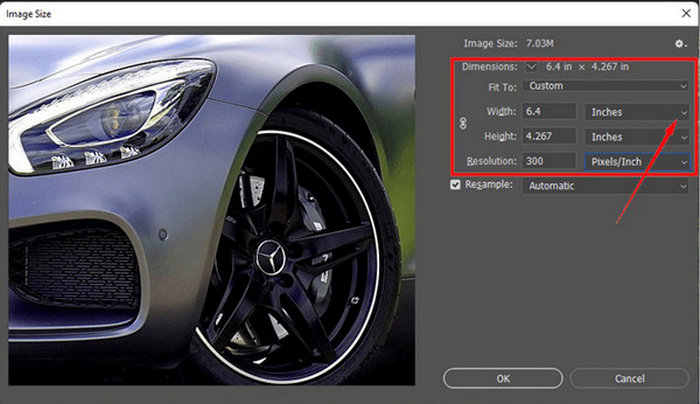
ステップ4.最後に、最終的な画像を保存するため、File を開いて Save As ボタンをクリックします。
したがって、画像のサイズを変更する方法についてより多くのオプションが必要な場合は、Photoshop が最適です。初心者にとっては手に負えないかもしれないので、ツールの使い方に慣れる必要があります。
パート 3: 組み込みソフトウェアを使用して KB/MB 単位で画像サイズを縮小する
Windows および Mac コンピューターの組み込みソフトウェアを使用して KB/MB 単位で画像サイズを縮小したい場合は、この方法が適している可能性があります。
Windows でペイントを使用する
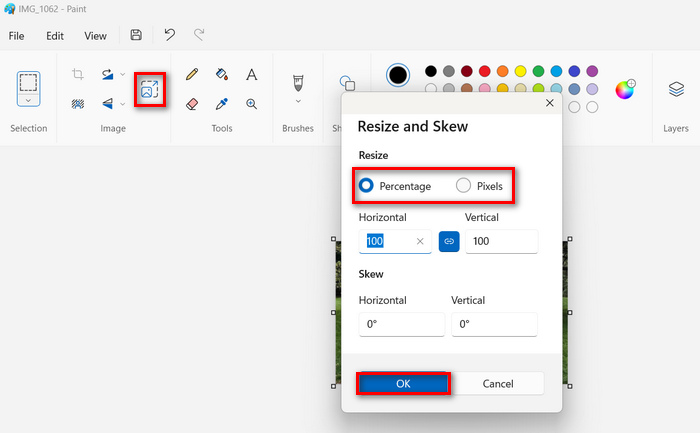
グラフィック用の内蔵エディターツールであるPaintは、とくにWindowsユーザーにとって、画像サイズ削減ツールとしてKB/MB単位で画像サイズを小さくするのに便利なツールです。このツールでは、パーセンテージ指定かピクセル指定のどちらかを選んで画像をリサイズできます。
これを使用するには、次の手順に従います。
ステップ1.デバイスでPaintアプリを起動します。
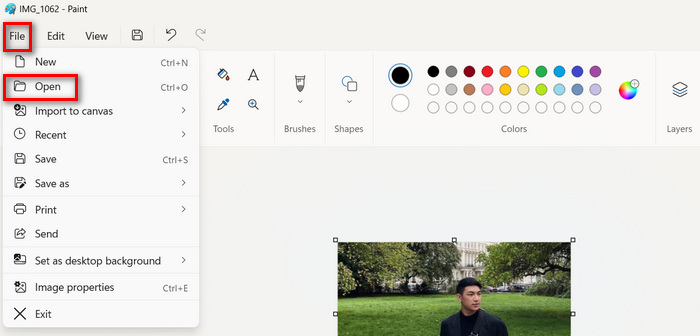
ステップ2.次に、File アイコンをクリックして Open を選び、サイズを小さくしたい画像を追加します。
ステップ3.その後、Resize and Skew ボタンをクリックします。ここで、パーセンテージまたはピクセル数を変更して画像をリサイズできます。希望のサイズになったら、OK ボタンをクリックします。
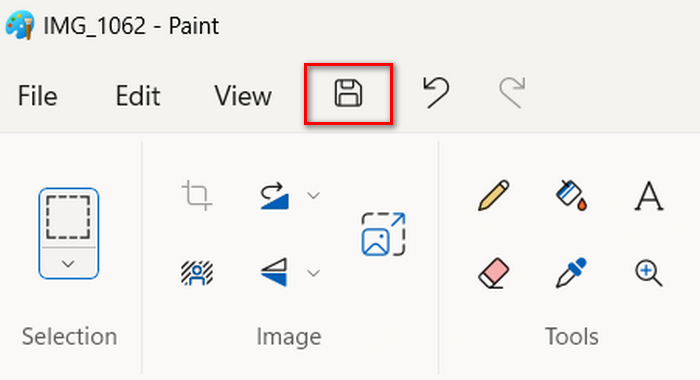
ステップ4.完了したら、File に進み、Save as ボタンをクリックして、画像の保存形式を選びます。
したがって、Windows ユーザーは、ペイントを使用して画像サイズを KB/MB に縮小することで、ユーザーフレンドリーなインターフェイスを利用できるだけでなく、パーセンテージまたはピクセル単位で画像のサイズを変更する機能も利用できます。ただし、これらにもかかわらず、高度な機能やカスタマイズ オプションが欠けています。
Macでプレビューを使用する
Mac ユーザーの場合は、デバイスでプレビュー アプリを使用できます。この組み込みの画像ビューア ツールを使用すると、さまざまな画像ファイルを表示できるだけでなく、KB/MB 単位で画像サイズを簡単に縮小することもできます。
これを行うには、以下の手順に従います。
ステップ1.まず、Mac デバイスでプレビュー(Preview)アプリを開きます。
ステップ2.続いて、圧縮したい画像ファイルを開きます。メニューバーの「ファイル」タブから「開く」をクリックしてください。
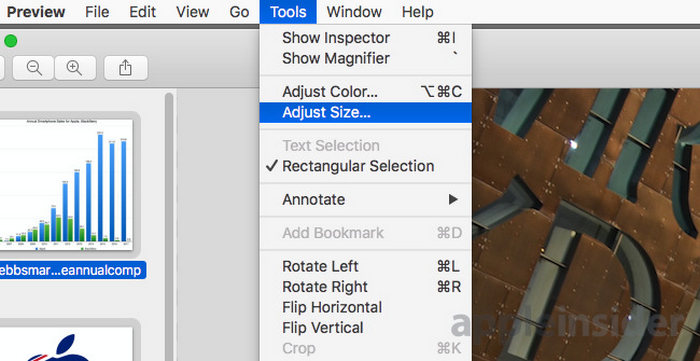
ステップ3.次に、コンテキストメニューの「ツール」タブに進み、「サイズを調整」をクリックします。
ステップ4.画像ファイルのサイズを小さくしたい場合は、「画像を再サンプル」にチェックを入れます。
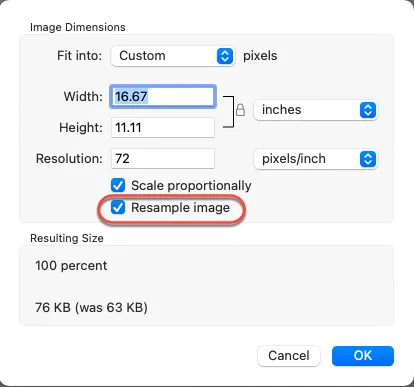
ステップ5.ここで、Resolution の値を変更します。値を変更すると、画面下部に新しいファイルサイズが表示されます。
プレビューは、直感的なインターフェイスと統合された機能により、画像のサイズ変更を簡素化します。ユーザーは、画像ファイルを簡単に開き、サイズを調整し、必要に応じて圧縮することができます。これにより、Mac デバイスでの基本的な画像編集タスクに便利なツールになります。
パート 4: KB/MB 単位で画像サイズを縮小する最適な方法はどれか
最小限の労力で KB/MB 単位の画像サイズを縮小する簡単で迅速なソリューションが必要な場合は、FVC Free Image Compressor が最適なツールです。 ワンクリックで、JPEG、PNG、SVG、GIF など、最も広く使用されている画像形式のサイズを縮小できるため、効率性とアクセシビリティが最も重要となる状況に最適です。
一方、画像品質の正確な制御と広範な編集機能を求める人にとっては、Photoshop が最適な選択肢です。
最後に、シンプルさとアクセシビリティが必要な場合は、Windows のペイントや Mac のプレビューなどの組み込みソフトウェアを利用するのが最適です。これらのツールは、画像のサイズをすばやく変更するための簡単なソリューションを提供するため、専門的なソフトウェアの複雑さがなく、基本的な編集機能を必要とするユーザーに最適です。
パート 5: KB/MB 単位で画像サイズを縮小することに関する FAQ
画像のサイズを MB から KB に変更するにはどうすればよいですか?
さまざまな方法を使用して、画像を MB から KB にサイズ変更できます。1 つの方法は、FVC Free Image Compressor などの画像圧縮ツールを使用することです。これにより、画像のサイズを自由かつ迅速に縮小できます。
品質を落とさずに画像ファイルのサイズを小さくするにはどうすればいいですか?
品質を損なわずに画像ファイルのサイズを小さくするには、圧縮技術を慎重に使用する必要があります。Photoshop などのツールを使用すると、圧縮設定をカスタマイズして、ファイル サイズを縮小しながら最適な品質を維持できます。さらに、FVC Free Image Compressor などのオンライン ツールは、高度なアルゴリズムを使用して、品質を大幅に損なうことなく画像を圧縮します。
画像サイズを縮小する無料オンラインツールは何ですか?
FVC Free Image Compressor は、画像サイズを KB/MB 単位で縮小する無料のオンライン ツールです。このツールを使用すると、JPEG、PNG、SVG、GIF など、さまざまな種類の画像をワンクリックで圧縮できます。さらに、バッチ圧縮をサポートしているため、複数の画像を一度に圧縮するのに効果的です。
結論
以上です。これで、画像のサイズをKB/MB単位で小さくするためのさまざまな選択肢が手に入りました。どの方法を選んでも、それぞれの強みを発揮してくれます。自分が何を重視するのかをしっかり意識して選びましょう。使いやすいインターフェースのPaintを活用するWindowsユーザーであれ、スムーズなリサイズ機能を持つPreviewを利用するMacユーザーであれ、ニーズに応じたさまざまな方法があります。手早く手間なく圧縮したいなら、FVC Free Image Compressorのワンクリック圧縮が便利ですし、画像品質を細かくコントロールしたいならPhotoshopの高度な編集機能が適しています。最後に、PaintやPreviewのような標準搭載ソフトは、手軽さとアクセスのしやすさが魅力です。さあ、今すぐ画像の圧縮を始めましょう!
-
 画像のサイズを変更する方法 – Adobe Resize Image [オンラインとオフライン]
 アドビのサイズ変更画像を探している場合は、解決策があります。この投稿をよく読んで、PC で Adobe を使用して画像のサイズを変更する方法を学んでください。
-
 Creative GIF サイズ変更プログラム ツールを便利に利用可能
 GIF のサイズ変更は骨の折れる作業です。適切なプログラムを使用して GIF のサイズを変更し、作業を完璧に完了します。詳細については、この記事を確認してください。
-
 品質を落とさずに Twitter 用に画像のサイズを変更する 3 つの方法
 Twitter 用に画像のサイズを変更するには、写真リサイザーが必要です。持っていませんか?次に、リストで選択します。
