


 ビデオコンバーター究極
 スクリーンレコーダー
 ビデオ修復
ビデオ修復プロフィールを向上させるために高画質(HD)写真をFacebookにアップロードする
Facebookに高画質(HD)の写真をアップロードすることの重要性は、いくら強調してもし過ぎることはありません。Facebookのプロフィールは、自分自身や自分のブランドをデジタル上で表現する場であり、アップロードする画像の品質は、あなたに対するオーディエンスの印象に大きく影響します。デジタルの世界で、自分を低品質な写真で紹介したい人はいません。ぼやけた低画質な写真などの問題は完全には避けられないものの、FacebookにHD写真をアップロードする際に、こうした問題を防いだり修正したりするための適切なツールを見つけることが重要です。
この記事では、画像品質の向上について詳しく解説し、ソリューションの提供から Facebook 設定の調整による高品質アップロードの実現まで、プロフィールを新たなレベルに引き上げる貴重なヒントとテクニックを紹介します。この記事を読み進めて、Facebook の写真の品質の悪さを改善および修正する方法を学んでください。

パート1. Facebookに高品質の写真をアップロードする方法
FacebookにHD写真をアップロードするにはどうすればよいでしょうか。FacebookなどのプラットフォームにHD画質の写真をアップロードすると、自動的に画質が落とされ、プロフィールで写真を表示した際にぼやけたり細部が失われたりすることがあります。Facebookに高画質の写真をアップロードする際は、手元にある中でできるだけ高い解像度の画像を用意し、なおかつ写真の品質を最大限保てる方法を選ぶことが大切です。そこで役立つのがオンライン画像アップスケーラーであり、そのツールがFVC Free Image Upscalerです。高度なAI技術を活用したこのツールは、結果の精度を高めつつ、高速かつ安全に処理を行います。さらに、アカウント登録は不要で、さまざまな画像形式に対応し、デバイスやWebブラウザを問わず自由に利用できます。直感的なインターフェースとシンプルな操作手順により、画像の品質向上を手軽に行うことができます。
FVC Free Image Upscaler の使用手順:
ステップ1. Facebookに写真をアップロードする前に、まずFVC Free Image Upscalerのサイトにアクセスし、写真の画質をアップスケールしておきます。
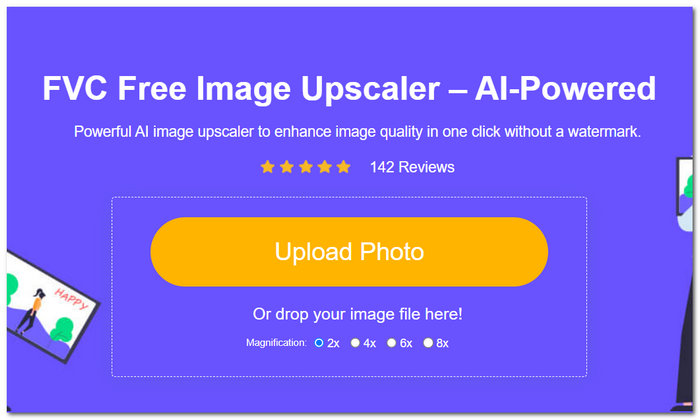
ステップ2. ツール画面でUpload Photoフィールドをクリックします。写真がツールに読み込まれたら、画面上部にある2倍~8倍の中から、希望する拡大倍率(Magnification)オプションを選択してクリックします。
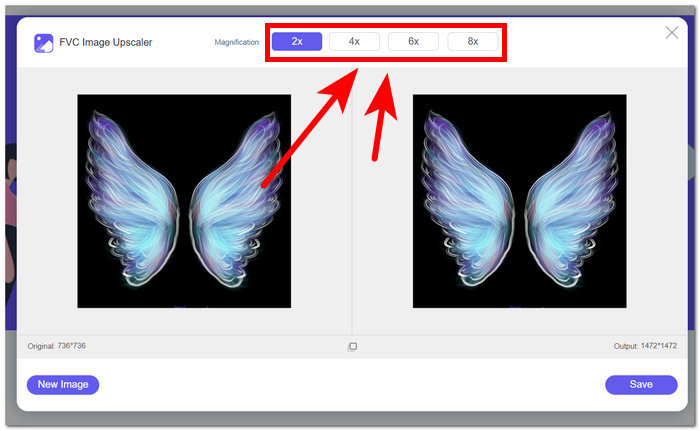
ステップ3. 理想的な拡大倍率を選択すると、写真の画質を向上させるための処理が行われます。
ステップ4. 処理が完了したら、Saveボタンをクリックして、アップスケールされた写真をダウンロードします。
![[保存]ボタンをクリックします](/images/2024/04/click-save-button.jpg)
アップスケールした写真をFacebookにアップロードする手順:
ステップ1. FVC Free Image Upscaler でアップスケールした写真をアップロードするため、Facebookアカウントにアクセスします。
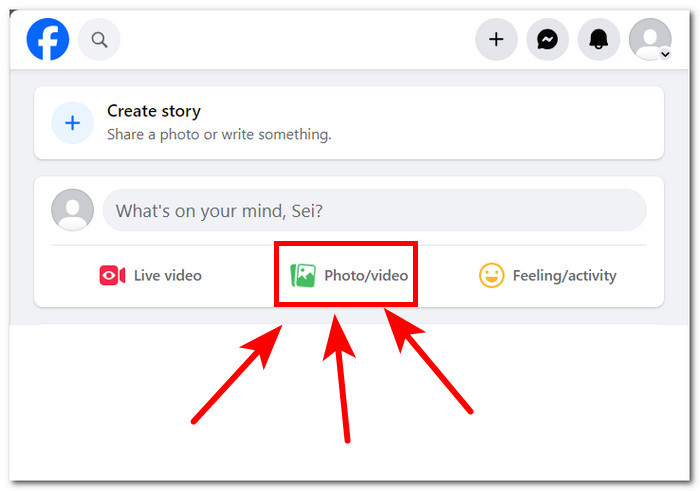
ステップ2. 投稿作成(Create Post)のすぐ下にある写真/動画(Photo/Video)セクションをクリックします。
ステップ3. Add Photos/Videosセクションをクリックして、アップスケール済みの写真をアップロードします。
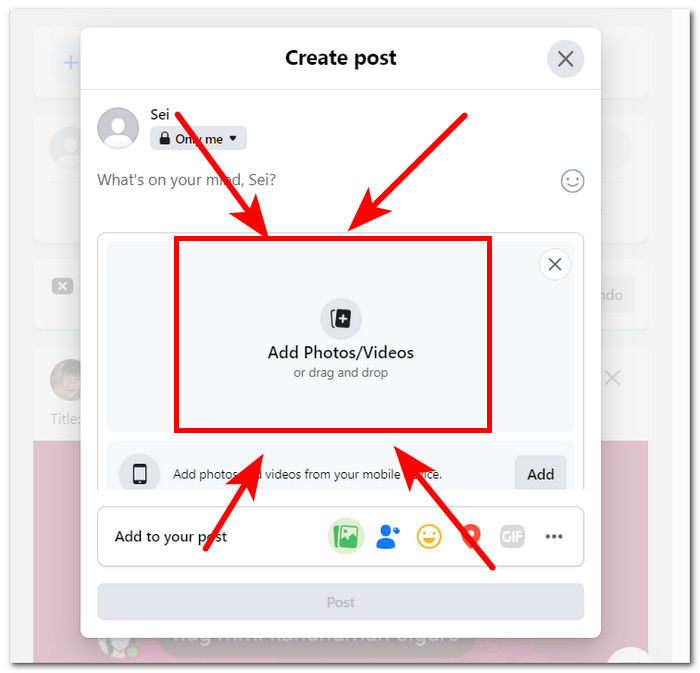
ステップ4. 投稿画面に写真が読み込まれたら、Postボタンをクリックして投稿を完了し、劣化の少ない高画質な画像を楽しみましょう。
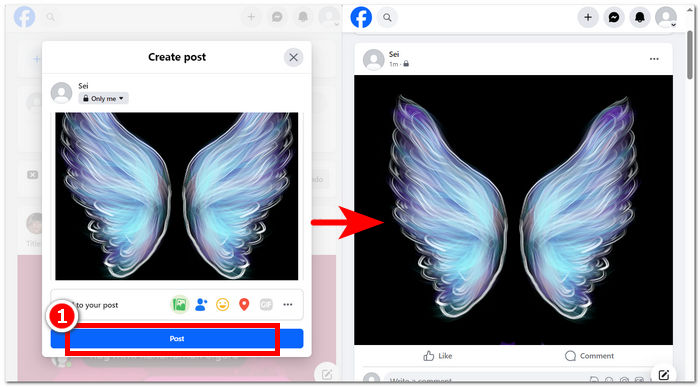
結論として、FVC Free Image Upscaler のようなオンライン ツールを使用すると、Facebook に HD 解像度で写真をアップロードするときに、時間の節約が保証されます。サインアップやツール料金の支払いなしで無料で使用できるため、このツールはすべてのユーザーにとって理想的なツールです。上記の手順に従うと、Facebook に高解像度の写真をアップロードする方法などの疑問が確実に解決されます。
パート2. Facebookの写真アップロード品質設定を調整する
Facebook に写真をアップロードすると、画質がぼやけることがあります。その結果、Facebook の写真がアップロード画質設定に応じてぼやけてピクセル化されることがあり、ユーザーはプラットフォームで楽しむことができません。この部分では、写真やビデオをアップロードする際の画質設定を調整できます。
ステップ1. スマートフォンアプリまたはWeb版で、自分のFacebookアカウントにアクセスします。
ステップ2. メニュー(Menu)セクションをクリックし、スクロールして設定とプライバシー(Settings & Privacy)セクションを見つけてクリックします。
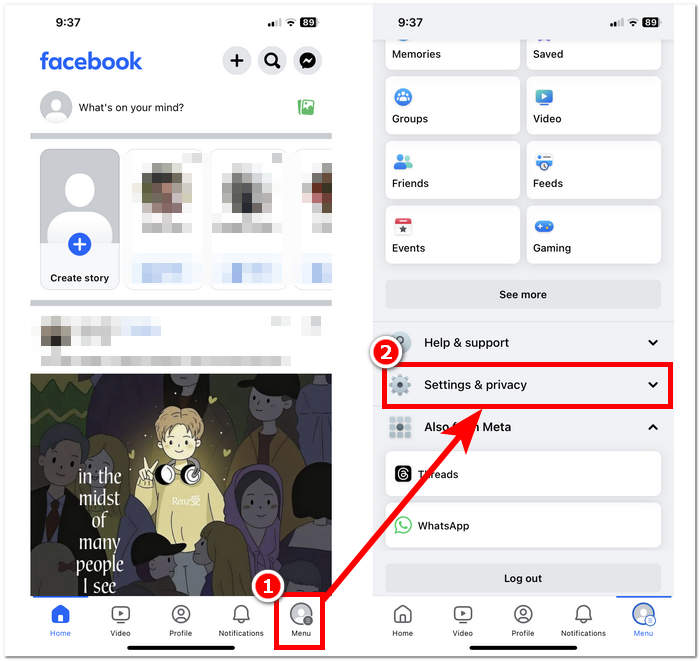
ステップ3. Settings & Privacy の中から、設定(Preferences)の項目にあるメディア(Media)セクションを探してクリックします。
ステップ4. 写真と動画のアップロード品質を変更するには、ビデオ画質(Video Quality)の設定で最適化(Optimized)を選択してください。これにより、インターネット接続状況に応じて、動画だけでなく写真も常に高品質でアップロードされるようになります。
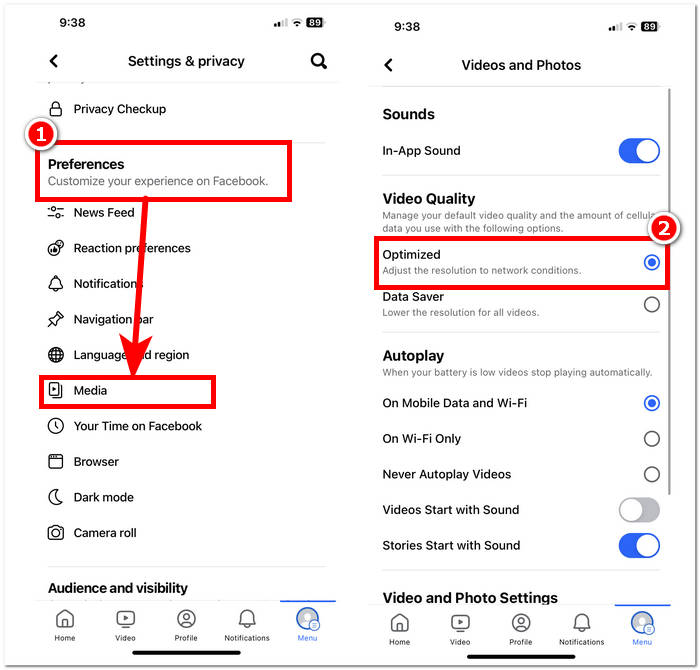
上記の手順は、想像していたよりもずっと簡単に実行できます。つまり、これはFacebookモバイルで高品質な写真をアップロードする方法に関する疑問への答えにもなります。これらのステップに従うことで、Facebookにアップロードした写真や動画の画質を修正・最適化するための実用的な解決策が得られます。
パート3. FacebookにHD写真をアップロードすることに関するよくある質問
Facebook でサポートされている写真の最大品質はどれくらいですか?
Facebook がサポートする写真の最大品質は、コンピューターからアップロードされた画像の場合、最長辺が 2048 ピクセルです。ただし、モバイル デバイスからアップロードされた画像の場合、Facebook は最長辺が最大 960 ピクセルの解像度をサポートします。
Facebookにライブ写真をアップロードできますか?
はい、Facebook に Live Photos をアップロードできます。Live Photos は、iOS デバイスで利用できる機能で、写真を撮る前後の数秒間のビデオをキャプチャします。Live Photos を Facebook にアップロードすると、静止画像として表示されますが、ユーザーは写真を長押しすると、Live Photos にキャプチャされた動きを見ることができます。
Facebook の写真がぼやけているのはなぜですか?
Facebook の写真がぼやけて見える理由はいくつか考えられます。一般的な理由としては、低解像度の写真をアップロードしたり、圧縮しすぎたり、Facebook で用意されているスペースに対して小さすぎる写真をアップロードしたり、低速のインターネット接続で低解像度モードで写真を表示したりすることが挙げられます。Facebook で写真が鮮明に表示されるようにするには、高解像度の画像をアップロードし、過度の圧縮を避けてください。また、低解像度で読み込まれないように、安定したインターネット接続で写真を表示していることを確認してください。
なぜ HD 写真を Facebook にアップロードする必要があるのですか?
Facebook に HD 写真をアップロードすると、画像の品質と鮮明さが維持され、視聴者に優れた視聴体験を提供できます。高解像度の写真はユーザーのニュースフィードでも目立つため、コンテンツへのエンゲージメントが高まる可能性が高まります。
HD 写真をアップロードすると、Facebook のストレージ制限に影響しますか?
高画質写真をアップロードすると、標準解像度の画像に比べて Facebook のストレージ容量が消費される可能性があります。ただし、Facebook では写真や動画用の十分なストレージ容量が提供されているため、大量のコンテンツをアップロードしない限り、ストレージの問題が発生する可能性は低いです。
結論
FacebookにHD写真を投稿することは非常に重要であることを改めて強調しておきます。Facebookのプロフィールに投稿する写真は、自分自身や自分のブランドのデジタル版であり、オーディエンスがあなたをどう受け取るかは、投稿する写真のクオリティに大きく左右されます。要するに、Facebookへの高品質なアップロードを優先することで、プロフィール全体と閲覧する側の体験の両方が向上し、より視覚的に魅力的で印象的なものになります。現在のデジタル社会において、高画質の写真をアップロードする方法を理解しておくことは、洗練されたオンラインプレゼンスを確立したい個人や、プロフェッショナルなイメージを打ち出したいビジネスにとって、欠かせないスキルと言えるでしょう。
-
 オンラインおよびオフラインで画像サイズを増やす方法
 品質を落とさずに画像サイズを増やす最も簡単な方法を見つけてください。写真の最適な品質を確保するには、当社のサイズ変更ツールとソフトウェアをご覧ください。
-
 Fotor の背景リムーバーと写真エンハンサーのレビュー
 Fotor Background Remover と Photo Enhancer について知っておくべきことすべて。その機能のいくつかを確認し、ニーズに合った代替案を確認してください。
-
 Cutout Pro Image Enhancer: アップロード、Captivate へのアップスケール
 Cutout Pro フォト エンハンサーを使用して、次のレベルの画像補正を体験してください。その主な機能、出力品質、サポートされている画像形式を確認してください。
