


 ビデオコンバーター究極
 スクリーンレコーダー
 ビデオ修復
ビデオ修復MOVからAVIへのオンラインおよびオフライン用のさまざまなコンバーターの幅広いバリエーション
MOV は Apple Inc. が自社のデフォルトメディアプレーヤーである QuickTime Player で再生するために開発した形式です。そのため、MOV ファイルを Windows など別のデスクトップ用プログラムに移して再生しようとすると、Mac ユーザー専用の形式であることから、サポートされず再生できない可能性が高くなります。もしあなたがデスクトップで MOV ファイルを再生するのに苦労しているユーザーの一人なら、本記事をじっくり読み進めて、どの方法を選ぶべきかを確認してください。本記事では、画質や安全性を損なうことなくMOV を AVI に変換する方法を教えてくれる、あなた専用のコンバーターのような存在となるはずです。

パート 1. MOV をオンラインで無制限に AVI に変換
FVC無料オンラインビデオコンバーター
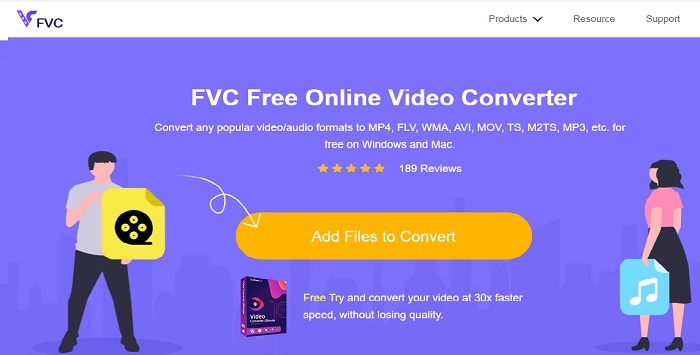
最初に紹介するおすすめのオンラインコンバーターが、FVC Free Video Converter です。オンラインでこれまでにないレベルの動画・音声変換を体験したいなら、まさにうってつけのツールといえます。これは、数ある無料 MOV から AVI へのコンバーターの中でも特に優れた存在です。ただし、デメリットとして、有料版のようなプレミアム機能は利用できず、対応フォーマットも限られています。回数制限なく変換はできますが、一度に複数のファイルを同時変換することはできません。それでも、このツールは無料で使え、変換機能だけで見れば VLC よりも優れています。このオンラインツールの使い方を知りたいですか?手間なく変換する手順を、以下で確認してみましょう。
ステップ 1. メインサイトに移動するには、このリンクをクリックしてください。セキュリティ面も安全で、安心してアクセスできます。
ステップ 2. Add Files to Convert をクリックしてプログラムを起動します。
ファイルを一括変換するには、デスクトップ版をダウンロードしてください。
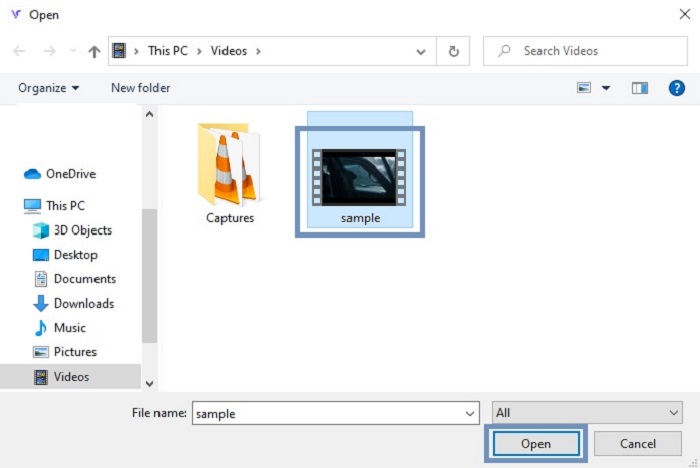
ステップ 3. 変換したい MOV ファイルを選択し、OK を押して次に進みます。
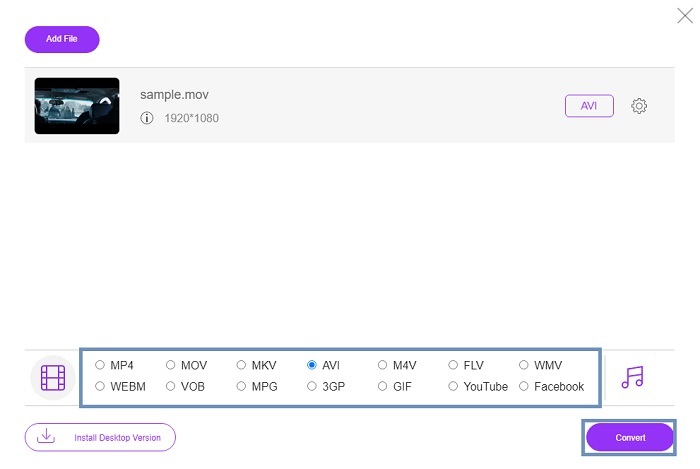
ステップ 4. 出力形式としてAVI など希望のフォーマットを選択したら、Convert をクリックして変換を開始します。
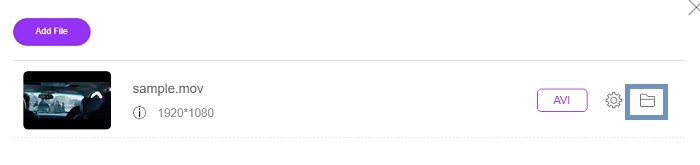
ステップ 5. 数分ほど完了まで待ちます。変換が終わったら、このフォルダーをクリックして、最終的な出力ファイルを確認します。
パート 2. MOV を AVI デスクトップ アプリにオフラインで変換する
オンラインで変換することが得意でない場合は、これらの優れたデスクトップ ベースのツールの使用を検討する必要があります。仕事をするのに最適なコンバーターを選択してください。
1.FVCビデオコンバーターアルティメット
動画・音声の変換だけでなく、編集や強化まで本格的に行いたいなら、FVC Video Converter Ultimate が最適なツールです。ユーザーフレンドリーで軽快な操作性により、MOV を AVI フォーマットにストレスなく変換できます。その使いやすさから、インターネット上の多くのユーザーにとって第一候補のコンバーターとなっています。現在もこのツールのダウンロードユーザー数は大幅に増え続けており、利用者のスキル面でも高く評価されています。ここで紹介している、そしてウェブ上にある他のツールとは異なり、このソフトさえ手に入れれば、まるで自分専用の「スイスアーミーナイフ」を持っているかのように、多機能を一括で利用できます。フル機能を備えている一方で、本ソフトは有料ソフトである点には注意が必要です。つまり、利用するには購入が必要ということです。ただし料金は比較的手頃で、支払い方法も PayPal、銀行振込、Visa など安全な決済手段に対応しています。これが本当に自分にとってベストな選択か悩んでいるなら、以下の手順を読んで、このコンバーターがあなたに合っているかどうかを確かめてみてください。
ステップ 1. お使いの環境に最も適したバージョンを選び、ソフトをデスクトップドライブにダウンロードします。その後、必要に応じて設定を調整し、「完了」をクリックしてドライブにインストールします。
無料ダウンロードWindows 7 以降に対応安全なダウンロード
無料ダウンロードMacOS 10.7 以降に対応安全なダウンロード
ステップ 2. インストールが完了すると、自動的にソフトが起動します。これがサンプルとなるインターフェースです。
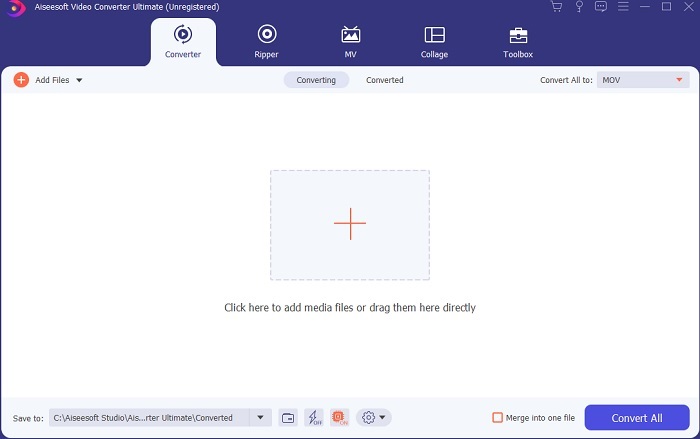
ステップ 3. Add Files ボタンをクリックし、変換したい MOV ファイルを選択します。複数の MOV ファイルを一度に変換したい場合は、ツールのインターフェースにドラッグ&ドロップすることもできます。
![[ファイルの追加]をクリックします](/images/2021/10/click-the-add-file.jpg)
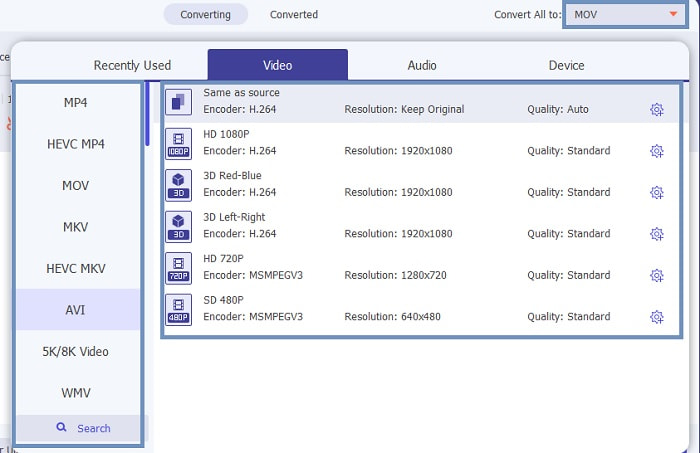
ステップ 4. サブメニューのConvert All to から、一覧の中から希望する出力形式を選択します。選べるバリエーションは数多く用意されています。設定が完了したら、Convert All をクリックして変換を開始します。
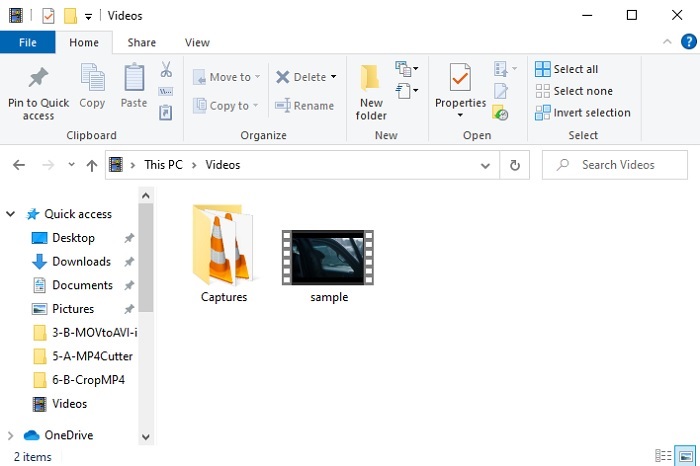
ステップ 5. 変換には数秒程度しかかかりません。完了すると、ファイルエクスプローラーが自動で表示されるので、変換されたファイルをクリックしてすぐにパソコンで再生できます。動画に追加編集や強化、何か特別な加工を施したい場合は、ツールバーのセクションに移動し、利用可能な機能を確認して動画や音声をアップグレードしてください。
2.VLCメディアプレーヤー
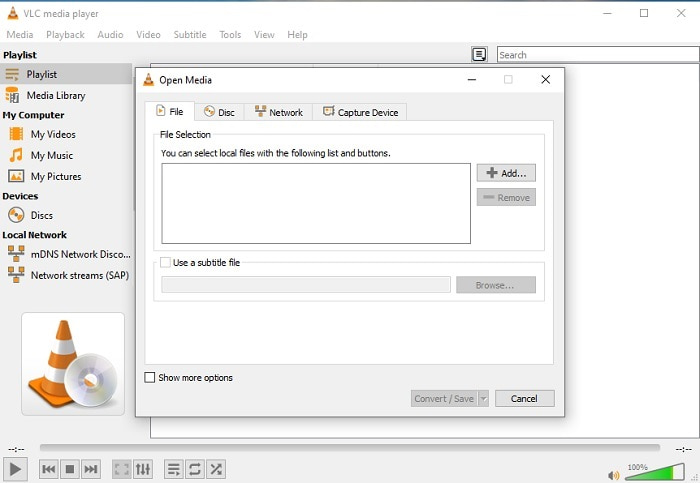
実は、VLC を使ってMOV を AVI に変換することもできます。そうです、このメディアプレーヤーをコンバーターとして利用できるのです。ただし、変換自体は可能でも、コンバーターとしての使い勝手はそれほど高くありません。インターフェース上の操作説明が少なく、ユーザーフレンドリーとは言い難いことに加え、対応フォーマットも多くはありません。メディアプレーヤーとしては優秀でも、最高のコンバーターというわけではないのです。それでも試してみたい場合は、実際に使ってみて、フォーマット変換に利用してみるのもよいでしょう。
3. パゼラ
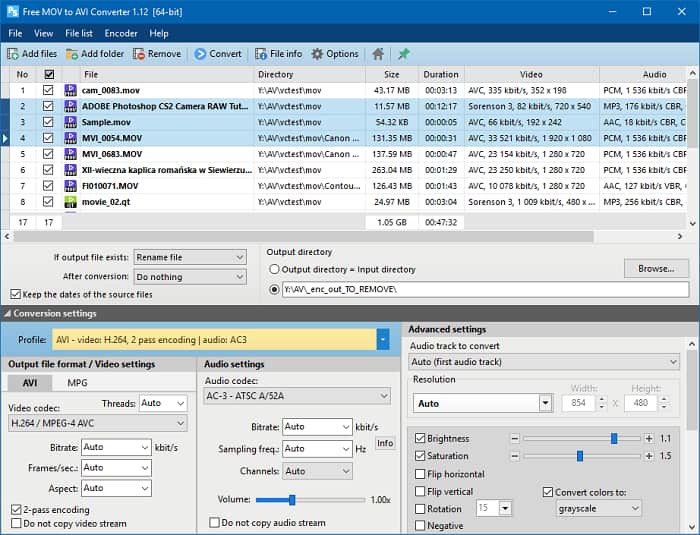
Pazera MOV to AVI Converter を無料でダウンロードして利用することもできます。このツールは操作が簡単で、意外と高品質な変換能力を備えています。しかし、少々厄介なのは、マルチフォーマット対応のコンバーターではない点です。先ほど紹介したツールとは異なり、このコンバーターは一種類の変換パターンしか提供しません。つまり、MP4 to AVI Converter をダウンロードした場合、そのツールでできるのは MP4 から AVI への変換に限られる、ということです。オールインワン型のコンバーターを探しているなら、このツールは最後の選択肢と考えたほうがよいでしょう。さらに、このツールのダウンロードページにアクセスすると、多くのポップアップ広告が表示されるため、かなり煩わしく感じるかもしれません。利用の際は注意が必要です。
関連記事
MOVとAVI
MOV形式は、映画、テレビ番組、短いビデオクリップ、またはホームムービーの保存に使用できます。実際には、1991年にAppleによって導入されたQuickTime File Format(QTFF)で保存されます。MOVファイルは、人々が高品質のビデオを保存したいときによく使用されます。
Resource Interchange File Format(RIFF)に基づいて、AVI形式は1992年にMicrosoftによって導入されました。圧縮率が低いため、高品質のビデオ/オーディオを保存できます。ただし、これによりAVIファイルのファイルサイズが大きくなり、スペースが限られている場合に問題になる可能性があります。
パート 3. MOV から AVI への FAQ
QuickTime は MOV を AVI に変換できますか?
QuickTime は Mac のデフォルトのメディア プレーヤーとして有名ですが。 QuickTime による変換が可能です。 QuickTime で MOV を AVI に変換する方法を知りたい場合は、このリンクを確認してください。
MOV と AVI の違いは何ですか?
両者の最初の大きな違いは所有者です。そもそもMOVはApple Inc.が独自のQuickTimeプレーヤー用フォーマットとして開発したものです。 MOV は、さまざまなオーディオ、ビデオ、テキスト ファイルも保存できるため、使用できる最高の形式の 1 つとして人気を博しました。 AVI は、Microsoft が MOV に対抗するために開発したものです。この形式は非圧縮ですが。そのため、ファイルをこの形式で記録またはダウンロードすると、ファイル サイズが大きくなることが予想されます。そのため、ファイル サイズを小さくしたい場合は、圧縮する必要があります。しかし、それの良いところは、超高品質のビデオとオーディオ出力を生成することです.
変換した MOV を AVI にどこで再生できますか?
新しく変換した AVI ファイルや、元の MOV ファイルを視聴したい場合は、FVC Free Video Player を使って再生することができます。そのため、Mac や PC でわざわざMOV ファイルを AVI に変換しなくても、後からそのまま視聴することも可能です。
結論
ここまでの内容を振り返ると、動画変換は誰にでも取り組める、非常に簡単な作業であることがはっきりしてきます。本記事から多くを学べたのは、詳細な説明や手順、さらに複数の代替手段が提供されているからです。まだ、どのコンバーターをメインで使うべきか迷っているなら、ここで結論を出しましょう。FVC Video Converter Ultimate は、あなたが待ち望んでいたオールラウンドなコンバーターです。「変換」「編集」「強化」「作成」といったアイデアを、すべてこの一本で実現できます。さあ、もう迷う必要はありません。FVC Video Converter Ultimate は、他の追随を許さない唯一無二のコンバーターなのです。
-
 WindowsとMacでMOVをMP3に簡単に変換する4つの最良の方法
 MOVファイルからMP3オーディオファイルを抽出したい場合は、記事から目的のファイルを取得するための4つの最も効率的なMOVからMP3へのコンバーターについて詳しく知ることができます。
-
 元の品質でQuickTimeMOVファイルを再生するための8つの最高のMOVプレーヤー
 WindowsとMacの両方で利用できる8つの最高のMOVプレーヤーの詳細をご覧ください。元の品質でMOVファイルを再生するために必要な適切なものを選択できます。
-
 MKVからMOVへ–MKVをMOVに変換する方法
 MacでMKVをMOVに変換するにはどうすればよいですか? iMovieはMKVを読み取ることができますか? MOV形式とはどういう意味ですか?この投稿では、無料のオンラインおよびプロのビデオコンバーターを使用してMKVをMOVに変換するのに役立つ2つの簡単な方法を説明しています。

