


 ビデオコンバーター究極
 スクリーンレコーダー
 ビデオ修復
ビデオ修復
 安全なダウンロード
最高のコンバーターを使用して、MOVをDivXに無料で信じられないほど変換します
近年ではさまざまなファイル形式が登場しており、自分のプラットフォームでどの種類のファイルを使うべきか迷ってしまいます。また、それぞれのファイルは機能やコーデック、ファイルサイズなども異なります。この記事では、2つのファイル形式の特徴と、MOV ファイルを DivX 形式へ変換する方法に焦点を当てて解説します。最後まで読めば、Mac と Windows の両方で無料でMOV を DivX に変換する方法が分かります。

パート1。MOVをDivXに変換する理由
MOVファイルは、QuickTimeファイル形式(QTFF)で保存されたメディアファイル形式です。映画、テレビ番組、ビデオクリップを保存できるため、一般的に使用される形式です。さらに、Appleはこのファイル形式を開発し、Macがサポートするすべてのメディアプレーヤーで再生できるようにしました。したがって、MOVファイルを他のWindows OSメディアプレーヤーで再生できるようにする場合は、MOVをDivXファイル形式に変換する必要があります。
パート2。UltimateConverterを使用してMacでMOVをDivXに変換する方法
現在市場で利用できるオフラインコンバーターの中でも、最もよく使われており、おそらく最良の部類に入るのが FVC Video Converter Ultimate です。このコンバーターには、ファイルにエフェクトを追加したり、トリミングや回転を行ったり、3D 動画を作成したりできるといった優れた機能が備わっています。さらに、MOV、DivX、XviD、AVI、MP4、MKV、FLV、WMV など、1000 種類以上のファイル形式に対応しています。MOV を DivX ファイルにプロ並みの品質で変換できるにもかかわらず、インターフェースは分かりやすく、初心者にも扱いやすいツールです。以下の説明を読んで、FVC Video Converter Ultimate についてさらに詳しく理解しましょう。
主な機能:
◆電光石火のスピード変換プロセスでファイルを変換できます。
◆MOV、DivX、XviD、MP4、AVI、WebM、M4Vなどの1000以上のファイル形式をサポートします。
◆複数のファイル形式を1つにマージするバッチ変換を提供します。
◆ファイルの編集、拡張、圧縮などの高度な機能があります。
◆MacやWindowsを含むすべてのクロスメディアプラットフォームにダウンロード可能。
FVC VideoConverterUltimateを使用してMOVをDivXに変換する簡単な手順は次のとおりです。
ステップ 1. Mac 用の FVC Video Converter Ultimate を、下にあるダウンロードボタンをクリックして入手します。その後、画面の指示に従ってインストールを完了させてください。
無料ダウンロードWindows 7 以降に対応安全なダウンロード
無料ダウンロードMacOS 10.7 以降に対応安全なダウンロード
ステップ 2. ソフトのメイン画面で、Add Files ボタンをクリックするか、+ アイコンの位置へ MOV ファイルをドラッグ&ドロップします。
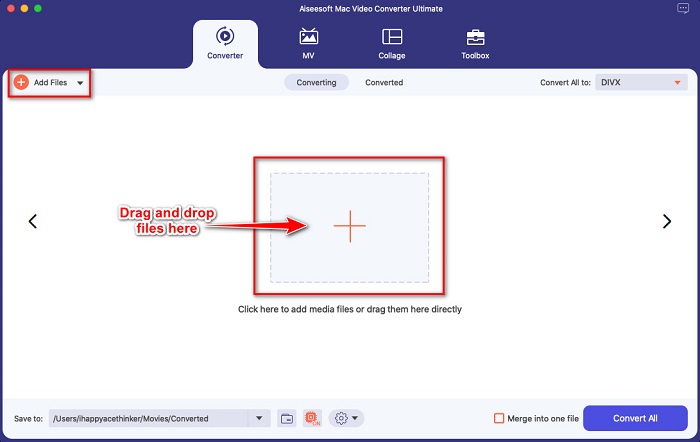
ステップ 3. 続いて、Convert All to ボタンをクリックして出力形式を選択し、Divx 形式を選びます。
![[すべて変換]をクリックします](/images/2022/03/click-convert-all-to.jpg)
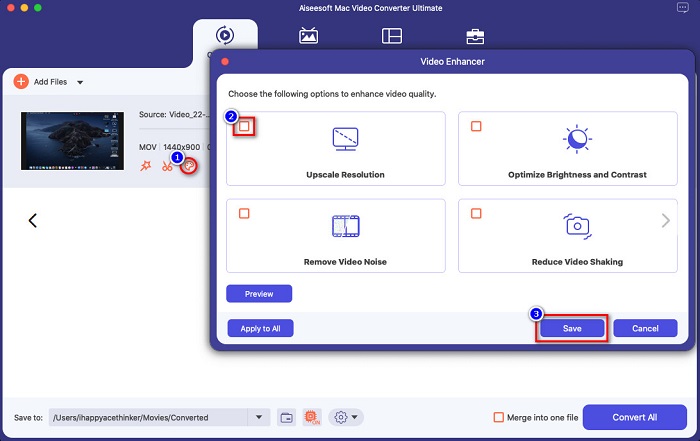
オプション. 動画を強化したい場合は、ペイントのようなアイコンをクリックします。その後、強化したい項目のチェックボックスにチェックを入れます。Save をクリックして適用します。特に編集の必要がなければ、このステップは飛ばして次へ進んでください。
ステップ 4. 最後に、Convert All ボタンをクリックすると、MOV から DivX 形式へのトランスコードが開始されます。
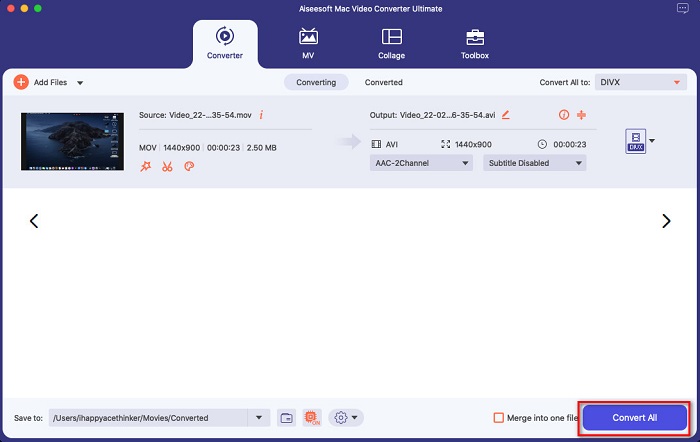
数秒待つだけで、それだけです。 MOVファイルをABCと同じくらい簡単なDivXファイルに変換できます。
パート3。2MOVをDivXオンラインに変換するオプション
MOVファイルをDivXに変換するときに何もダウンロードしない場合は、2つのオプションを使用できます。 Webで見つけられる有名なコンバーターを試し、その中から2つを選びました。
オプション1.Convertio
MOV から DivX へのコンバーターを検索すると、おそらく検索結果に表示されるのが Convertio です。Convertio は、MOV を DivX にオンラインで無料変換できるオンラインコンバーターです。MOV、DivX、MPG、WebM、M4V など、多くのファイル形式をサポートしています。さらに、インターフェースが分かりやすく、初心者にも扱いやすいツールです。ただし、インターネット接続に依存しているため、回線状況によっては変換速度が遅くなる場合があります。
ステップ 1. ブラウザーで Convertio を検索します。ツールのメイン画面で Choose Files ボタンをクリックすると、パソコン内のファイルが表示されるので、変換したい MOV ファイルを選択します。

ステップ 2. 次に、ドロップダウンボタンをクリックして、希望する出力形式を選びます。Video パネルを開き、DivX 形式をクリックします。
![[出力形式の選択]をクリックします](/images/2022/03/click-select-output-format.jpg)
ステップ 3. 最後に Convert ボタンをクリックして、変換プロセスを開始します。

オプション2。Evano
Mac ユーザーであれば、このオンラインコンバーターを目にしたことがあるかもしれません。Evano は、MOV を DivX に変換できるオンラインコンバーターです。シンプルなユーザーインターフェースを備え、さまざまな音声・動画形式をサポートしています。さらに、他の多くのオンラインコンバーターと異なり、広告が表示されないのも特長です。
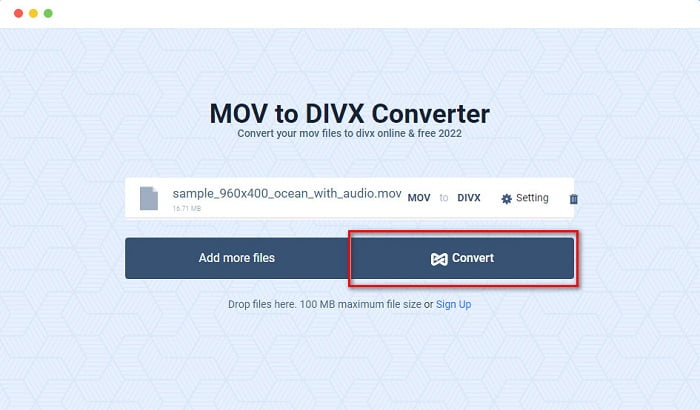
ステップ 1. 信頼できるブラウザーで Evano オンラインコンバーターを検索します。メイン画面で Choos File ボタンをクリックするとパソコンのフォルダーが表示されるので、アップロードしたい MOV ファイルが入っているフォルダーを選択します。
![[ファイルのアップロード]をクリックします](/images/2022/03/click-upload-files.jpg)
ステップ 2. ファイルをアップロードしたら、Select オプションをクリックして、希望する出力形式を選びます。その中から DivX 形式を選択します。
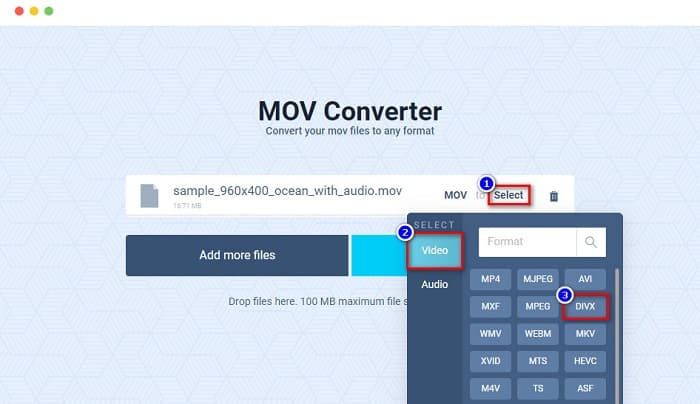
ステップ 3. そして Convert ボタンをクリックすると、MOV から DivX への変換が開始されます。
パート4。フリーウェアコンバーターを使用して変換する方法
MOV ファイルを DivX 形式に変換する別の方法として、フリーウェアのコンバーターを利用する手もあります。よく使われているフリーウェアコンバーターのひとつが Prism Video File Converter です。このコンバーターは無料でダウンロードでき、Windows と Mac の両方に対応しています。また、安全性も高いため、多くのユーザーがこのアプリでファイルを変換しています。ただし、インターフェースがやや分かりづらく、操作に戸惑う人もいます。それでも、無料で MOV を DivX に変換する優れた方法であることに変わりはありません。
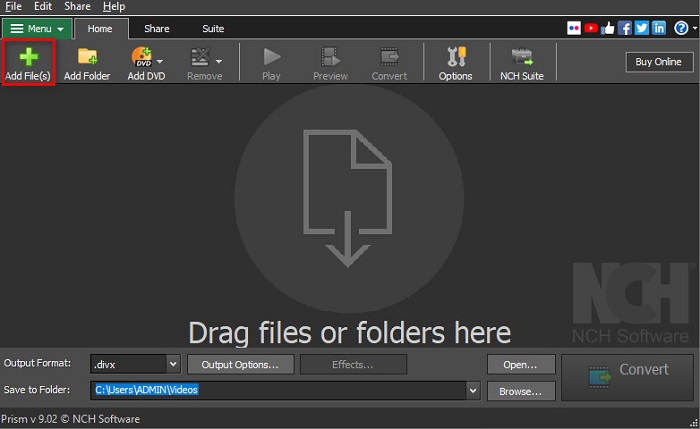
ステップ 1. Mac 端末に Prism Video File Converter をダウンロードします。インストール手順に従ってセットアップを完了したら、アプリを起動します。ソフトのメイン画面で Add File(s) ボタンをクリックし、MOV ファイルを追加します。
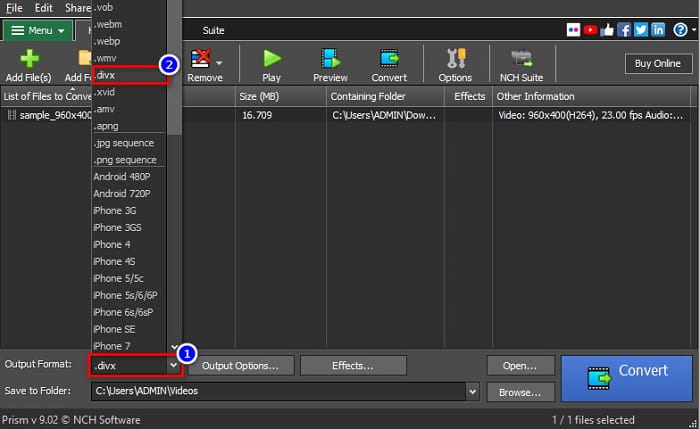
ステップ 2. 次に、Output Format の横にあるドロップダウンボタンをクリックし、DivX ファイル形式を選択します。
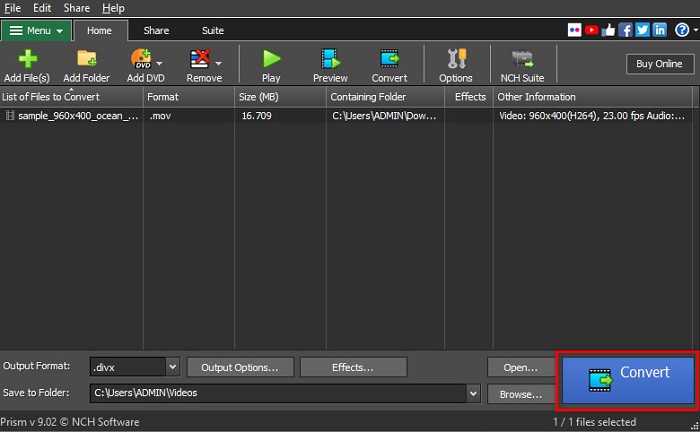
ステップ 3. 右下にある Convert ボタンをクリックすれば、変換が開始されて完了します。
パート5。MOVとDivXの比較
| MOV | VS | DivX |
| Appleデバイスでのみサポートされています | サポートされているデバイス | MacやWindowsを含むほぼすべてのデバイスでサポートされています |
| 非圧縮 | 圧縮/非圧縮 | 圧縮 |
| 大きなファイルサイズが含まれています | ファイルサイズ | ファイルサイズが小さい |
| MOVはビデオ編集での最適な使用法です | 最適な使用法 | DivXは、ファイルサイズを元のファイルサイズの12分の1まで圧縮するのに最適な使用法です。 |
| ビデオ | コーデック | ビデオ |
パート6。MOVからDivXへの変換に関するFAQ
Windows Media PlayerでMOVを再生できますか?
残念ながら、いいえ。Windows Media Player は MOV 形式のファイルをサポートしていません。しかし、Windows Media Player で MOV ファイルを再生したい場合は、MOV を WMV 形式に変換することで再生可能になります。MOV から WMV への変換方法について詳しく知りたい方は、このリンクをクリックしてください。
MOVをDivXに変換するとファイルサイズに影響しますか?
はい。 DivXファイルは元のサイズの12分の1まで圧縮できるため、ファイルサイズは小さくなります。
QuickTimeはDivXファイルをサポートしていますか?
いいえ。QuickTime は Mac に標準搭載されているメディアプレーヤーですが、DivX 形式には対応していません。ただし、QuickTime がサポートしている MKV 形式にDivX ファイルを変換することは可能です。
結論
以上です。MOV から DivX への変換方法を探し回る必要はもうありません。ここで紹介したオフライン・オンライン・フリーウェアの各コンバーターは、MOV ファイルを DivX に変換するうえで最適な手段です。どのコンバーターを使うかはあなた次第ですが、最高クラスの性能を持つコンバーターを利用したいなら、今すぐ FVC Video Converter Ultimate をダウンロードしてみてください。
-
 Windows / MacでMOVファイルをFLVに変換する2つの簡単な方法
 MOVをFLVに無料で変換する方法は?これは、デスクトップとオンラインで、1セントも払わずにMOVファイルを数秒でFLVに変換するのに最適なビデオコンバーターです。
-
 MOVからGIFへ– Mac、PC、オンライン無料でMOVをアニメーションGIFに変換する方法
 GIFとは何ですか?ビデオをGIFに変換する方法は?オンラインでMOVをアニメーションGIFに変更するにはどうすればよいですか?この投稿では、Mac / PCでMOVをGIFにオンラインで変換する3つの方法について説明します。
-
 PCとMacでMOVをAVIに変換する4つの効率的な方法[2021]
 Web上で最高のMOVからAVIへのコンバーターを知りたいですか?そして、なぜFVC Ultimate VideoConverterがあなたにぴったりなのか。
