


 ビデオコンバーター究極
 スクリーンレコーダー
 ビデオ修復
ビデオ修復
 安全なダウンロード
オーディオ愛好家向けの最高の MOV から WAV へのコンバーターの詳細なレビュー
さまざまなメディア プレーヤーやデバイスで MOV ビデオを再生するときに互換性の問題が発生したことがありますか?音質を向上させるために、MOV ファイルからオーディオ トラックを抽出し、別の WAV ファイルとして保存しますか?その場合は、MOV から WAV への信頼性が高く効果的なコンバーターが必要です。オンラインでは多数のオプションが利用できるため、要件に適したものを選択するのは困難になる場合があります。
2023年における最適なMOV から WAV へのコンバーターを徹底的に比較・検証し、皆様が十分な情報に基づいて選択できるようにしました。本レビューでは、各コンバーターの機能、利点と欠点、変換速度や出力品質について包括的に解説します。本ガイドを読み終えるころには、ご自身のオーディオニーズに最も適した MOV から WAV へのコンバーターを選べるようになり、互換性の問題に悩まされることもなくなるでしょう。

パート 1. オフライン MOV WAV コンバーター
1.ビデオコンバーターアルティメット
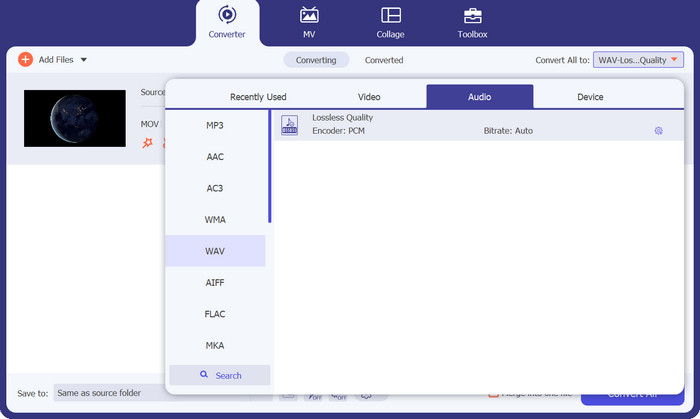
Video Converter Ultimateを使えば、MP4・AVI・MOV などの一般的な形式へ動画を高速かつ効率的に変換できます。さらに、MP3・WAV・AAC などの高品質なオーディオ形式への変換も可能です。何が一番の魅力かと言うと、変換処理中も動画の画質が損なわれないよう保証してくれるため、常に最高のクオリティで動画を楽しめる点です。
しかし、それだけではありません。さらに、基本的な編集ツール、DVD への書き込み機能、ビデオのダウンロード機能など、さまざまな補助機能も提供します。トリミング、クロップ、透かしや字幕の追加、好みに応じたビデオとオーディオの設定の調整など、さまざまな編集ツールを利用してビデオをカスタマイズすることができます。変換したビデオを DVD に書き込み、テレビで表示するオプションもあります。さらに、有名な動画共有 Web サイトからオンライン動画をダウンロードすることもできます。
無料ダウンロードWindows 7 以降に対応安全なダウンロード
無料ダウンロードMacOS 10.7 以降に対応安全なダウンロード
主な機能:
◆ 高速変換速度: このツールは高度なハードウェア アクセラレーション テクノロジを利用して、ビデオを高速で変換します。
◆ 高品質のビデオとオーディオの変換: このソフトウェアは、品質を損なうことなく、ビデオとオーディオの形式を高品質に変換します。
◆ 幅広いビデオ形式のサポート:FVC Video Converter Ultimate は、MP4、AVI、MOV、WMV などを含む幅広いビデオ形式をサポートしています。
長所
- 購入前の無料体験版。
- バッチ変換のサポート。
- 4K以上の解像度のビデオをサポートします。
短所
- システム要件が低い古いコンピュータではうまく動作しません。
- 試用版には機能が制限されています。
2. 任意のビデオコンバータ
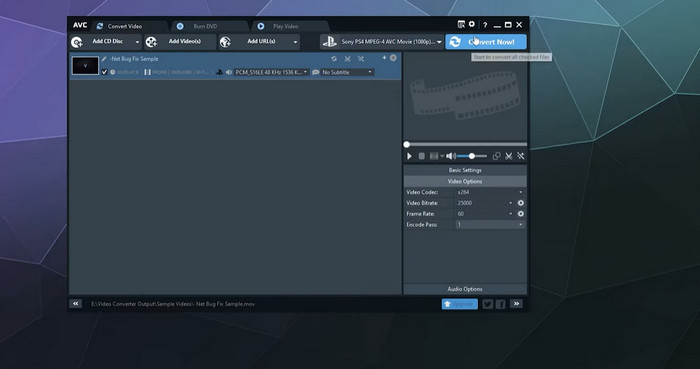
ソフトウェア Any Video Converter は、シンプルで直感的な使いやすいインターフェイスを持つように設計されています。これにより、ユーザーはビデオを素早く簡単に変換できます。さらに、高品質の出力を提供し、別の形式に変換した後でもビデオの視覚的な魅力が維持されることを保証します。
ソフトウェア Any Video Converter は、シンプルで直感的な使いやすいインターフェイスを持つように設計されています。これにより、ユーザーはビデオを素早く簡単に変換できます。さらに、高品質の出力を提供し、別の形式に変換した後でもビデオの視覚的な魅力が維持されることを保証します。
主な機能:
◆ 幅広い入力および出力形式: Any Video Converter は、幅広いビデオおよびオーディオ形式を受け入れます。
◆ バッチ処理: Any Video Converter はバッチ処理をサポートしており、複数のファイルを一度に変換できます。
長所
- 4Kビデオ変換をサポートします。
- DVD の書き込みとビデオのダウンロードが可能です。
短所
- 高度な機能は有料ユーザーのみが利用できます。
- カスタマーサポートのオプションが限られています。
3.Freemakeビデオコンバータ
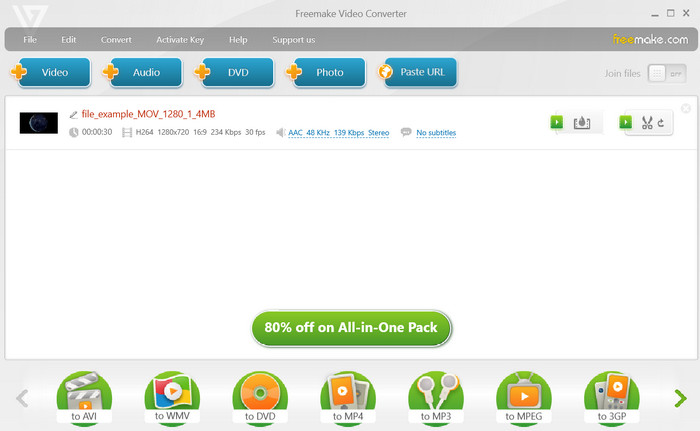
デスクトップ アプリケーション Freemake Video Converter は、ユーザーに膨大な数のビデオ変換オプションを提供する堅牢で多用途のプログラムです。 Freemake Video Converter は、MOV を含むビデオまたはオーディオ形式を WAV に変換するプロセスを簡素化し、簡単に実行できるようにします。ソフトウェアのインターフェイスは直感的でユーザーフレンドリーで、数回クリックするだけで簡単にWAVからMOVへ、またはその逆に変換できます。 Freemake Video Converter を使用してファイルを変換するには、目的のファイルを選択し、出力形式として WAV を選択するだけです。それはとても簡単です!
主な機能:
◆ 詳細設定: Freemake Video Converter には、ビデオとオーディオの変換のための詳細設定が用意されています。
◆ オーディオ抽出: Freemake Video Converter では、ビデオからオーディオを抽出し、さまざまなオーディオ形式で保存することもできます。
長所
- バッチ変換。
- 高品質の出力。
短所
- 変換速度が遅い。
- マルウェアのリスク。
4.ハンドブレーキ
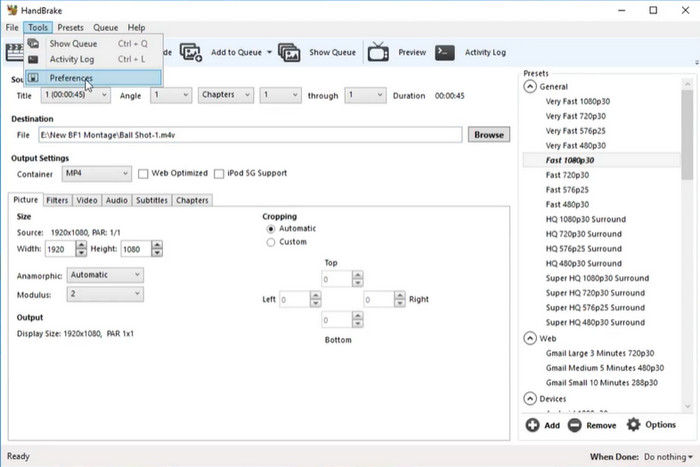
Handbrake の高度な機能を使用して、ビデオおよびオーディオ出力の可能性を最大限に体験してください。バッチ処理、字幕サポート、ビデオのトリミングとスケーリングを使用して、特定のニーズに合わせてメディア ファイルをカスタマイズします。 Handbrake の多彩な変換機能を使用して、MOV ファイルだけでなく、MP4、AVI、WMV などの他の多数のビデオ形式も変換します。 WAV 変換は氷山の一角にすぎません。
Handbrake の優れた機能により、変換プロセス中の品質の低下を最小限に抑えた高品質の出力を体験できます。 MOV ビデオ ファイルから高品質のオーディオを抽出するには、このオプションを選択します。このプログラムを通じて、.mov を .wav に変更する方法を確実に学ぶことができます。
主な機能:
◆ クロスプラットフォーム互換性: Handbrake は Windows、Mac、Linux で利用できます。
◆ プリセット: Handbrake には、Apple デバイス、Android デバイス、ゲーム コンソールなど、さまざまな出力デバイスおよびプラットフォーム用のさまざまなプリセットが含まれています。
長所
- 高速かつ効率的なツール。
- Windows、Mac、Linux と互換性があります。
短所
- 圧倒的なインターフェース。
- 出力品質が高くない可能性があります。
パート 2. MOV WAV コンバーター オンライン
1. 無料オンライン動画変換ソフト
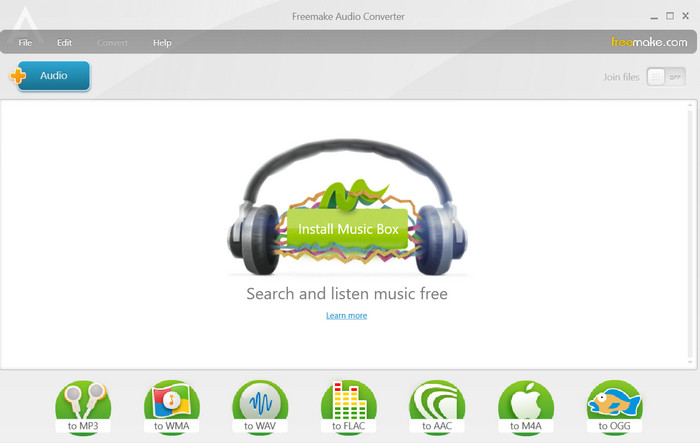
Free Video Converter Onlineは、MP4・AVI・MOV など複数の動画形式に対応しています。また、一括変換、ファイル設定のカスタマイズ、そして MOV から WAV への変換におけるサイズ制限なしオプションなど、複数の出力形式をサポートする機能も備えています。
長所
- 変換のために複数のファイルをアップロードします。
- ユーザーフレンドリーなインターフェース。
短所
- インターネット接続が必要です。
2. オンライン-Convert.com
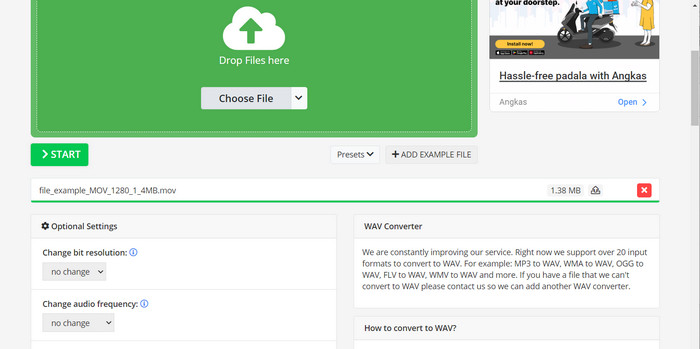
このオンラインビデオコンバーターは、さまざまなファイル形式をサポートしているため、優れています。このツールは、オンラインで MOV を WAV に変換する場合に役立ちます。いくつかのオプションを使用して、ビデオの解像度、アスペクト比、ビットレートを簡単に変更できます。どうやら、これをMOVからWAVへのコンバーターを必要としないツールとして使用できるようです。
長所
- 幅広いカスタマイズオプション。
- 複数の言語をサポートしています。
短所
- ファイルが失われる可能性は低いですが。
パート 3. MOV を WAV に、または WAV から MOV に変換する方法
MOV を WAV に変換する方法に興味がある場合は、以下の手順に従ってください。
ステップ 1. ツールをダウンロード
ダウンロードを開始するには、いずれかの無料ダウンロードボタンをクリックし、画面の指示に従って進めてください。続いてアプリケーションを起動し、シンプルで分かりやすいユーザーインターフェースを確認しましょう。
無料ダウンロードWindows 7 以降対応安全なダウンロード
無料ダウンロードMacOS 10.7 以降に対応安全なダウンロード
ステップ 2. 動画ファイルを追加
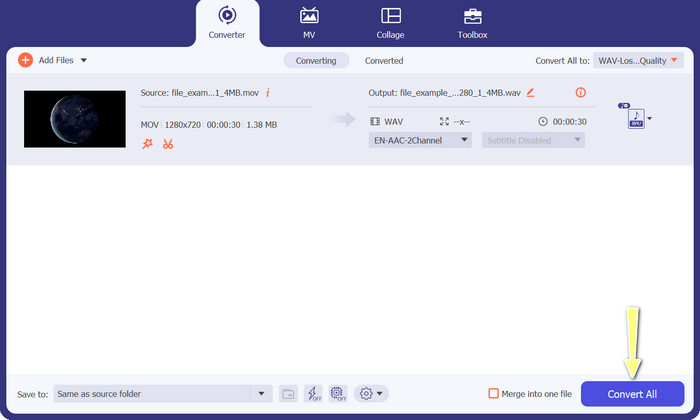
メイン画面にある追加ボタンをクリックして動画ファイルを読み込みます。その後、変換したい対象の動画ファイルを選択してください。アップロードが完了すると、インターフェース上にファイルのプレビューが表示されます。フォルダーをアップロードすれば、複数の MOV ファイルを同時に WAV に変換することも可能です。
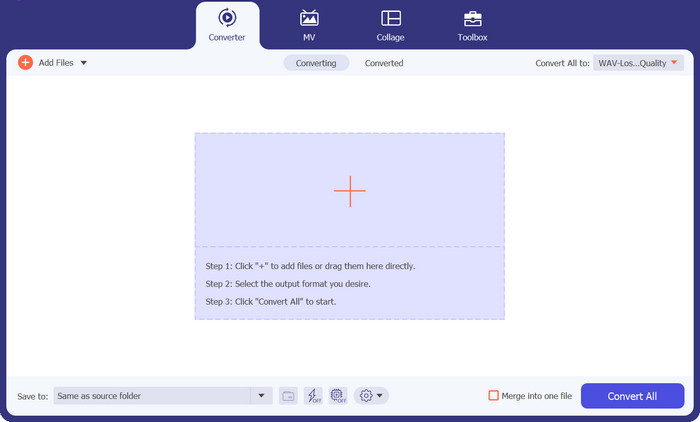
ステップ 3. 形式を選択・変更
出力形式を変更するには、右上のプロファイルメニュー内にある動画タブへ移動します。ここで MOV ファイルを WAV ファイルに変換することも、その逆の変換を行うこともできます。
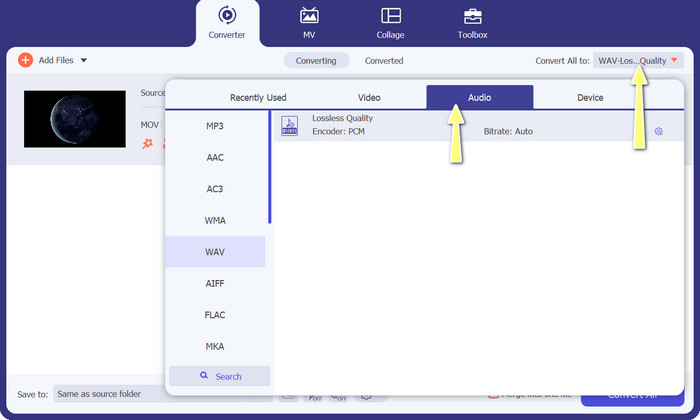
ステップ 4. 変換を開始
画面最下部で保存先フォルダーを選択します。変換処理を開始するには、すべて変換オプションをクリックしてください。
さらに詳しく読む:
画質を落とさずに大きな QuickTime MOV ファイルを圧縮する 4 つの方法
パート 4. MOV WAV コンバーターに関するよくある質問
WAV を MOV に変換し直すことはできますか?
WAV ファイルを MP3 などの別のオーディオ形式に変換することはできますが、MOV に変換し直すことはできません。これは、WAV がオーディオのみの形式であるのに対し、MOV はビデオ データとオーディオ データの両方を含むビデオ形式であるためです。
MOV を WAV 以外のオーディオ形式に変換できますか?
はい、MOV を MP3、AAC、FLAC などの他のオーディオ形式に変換できます。形式の選択は、ファイル サイズ、オーディオ品質、他のソフトウェアやデバイスとの互換性など、特定のニーズによって異なります。
ファイル変換サイトを使ってMOVをWAVに変換するのは安全ですか?
一般に、Online-Convert.com などの信頼できるファイル変換 Web サイトを使用して MOV を WAV に変換するのが安全です。
結論
MOV から WAV への変換は、動画ファイルからオーディオトラックだけを取り出すのに便利な方法です。この変換は、オンラインのファイル変換サイトか、ダウンロードして使うソフトウェアのいずれかを使って行うことができます。
-
 MOVをM4Vファイル形式に変更する方法に関するさまざまな方法
 MOVファイルをM4V形式に変換する効果的な方法が欲しいですか?そして、この記事はあなたの願いを叶えます。使用できる最高のコンバーターを次に示します。
-
 MOV を GIF に変換し、アニメーション コンテンツのパワーを解き放つ
 MOV ビデオをアニメーション GIF に変換して、オンライン コンテンツ ゲームをレベルアップしましょう!当社の使いやすい MOV から GIF へのコンバーターは、人目を引くグラフィックの作成に役立ちます。
-
 オーディオからビデオに変換するのに最適な WAV から MP4 へのコンバーター
 私たちの包括的なリストは、WAV を MP4 に変換するための最良のツールを提供し、最も推奨されるコンバーターを使用してオーディオ ファイルをビデオ形式に簡単に変換します。
