


 ビデオコンバーター究極
 スクリーンレコーダー
 ビデオ修復
ビデオ修復オフラインとオンラインでRMVBをMOVに変換するさまざまな方法
インターネット上には数多くの紛らわしい動画ファイル形式が存在するため、ユーザーの多くは入手した特定の動画を再生するのにどのメディアプレーヤーを使えばよいのか迷ってしまいます。信じがたいかもしれませんが、動画を再生することは、ダウンロードすることほど簡単ではない場合があります。中には開発元専用の形式もあれば、ほとんどどこでも再生できる形式もあります。しかし、手元のプレーヤーが対応している動画ファイル形式を把握しておくことは非常に重要です。とはいえ、それだけで満足すべきではありません。日常的にはあまり見かけないファイル形式を変換する方法を知っておくことが最善の対策です。そこで、便利にご利用いただけるよう、RMVB を MOV に変換するためのあらゆる方法をご紹介します。
パート1。概要:RMVBとMOV
RMVBとMOVは、それらを開発した他の2社の2つの異なるビデオ形式です。 RealMediaマルチメディアデジタルコンテナ形式に対するRealNetworksが開発した可変ビットレート拡張機能であるRealMediaVariableBitrateの略であるRMVBファイルについて知っておく必要があります。ローカルに保存されたマルチメディア素材にRMVBを使用する人もいます。 RMVBファイルは、ファイルサイズが小さく、ビットレートが低く、品質が優れているため、アニメやアジアの映画タイトルで人気のある形式になっています。この形式では、ファイル拡張子「.rmvb」が使用されます。
一方、MOVは、QuickTime File Format(QTFF)で保存されたAppleが開発したマルチメディアコンテナファイル形式です。コンテナ形式は、さまざまなメディア形式を処理して、デバイス、オペレーティングシステム、およびアプリケーション間でのマルチメディア送信を容易にします。 QTFFマルチメディアファイルは.movファイルを保存します。ただし、.qtファイルとして保存することもできます。
| ファイル拡張子 | RMVB | MOV |
| ファイルタイプ | RealMedia可変ビットレートファイル | Apple QuickTime Movie |
| 開発者 | RealNetworks | 林檎 |
| 利点 | RMVBは、マルチメディア情報を保存および共有するための形式です。また、中国のテレビエピソードや映画などのアジアのコンテンツを配信することでも有名です。 | MOVファイルには、多くのデータトラックが含まれている場合があり、各トラックにはデジタルメディアストリームが含まれているか、別のファイルのストリームに関連しています。その結果、後でデータをやり直すことなく、ファイルを変更するだけで済みます。 |
| 短所 | 他のメディアプレーヤーとの互換性がないため、普及していません。 | 各MOVファイルには、いくつかの異なるコーデックのいずれかが含まれている可能性があるため、再生が困難です。 |
| プログラムはファイルをサポートします | RealPlayerVLCメディアプレーヤーiOrgSoftビデオコンバーター | MicrosoftWindowsメディアプレーヤーAppleQuickTimeプレーヤーVideoLANVLCメディアプレーヤー |
パート2。RMVBをMOVに変換するためのアクセス可能で最良の方法[オフライン]
予期しない日時にビデオをRMVBからMOVに変換する必要がある場合があります。プロセス全体では、ほとんどの場合、どこでも利用できるとは限らないインターネット接続が必要です。したがって、Video Converter Ultimateは、現在の状況に適した形式にビデオを変換する場合に最適です。複数のビデオを同時に変換することもでき、繰り返しのプロセスの手間を省くことができます。ビデオの特定の解像度、フレームレート、ビットレートの選択など、さまざまなオプションも提供します。解像度に名前を付けると、VideoConverterUltimateがそれを提供します。
ステップ1: サイトにアクセスすると、「Free Download」および「For Mac OS」と書かれたボタンが表示されます。それをクリックして .exe ファイルをダウンロードします。ソフトウェアをインストールし、完了まで待ちます。終わったら、ファイルを開いてインストール作業を続行します。
無料ダウンロードWindows 7 以降に対応安全なダウンロード
無料ダウンロードMacOS 10.7 以降に対応安全なダウンロード
ステップ2: インストールが完了したらソフトウェアを起動します。ウィンドウが開き、上部にタブが並んだインターフェースが表示されます。最初は Converter タブが選択されていますが、そうでなければそれを選択してください。
![[コンバーター]をクリックします](/images/2021/11/click-converter.jpg)
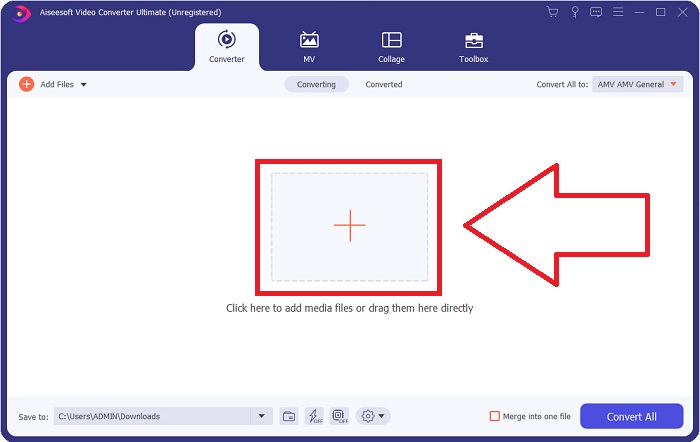
ステップ3: インターフェース上に中央に+アイコンが付いた四角いボタンが表示されます。変換したい動画ファイルをインポートするにはそれをクリックするか、ファイルをドラッグ&ドロップして追加します。
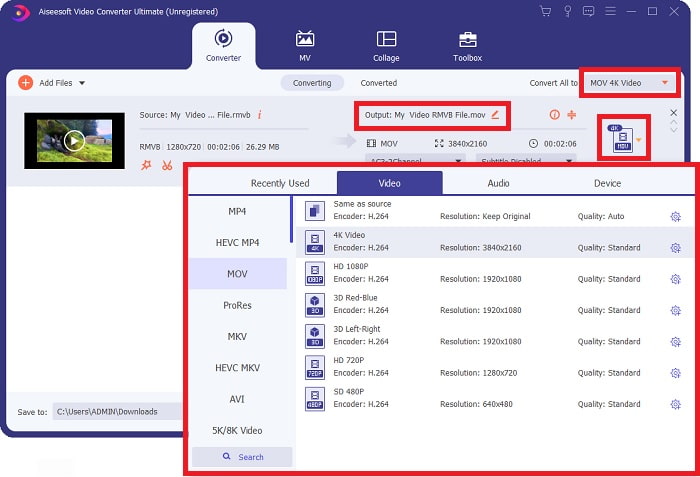
ステップ4: 動画の編集オプションがすべて表示される新しい画面が開きます。右端の部分で、変換後の動画の形式を選択できます。ドロップダウン矢印をクリックすると、利用可能なすべての形式が表示されます。
この場合は MOV を選択します。また、選択した解像度の横にある歯車アイコンをクリックすると、動画のフレームレートや音声のサンプルレートなどの設定を編集できます。変更を反映させるには、Create New をクリックします。
ステップ5: 動画に対して必要な変更がすべて完了したら、ウィンドウ右下にある Convert All ボタンをクリックして変換処理を開始できます。
![[すべて変換]をクリックします](/images/2021/11/click-converts-all.jpg)
パート3。RMVBをMOVに変換する別の優れた方法[オンライン]
デスクトップにソフトウェアをダウンロードしてインストールするのは気が進まず、映画を一度だけ変換できれば十分という方には、完全オンラインで利用できる方法があります。FVC Free Video Converter Online は、ソフトウェアをインストールする手間を省きつつ、さまざまな動画・音声設定を行えるウェブツールです。作業はわずか 3 ステップで完了します。
ステップ1: まずサイトにアクセスすると、ページ中央に Add Files to Convert と書かれた黄色いボタンが表示されています。変換したい動画ファイルをインポートするには、そのボタンをクリックします。
ファイルを一括変換するには、デスクトップ版をダウンロードしてください。
ステップ2: 取り込んだ動画ファイルが上部に、利用可能なすべての形式が下部に表示されたウィンドウがポップアップします。RMVB ファイルを MOV に変換したいので、MOV を選択します。追加オプションとして、右端の歯車アイコンをクリックすると、動画と音声の設定を編集できます。変更を保存するには、OK をクリックします。
![[OK]をクリックします](/images/2021/11/click-ok.jpg)
ステップ3: すべての変更内容が希望どおりであれば、ウィンドウ右下の Convert ボタンをクリックして変換を開始します。変換後のファイルを保存したいフォルダーを選択し、完了するまで待ちます。
![[変換]をクリックします](/images/2021/11/click-converts.jpg)
RMVBとMOV
標準のRealMedia(.RM)形式の新しいバリエーションであるRMVBは、可変ビットレートを使用して圧縮されたRealMediaビデオファイル形式です。これは、アジアの映画やアニメで人気のある形式です。 RMVBファイルはサイズが小さく、ビットレートは低くなりますが、品質は向上します。
MOV形式は、映画、テレビ番組、短いビデオクリップ、またはホームムービーの保存に使用できます。実際には、1991年にAppleによって導入されたQuickTime File Format(QTFF)で保存されます。MOVファイルは、人々が高品質のビデオを保存したいときによく使用されます。
パート4。RMVBからMOVへの変換に関するFAQ
RMVBファイルとは正確には何ですか?
すべてのRMVBファイルは、ビデオのコンテンツに最適な可変ビットレートを使用して圧縮されたRealMediaビデオファイルです。これは、より優れた圧縮を提供する基本的なReal Media(.RM)ファイル形式の新しいバージョンです。
RMVBファイルを再生できるものは何ですか?
拡張子が RMVB のファイルは、さまざまなアプリケーションで異なる用途に使われるため、開こうとしているファイル形式に対応したソフトウェアが必要になります。RealNetworks の RealPlayer(Windows)、VLC media player(マルチプラットフォーム)、GRETSCH GOM Player(Windows)はいずれも無料のメディアプレーヤーで、RMVB ファイルを再生することができます。
.rmvbファイルで発生する可能性のあるエラーはありますか?
Real Media Playerまたはその他の適切なファイルオープナーツールがない場合、ハードドライブのセクターの障害または誤ったダウンロードが原因でファイルが破損すると、.rmvbファイルを開くのに問題が発生する可能性があります。 .rmvbファイルのファイルの関連付け情報が格納されているWindowsシステムレジストリで問題が発生した場合、3番目のエラーが発生する可能性があります。
結論
ソフトウェアを保持するか、オンラインツールを使用してビデオを変換するかを選択することは、FVCを使用する必要があるかどうかを心配する必要はありません。ソフトウェアとそのオンラインバージョンの両方が、変換のニーズに最適なオプションを提供します。ただし、変換だけでなく、ビデオの編集をさらに探す場合は、追加のツールボックスとしてVideoConverterUltimateをダウンロードすることを強くお勧めします。初心者向けのソフトウェアがいつ必要になるかわからないので、常にコンピュータのそばに置いておくことをお勧めします。
-
 Windows / MacでRMVBをMP4に変換する方法に関するガイド(3つの無料の方法)
 コンピューターや携帯電話で簡単に再生できるようにRMVBをMP4に変換したいですか?このガイドでは、RMVBファイルをMP4に変換する簡単な方法を紹介しています。
-
 デスクトップまたはオンラインのトップ4無料RMVBからFLVへのコンバーターアプリ
 この記事では、RMVB(RealMedia Variable Bitrate)ファイルをFLVビデオに変換できる最高のRMVBからFLVへのコンバーターソフトウェアとWebアプリについて説明します。
-
 Mac / PC /オンラインでMP4をMOVに変換する方法
 MacでMP4をMOVに変換する方法は?品質を損なうことなくMP4をMOVに変換する無料の方法はありますか?この投稿では、Mac、Windows PC、およびオンラインでMP4からMOVへのビデオ変換を行うための4つの簡単な方法を共有しています。

