


 ビデオコンバーター究極
 スクリーンレコーダー
 ビデオ修復
ビデオ修復TRPをMOVに変換する方法に関するクイックでわかりやすいガイド
TRP 形式は、メディアプレーヤーでの再生や編集ソフトでの編集にはあまり一般的な形式ではありません。そのため、一部のユーザーは拡張子 .trp を .ts、.mpg、.mp4 などに変更して再生しようと試みました。しかし、拡張子を変えても内部構造は同じままなので、多くの場合うまくいきません。こうした失敗を避けるためにも、TRP をMOV に変換してみませんか? 以下では、TRP 形式とは何かを説明し、それを再生可能な MOV 形式へ変換する方法を紹介します。

パート1。TRPとMOVとは何ですか
TRPは、ビデオとオーディオのデジタルストリームを多重化し、それらを同期して再生することで知られています。さらに、このフォーマットは、すべてのデジタルビデオ放送またはDVBのエラー訂正でよく使用されます。また、.trpは、2つの別個のコーデックを使用して、ビデオをオーディオ用にH.263またはH.264とAC3にエンコードします。エンコード後、ここに保存されているビジュアルオーディオファイルは、距離を制限することなくWeb全体にブロードキャストできるようになります。フォーマットは見栄えがしますが、ハイエンドの品質を維持しながらファイルを保存します。ただし、一部のソフトウェアはこの形式には適していません。
それどころか、MOV形式は、すべてのQuicktimeプレーヤーで高品質のビデオとオーディオを再生し続けることを好みます。このフォーマットはApple向けですが、このフォーマットは多数のメディアプレーヤーとエディタをサポートしているため、MacまたはiOSがなくてもビデオを再生できます。
したがって、このTRPの問題に対する理想的な解決策は、特にファイルをMacまたはiPhoneに転送し、後で再生または編集する場合は、変換することです。これ以上の遅延なしで、TRPファイルをMOVに変換するために理想的に使用できるコンバーターに進みましょう。
パート2。Windows/Macの驚異的なソフトウェアでTRPをMOVに変換する方法
この TRP から MOV へのコンバーターの中でも最初に紹介するのは、TRP ファイル変換に最適なツールである FVC Video Converter Ultimate です。TRP ファイルを最速かつ最も簡単にデコードおよびエンコードできる理想的なツールです。エンコードやデコードだけでなく、このソフトを使えば動画の編集、結合、カット、トリミングなども行えます。多くのお客様がファイル変換のためにこのツールを信頼し、購入してくださったおかげで、こうした機能が実現しました。
長所
- TRPをMOV、AVI、MP4、MKVなどに変換するために使用できる最速のTRPコンバーター。
- 変換の制限はなく、バッチ変換はうまく機能します。
- すべてのPCまたはMacデスクトップにダウンロードできます。
- 高度な機能は、組み込みのツールボックス内にあります。
短所
- 使用する前にソフトウェアを購入する必要があります。
- ドライブにファイルをダウンロードする必要があります。
これ以上の説明はありませんが、以下の手順に従って、この強く推奨されるコンバーターの使用を開始しましょう。
ステップ 1. まずプログラムを実行する前に、ソフトをお使いのドライブへダウンロードし、インストールします。その後、[今すぐ開始]をクリックしてプログラムを開きます。
無料ダウンロードWindows 7 以降に対応安全なダウンロード
無料ダウンロードMacOS 10.7 以降に対応安全なダウンロード
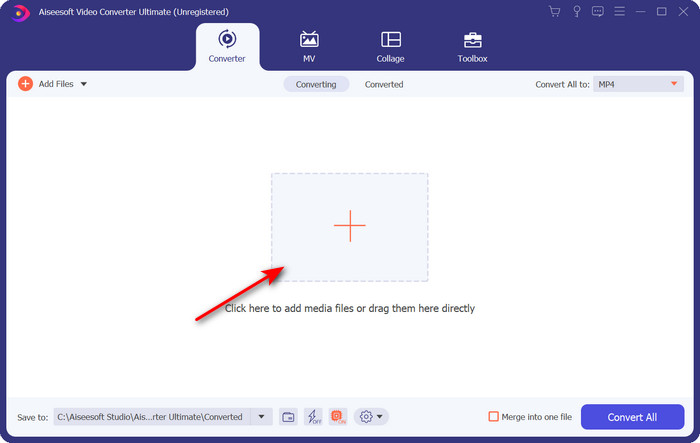
ステップ 2. ソフトウェア画面中央の [+] ボタンをクリックするとフォルダーが表示されるので、.trp ファイルを探して[開く]をクリックし、読み込みます。
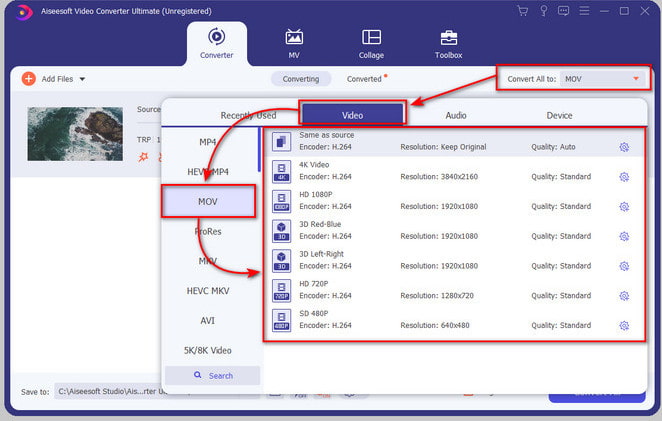
ステップ 3. [すべて変換]の右側をクリックして、出力形式として MOV を選択し、お好みの解像度を選びます。
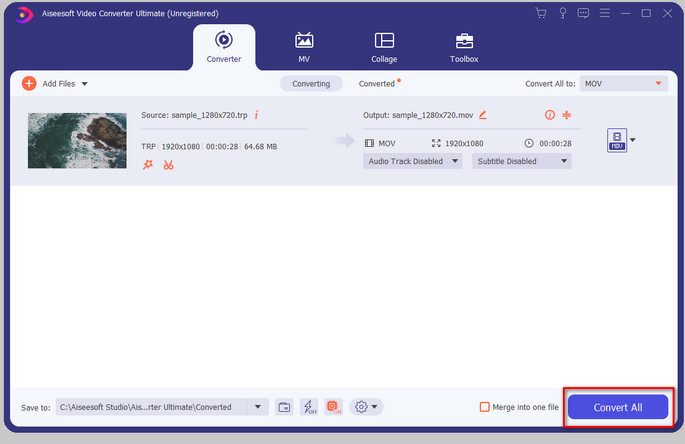
ステップ 4. .mov 形式への変換を開始する準備ができたら、[すべて変換]をクリックします。
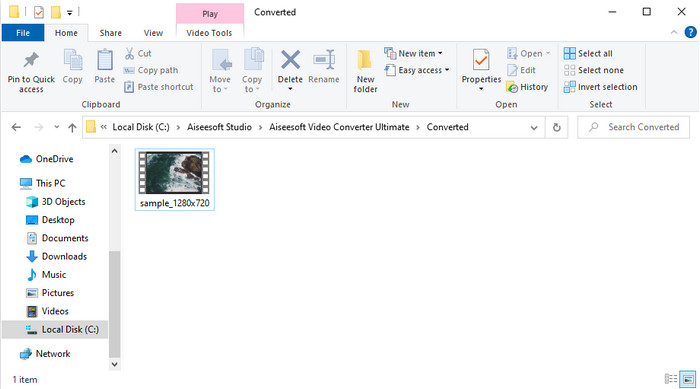
ステップ 5. 処理が完了するまで待つと、新しいフォルダーが表示され、先ほど変換したファイルが保存されています。Mac やその他の iOS デバイスで視聴したい場合は、そのファイルをクリックしてください。
パート3。オンラインのすべてのブラウザで無料でTRPをMOVに変換する方法
ソフトをダウンロードせずに TRP を MOV に変換したくないですか? その場合は、Web 上でファイルを変換できる FVC Free Video Converter Online の利用をおすすめします。最初に紹介したツールとは異なり、このオンラインコンバーターはブラウザ上で利用可能です。マルウェア対策もされており、インターフェース上に広告も一切表示されません。ただし、この Web ツールはインターネット接続がないと利用できないという欠点があります。さらに、対応している形式は FVC Video Converter Ultimate と比べると標準的な範囲に限られます。それでも、完全無料で回数制限もなく使えます。オンラインコンバーターを試してみたい場合は、以下の使い方の手順に進んでください。
長所
- すべての検索エンジンと互換性があります。
- TRPをMOV、MP4、AVIなどに変換する際の制限はありません。
- インターフェイスに厄介な広告はありません。
短所
- 究極のツールのようにバッチ変換を実行することはできません。
- Webツールはインターネットベースのツールであるため、Webツールにアクセスするにはインターネットが必要です。
ステップ 1. Web ツールを起動するには、このリンクをクリックします。
ステップ 2. [変換するファイルを追加]をクリックするとフォルダーが開くので、変換したいファイルを選び、[開く]をクリックします。
![[ファイルを追加]にチェックマークを付ける](/images/2021/12/tick-add-files.jpg)
ステップ 3. 下部のリストから MOV を選択するか、別の希望する形式を選びます。
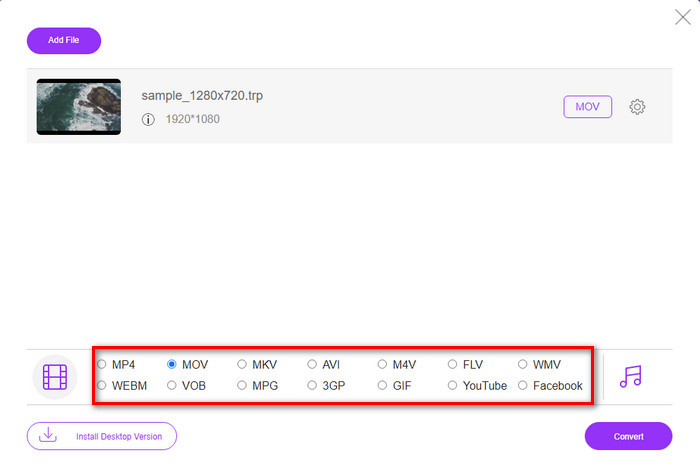
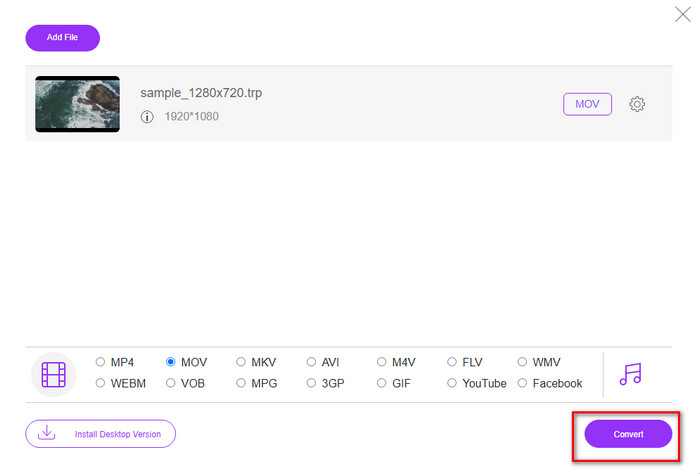
ステップ 4. 最後に、変換を開始するには[変換]をクリックします。
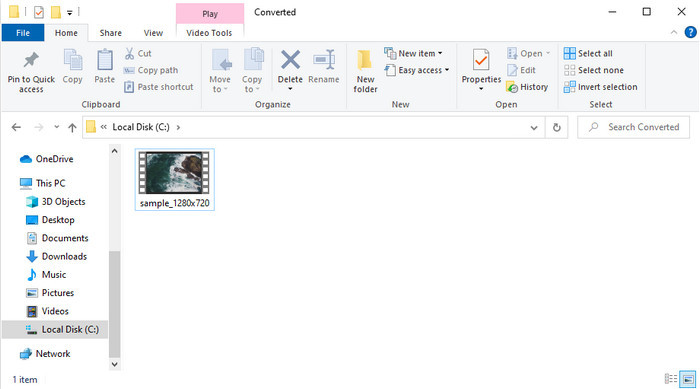
ステップ 5. 変換が完了すると、変換されたファイルが入ったフォルダーが画面に表示されます。
パート4。TRPからMOVへの変換に関するFAQ
.trpファイルを1つのビデオにマージできますか?
2 つ以上の .trp 動画を結合して 1 つのファイルとしてダウンロードすることも可能です。FVC Video Converter Ultimate を使えば、その操作も非常に簡単です。やり方を知りたいですか? それなら、このリンクをクリックして、MP4、MOV、AVI など他の動画も含めて TRP ファイルを結合する方法を 5 分で学びましょう。
TRPをMOVに変換するのにどのくらい時間がかかりますか?
変換するビデオの長さ、またはWebツールを使用している場合は、インターネットの速度によって異なります。プロセスは、使用しているものによって異なります。それでも、上記のコンバーターを使用すれば成功は確実です。
変換後にTRPファイルのサイズは変わりますか?
ファイルサイズは多少変化しますが、通常は 2 倍や 3 倍になることはありません。もし変換後の .trp 動画が大きすぎると感じる場合は、こちらの記事を読んで TRP 動画を圧縮する方法を確認してみてください。
結論
まとめると、Web 上で TRP ファイルを MOV に変換したい場合は、FVC Free Video Converter Online の利用を強くおすすめします。これは形式変換をサポートする優れたオンラインコンバーターです。一方、より簡単に変換したい、あるいは複数ファイルを一括変換したいなら、FVC Video Converter Ultimate をお使いください。このツールは最高品質の出力、先進的な機能、豊富な対応形式を備えています。上記 2 つのツールを使えば、思い通りの変換体験が得られるでしょう。どちらのコンバーターを選んでも、間違いではありません。
-
 WindowsとMacでTRPをAVIに変換する方法に関する最も簡単なガイド
 たぶん、あなたはTRPビデオ形式に精通しておらず、TRPをAVIに変換する方法を知りたいですか?この記事をさらに読んで、問題に関係する詳細を確認してください。
-
 VOBをMOVに変換する際に使用する優れた方法
 オンラインビデオダウンロードは便利ですが、ビデオがVOB形式であり、プレーヤーがそれをサポートしていない場合はどうなりますか?この投稿では、VOBをMOVに変換する方法を説明します。
-
 WMVをMOVに変換するためのすばやく簡単なヒント[実績]
 WMVをMOVに変換する最高の使いやすいコンバーターを知りたいですか?使用を検討する必要のあるすべての可能な選択肢について説明しているので、この記事を読み続けてください。
