


 ビデオコンバーター究極
 スクリーンレコーダー
 ビデオ修復
ビデオ修復
 安全なダウンロード
最高のオーディオコンバーターを使用して AIFC を MP3 に変換する方法
AIFC (Audio Interchange File Format の略) は、Apple Inc. によって最初に開発されたオーディオ形式です。これはオーディオ データを保存するための標準であり、Mac システムでは一般的に AIFF ファイルを見つけることができます。 AIFC は AIFF の拡張子であり、圧縮バリアントは .aifc ファイル拡張子で識別されます。
AIFCファイルの課題は、さまざまなデバイスやメディアプレーヤーとの互換性が限られている点にあります。さらに、AIFCファイルを編集しようとする際、使用する編集ソフトがこの形式に対応していなければ、互換性の問題が大きな障害となり得ます。そこで、本記事ではAIFCファイルを広く利用されているMP3形式に変換するための有効な方法をいくつかご紹介します。AIFCファイルをMP3に変換しておけば、デバイス間の互換性が向上し、編集作業もスムーズになります。オーディオファイルの互換性の問題を解消するために、これらの変換方法を詳しく見ていきましょう。

パート 1. AIFC を MP3 に変換する 5 つの方法
1.ビデオコンバーターアルティメット
Video Converter Ultimateは、AIFC形式をMP3およびその他さまざまな形式にスムーズに変換できる、信頼性の高いプロフェッショナルなAIFC→MP3変換ツールです。このソフトウェアを使えば、動画・音声ファイルを安全かつ簡単に変換でき、オフラインでのエンターテインメント体験を向上させつつ、最適な互換性を確保できます。まずはソフトをダウンロードして、無料体験版でその優れた機能をお試しください。
無料ダウンロードWindows 7 以降対応安全なダウンロード
無料ダウンロードMacOS 10.7 以降対応安全なダウンロード
Video Converter Ultimate を使用して AIFC ファイルを MP3 に変換するには、次の簡単な手順に従ってください。
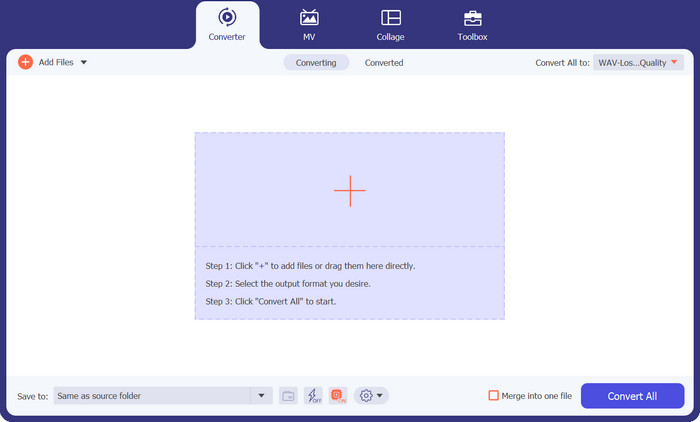
ステップ1. AIFCファイルを読み込む
WindowsまたはMacにVideo Converter Ultimateをインストールしたら、ソフトを起動します。上部リボンにあるファイルを追加ボタンにチェックを入れてクリックし、変換したいAIFCファイルをインポートします。
ステップ2. 出力形式としてMP3を選択
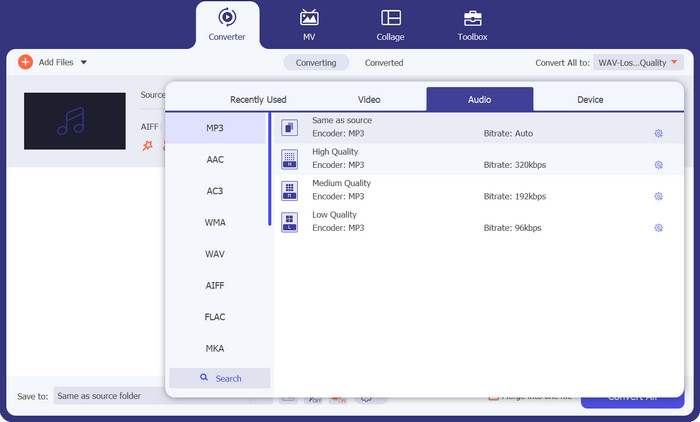
ライブラリ内でAIFCオーディオファイルを見つけ、右側にある変換形式を一括指定のドロップダウンをクリックします。オーディオタブを選択し、出力形式としてMP3を指定します。その後、画面下部のドロップダウンボタンをクリックして、変換後のMP3ファイルを保存するフォルダを参照・指定します。
ステップ3. AIFCをMP3に変換
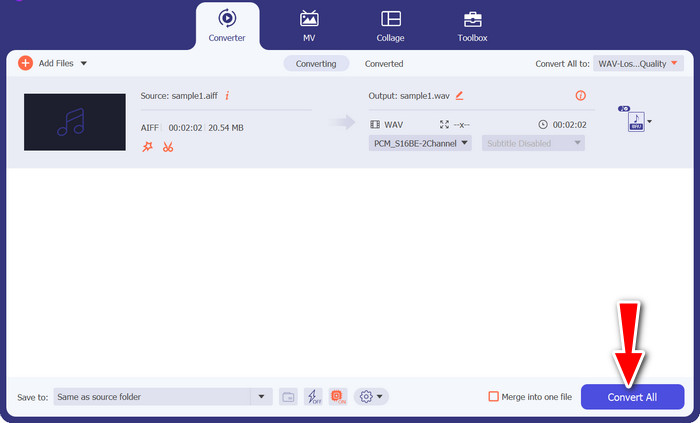
出力設定が完了したら、ライブラリ内で変換したいすべてのAIFCファイルを選択します。画面右下にあるすべて変換ボタンをクリックして変換処理を開始すると、AIFCファイルがMP3形式へと変換されます。変換後は、MP3ファイルを任意の対応デバイスに転送して、すぐに再生を楽しめます。
2. iTunes
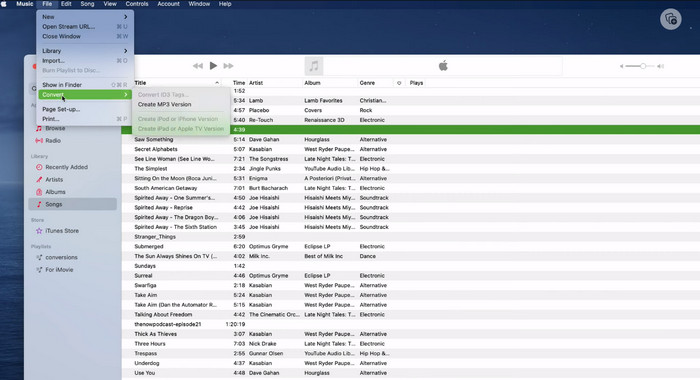
iTunes は、Mac OS X および Windows OS で音楽やビデオを再生、管理、ダウンロードするための多機能プラットフォームです。さらに、AIFC オーディオ ファイルを変換する機能が組み込まれています。以下に、iTunes を使用して Mac で AIFC を MP3 に効率的に変換するための包括的なステップバイステップのガイドを示します。
ステップ1. パソコンでiTunesを開きます。Macの場合は、画面上部のメニューバーからiTunes > 環境設定を選択してアクセスします。
ステップ2. iTunesの環境設定ウィンドウで一般タブを開き、下部にあるインポート設定をクリックします。インポート設定ダイアログで、読み込み方法横のドロップダウンメニューをクリックし、MP3エンコーダを選択します。OKをクリックして設定を確定します。Macをお使いの場合は、optionキーを押しながらファイル > 変換 > MP3バージョンを作成をクリックし、変換したいAIFC楽曲の入ったフォルダを選択します。
ステップ3. 変換処理が完了すると、楽曲はMP3形式に変換され、iTunesライブラリ内に表示されます。すぐに再生したり、デバイスへ転送したりできる状態になります。ここまでの手順で、MacでAIFCをMP3に変換する方法を習得できたはずです。
3.無料のMP3コンバーターオンライン
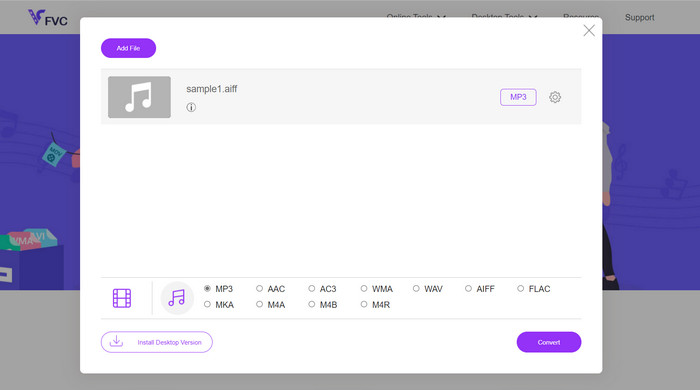
最も簡単で便利な方法は、信頼できるAIFC→MP3オンラインコンバーターを利用することです。中でもおすすめなのがFree MP3 Converter Onlineです。このWebサービスはログインやメールアドレスの登録が不要で、ファイルを追加してそのまま手軽に変換できます。特筆すべき点として、対応しているファイル形式が非常に豊富であることが挙げられます。
ステップ1. まずはプログラムの公式ページにアクセスします。変換するファイルを追加ボタンをクリックし、パソコンのハードドライブから目的のAIFCファイルを選択します。
ステップ2. ファイルが追加されたら、形式メニューを開き、出力形式としてMP3を選択します。
ステップ3. 最後に変換ボタンをクリックして変換処理を開始します。数秒待てば、ファイルはMP3形式に正常に変換され、パソコンに直接保存されるので、すぐにアクセスできます。
4.ザムザール
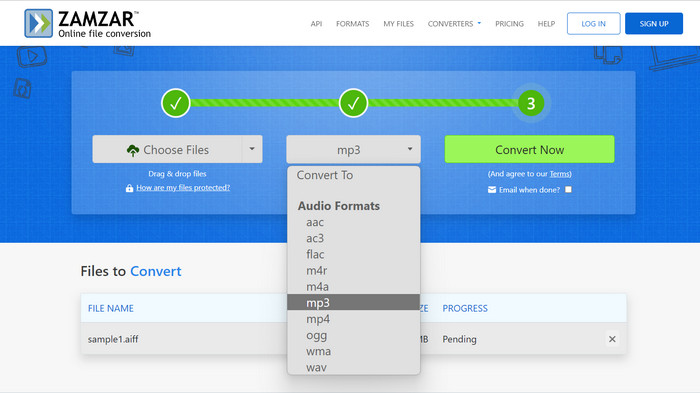
Web ベースのオーディオ変換アプリケーションを選択すると、AIFC を MP3 に変換するための魅力的な代替手段が得られます。これらのアプリケーションはインストールする必要がなく、オーディオ変換タスクを効率的に処理します。プロセスを説明するために、例として Zamzar を使用します。
ステップ1. ブラウザでAIFCからMP3への変換ページにアクセスします。パソコンのハードドライブ、URL、またはクラウドストレージアカウントからAIFCファイルをアップロードします。
ステップ2. 出力形式を変更するには、形式のドロップダウンメニューをクリックし、希望する形式としてMP3を選択します。
ステップ3. 設定が完了したら、今すぐ変換ボタンをクリックして変換を開始します。変換が終わるまで待ち、完了後に変換されたMP3ファイルをパソコンにダウンロードして、すぐに利用できます。
5. Convertio
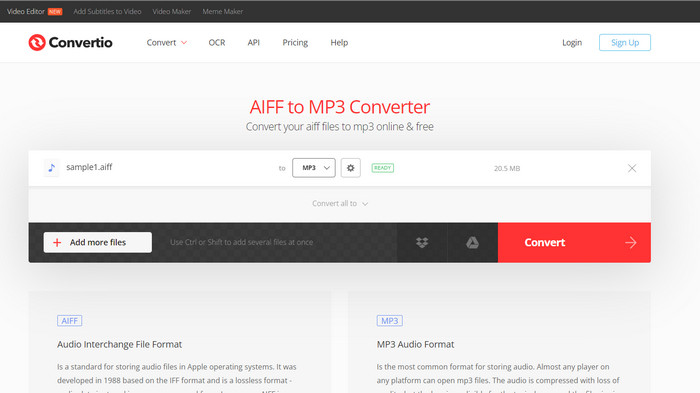
Convertio は AIFC から MP3 への変換だけに限定されません。実際、AIFC ファイルを WAV、WMA、AAC、AC3、FLAC、OGG、RA などを含む他のさまざまな一般的な形式に変換する幅広い可能性を提供します。 Convertio を使用すると、AIFC ファイルを好みのオーディオ形式に簡単に変換でき、オーディオ変換のための多用途で価値のあるツールになります。
ステップ1. ブラウザでConvertioのWebサイト(https://convertio.co/aifc-mp3/)にアクセスします。
ステップ2. ファイルを選択ボタンをクリックして、パソコンからAIFCファイルをアップロードします。あるいは、ファイルをWebページ上にドラッグ&ドロップすることもできます。
ステップ3. AIFCファイルのアップロード後、出力形式のドロップダウンメニューをクリックします。利用可能なオーディオ形式の一覧からMP3を選択します。
ステップ4. 変換ボタンをクリックして、AIFC→MP3変換プロセスを開始します。変換が完了するまで待ちます。
さらに詳しく読む:
おすすめAIF→WAV変換ソフト徹底レビュー【2023年版】
パート 2. AIFC から MP3 への変換に関する FAQ
QuickTime は AIFC を MP3 に変換しますか?
QuickTime は AIFC ファイルを読み取ることができますが、AIFC を MP3 に変換する機能はありません。
AIFC は AIFF よりも優れていますか?
AIFC は AIFF の一般的な変種で、圧縮を使用するため、AIFF に比べてファイル サイズが小さくなります。ただし、この圧縮により、元の AIFF 形式よりも音質が低下します。
MP3 と AIFC はどちらが優れていますか?
AIFC は非可逆形式であり、その品質は選択したビットレートによって決まります。ビットレートを変更すると、AIFC がオーディオ品質において MP3 を上回るか劣るかに影響を与える可能性があります。それにもかかわらず、MP3 は幅広いデバイス互換性を備えています。 MP3 と AIFC のどちらが良いかは、特定の要件と好みによって異なります。
モバイル デバイスで AIFC ファイルを MP3 に変換できますか?
はい、一部のモバイル アプリやオンライン コンバーターでは、利便性のためにモバイル デバイス上で直接 AIFC から MP3 への変換を提供しています。
変換プロセス中に最高のオーディオ品質を確保するにはどうすればよいですか?
最高のオーディオ品質を実現するには、変換中により高いビットレートを使用します。ただし、ビットレートが高くなるとファイル サイズが大きくなることに注意してください。
結論
AIFCをMP3に変換することで、柔軟性とより広いデバイス互換性が得られるため、音声変換の定番の選択肢となっています。AIFCは高ビットレートではより高音質を実現できる場合がありますが、MP3は日常的な利用において実用的かつ広く受け入れられている形式です。
-
 MacとPCでAIFFをMP3に変換するためのベスト4の方法
 AIFFファイルが大きすぎて保存できないために問題がありますか?したがって、AIFFをMP3形式に変換して修正する方法を説明しているので、読み続ける必要があります。
-
 MP3 プレーヤーのダウンロード – 2023 年のベスト 10 の無料 MP3 音楽プレーヤー
 最高の MP3 音楽プレーヤーは何ですか? MP3 プレーヤーに音楽を入れるにはどうすればよいですか? MP3音楽プレーヤーをダウンロードするにはどうすればよいですか?この記事では、Windows PC および Mac 用の最高の無料 MP3 プレーヤー 10 個を詳しくレビューします。
-
 どんなオーディオも簡単にカットできる 5 つの MP3 カッター [2023 年更新]
 オーディオをトリミングするためにMP3カッターが必要ですか?その場合は、オーディオを簡単にカットできる信頼できるツールを提供しているので、この記事を読んでください。
