


 ビデオコンバーター究極
 スクリーンレコーダー
 ビデオ修復
ビデオ修復
 安全なダウンロード
シームレスな M4B および MP3 変換: いつでもどこでもオーディオブックを楽しめます
素晴らしいMP3からM4Bへの変換ソフトで、オーディオブックの多様性への扉を開きましょう。面倒なくオーディオブックライブラリを拡充したいなら、ここで紹介するコンバーターを使えば、MP3ファイルをM4B形式へ、あるいはその逆へと、簡単に変換できます。人気のオーディオブックプラットフォームやデバイスとシームレスに互換性があり、お気に入りの物語を外出先でも楽しめます。使いやすいM4BからMP3へのコンバーターでオーディオブックコレクションの真価を引き出し、あなたのリスニング体験を効率化しましょう。今すぐ無限の可能性を探求し、境界のないオーディオブックの世界へスムーズに移行してみてください。

パート 1. M4B と MP3
変換プロセスに入る前に、M4B 形式と MP3 形式の主な違いを強調した比較表を次に示します。
| M4B | MP3 | |
| DRM | DRM で保護し、特定のデバイスでの使用を制限することができます | ファイルに応じて DRM フリーまたは DRM 保護が可能 |
| メタデータ | オーディオブックを整理するための広範なメタデータをサポート | 基本的なトラック情報に対する限定的なメタデータのサポート |
| ファイルサイズ | 機能が強化されたため、一般的にファイル サイズが大きくなります | 圧縮率が高いためファイルサイズが小さくなる |
| 互換性 | iTunes および Apple デバイスで一般的に使用されます | 幅広いデバイスとの汎用互換性 |
| 品質 | 効率的な圧縮により高品質のオーディオを提供します | ビットレートに応じて品質が変わる |
| 圧縮 | 高度な AAC (Advanced Audiocoding) 圧縮を利用 | 非可逆圧縮アルゴリズムを使用 |
パート 2. Windows および Mac で MP3 を M4B に、または MP3 を M4B に変換する
1.ビデオコンバーターアルティメット
動画や音楽の変換に関しては、Video Converter Ultimateがゴールドスタンダードと言えるでしょう。M4B、MP3、AIFF、OGG、AACなど、非常に幅広い動画・音声ファイル形式の変換に対応しています。また、使用しているデバイスに合わせて出力形式を変更することもできます。ソフトウェアが自動的に、お使いのデバイスに最適な設定と形式を選択してくれます。数秒以内に、MP3からM4Bへ、あるいはその逆へとファイルを変換可能です。このコンバーターは一括変換にも対応しており、大量のファイルを扱うときや、チャプター付きのM4BをMP3に変換したいときに非常に便利です。以下に、このプログラムの簡単な使用ガイドを紹介します。
ステップ1. ソフトを入手する
まず最初に、Free Downloadオプションを選択してプログラムのインストーラーを入手します。その後、アプリをPCにインストールし、インストール完了後に起動します。
無料ダウンロードWindows 7 以降対応安全なダウンロード
無料ダウンロードMacOS 10.7 以降に対応安全なダウンロード
ステップ2. MP3またはM4Bファイルをアップロードする
オーディオファイルを追加するには、メイン画面のプラスボタンをクリックするか、Add Filesボタンを選択します。その後、音声ファイルのサムネイルが表示されるはずです。
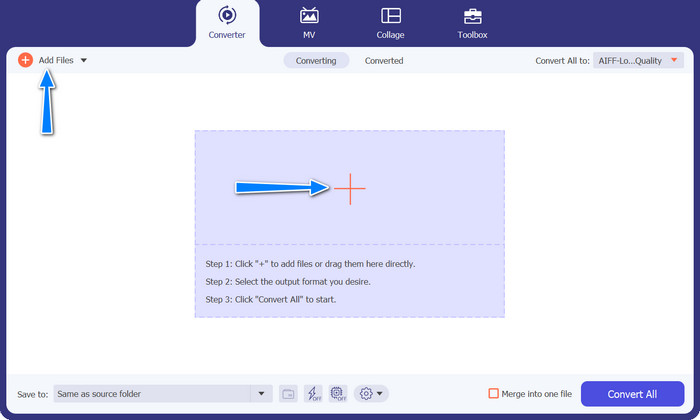
ステップ3.出力形式を選択
次に、Profileタブに進み、Audioタブを開きます。左側のメニューからM4BまたはMP3形式を探して選択します。
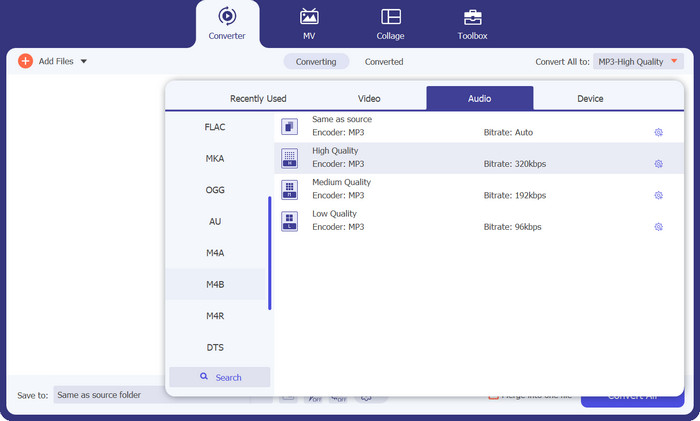
ステップ4. 変換処理を開始する
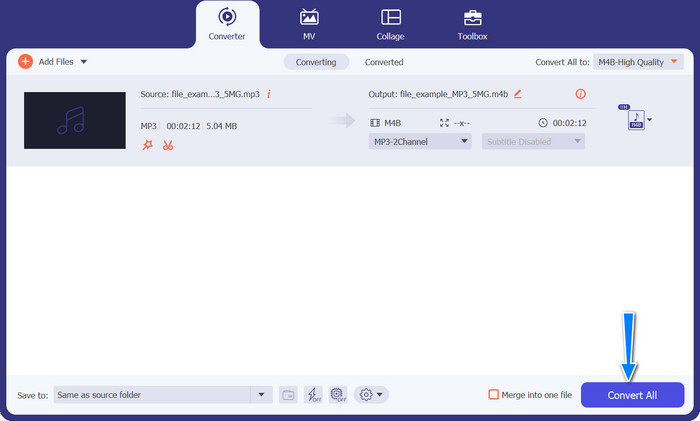
準備が整ったら、M4BからMP3へ、またはその逆へ変換できます。右下にあるConvert Allボタンをクリックして変換プロセスを開始します。すると、すぐに変換が始まります。
長所
- オフラインアクセス。
- バッチ変換機能。
- カスタマイズと制御。
短所
- 機能が豊富なツールには代償が伴う場合があります。
2.無料のMP3コンバーターオンライン
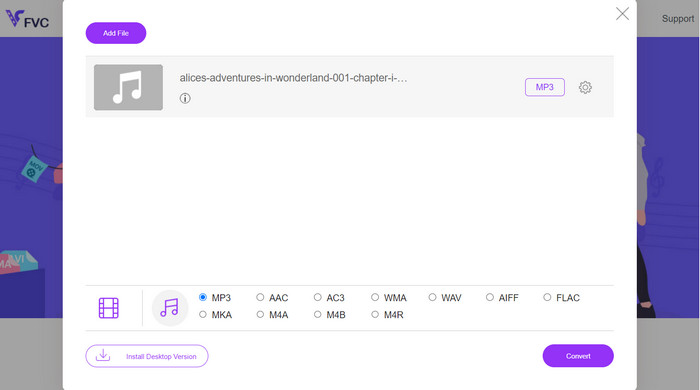
効果的な M4B から MP3 への変換ツールとして、Free MP3 Converter Online を使用することをお勧めします。当ウェブサイトは料金を請求したり、ウェブページに広告を表示したりすることはありません。オーディオファイルとビデオファイルを無制限に変換できます。登録は不要です。これは最も効果的なオンラインコンバーターです。次の手順では、このツールを利用して M4B を MP3 に無料で変換するためのガイダンスを提供します。
ステップ1. まずはプログラムの公式サイトにアクセスします。お好みのブラウザからサイトを開いてください。
ステップ2. ページ上部のAdd Files to Convertボタンをクリックして、オーディオファイルのアップロードを開始します。まだランチャーをインストールしていない場合は、先にインストールする必要があります。
ステップ3. 次に、出力するファイル形式を選択します。Audio Formatの項目で、AIFFのラジオボタンを選択してください。最後に、Convertボタンをクリックすると変換が開始されます。
長所
- さまざまなファイル形式をサポートしています。
- プラットフォームに依存しません。
短所
- インターネットに依存するプログラム。
- セキュリティとプライバシーのリスク。
3. iTunes
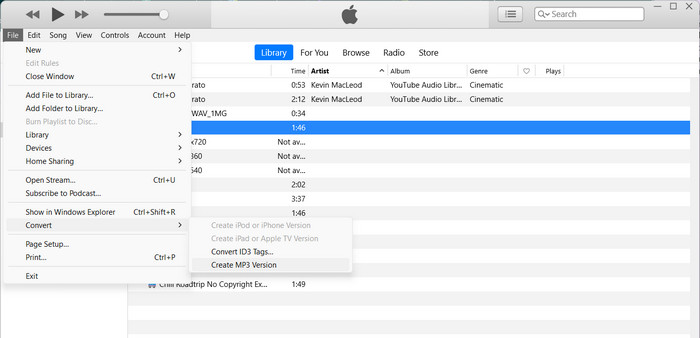
Apple の iTunes は、さまざまなデジタル形式をサポートする人気のオーディオ ファイル プレーヤーおよびオーガナイザーです。 Mac を所有している場合は、iTunes を使用して M4B を MP3 に変換できます。以下は、iTunes で M4B を MP3 に変換する方法を学ぶ手順の一部です。
ステップ1. パソコンでiTunesを起動します。次に、Windowsの場合はEditメニュー、Macの場合はiTunesメニューからPreferences(環境設定)を選択します。
ステップ2. 環境設定ウィンドウでGeneralタブを開き、Import Settingsボタンをクリックします。
ステップ3. 新しいウィンドウが表示されます。Import UsingのドロップダウンメニューからMP3 Encoderを選択します。必要であれば、SettingsボタンをクリックしてMP3の設定を調整することもできます。終わったら、OKをクリックして設定ウィンドウを閉じます。
ステップ4. 次に、iTunesライブラリからMP3に変換したいM4Bオーディオブックを探します。まだiTunesに追加されていない場合は、WindowsではFile、MacではiTunesメニューからAdd File to LibraryまたはAdd Folder to Libraryを選択して追加します。
ステップ5. そのファイルを右クリック(またはControlキーを押しながらクリック)し、Create MP3 Versionを選びます。するとiTunesがM4BファイルをMP3形式に変換し始めます。変換されたMP3版は、iTunesライブラリ内で元のM4Bファイルの横に表示されます。
パート 3. iOS および Android で MP3 を M4B に、または MP3 を M4B に変換する
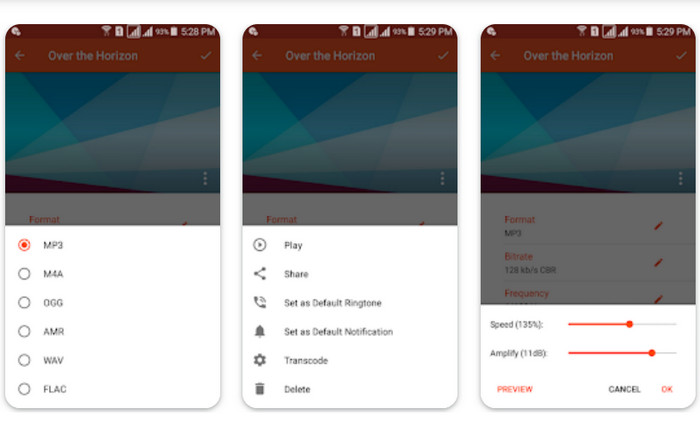
Audio Converter は、iOS デバイスと Android デバイスの両方で利用できる人気のモバイル アプリです。他のオーディオ形式とともに M4B から MP3 への変換をサポートします。このアプリを使用すると、M4B ファイルをインポートし、出力として MP3 形式を選択し、ビットレートやサンプル レートなどのオーディオ設定を調整できます。オーディオファイルのトリミングと結合のオプションも提供します。モバイルデバイスでこの M4B から MP3 への変換アプリを使用する方法をマスターするには、以下の手順に従ってください。
ステップ1. Audio Converterを起動します。通常、このプログラムには、オーディオファイルの選択と変換を行うシンプルなインターフェースが用意されています。
ステップ2. MP3に変換したいM4Bファイルを選択します。プログラムはデバイス本体、クラウドストレージ、その他のアプリからファイルをインポートできる場合があります。
ステップ3. M4Bファイルを選択すると、出力形式のオプションが表示されます。出力形式としてMP3を選択してください。アプリによっては、さらに詳細なカスタマイズオプションも用意されています。これには、音質/ビットレート、サンプルレート、チャンネル設定、さらには音声ファイルのトリミングや結合などが含まれる場合があります。必要に応じて設定を調整しましょう。
ステップ4. 出力形式を選び、各種オプションの変更が完了したら、変換を開始します。プログラムがM4BからMP3への変換を行います。
長所
- トリミング、結合、基本的な編集機能などの追加機能。
- モバイルの利便性を提供します。
短所
- 変換プロセスには時間がかかる場合があります。
さらに詳しく読む:
M4AとMP3の違い:あなたに最適な音声ファイル形式はどっち?
パート 4. M4B および MP3 変換に関する FAQ
音質を損なうことなく M4B ファイルを MP3 に変換できますか?
M4B などの非可逆形式から MP3 に変換すると、圧縮によりオーディオ品質がある程度低下します。ただし、変換プロセス中に設定を調整することで出力品質を制御できます。
変換された MP3 ファイルには、元の M4B オーディオブックのチャプタ情報が保持されますか?
MP3 に変換すると、M4B ファイルに存在するチャプター マーカーやその他の高度な機能が失われる可能性があります。 MP3 は主にシングル トラック オーディオ用に設計されています。
DRM で保護された M4B ファイルを MP3 に変換できますか?
DRM で保護された M4B ファイルを MP3 に変換することは、著作権保護措置により制限される場合があります。変換プロセスに必要な権利とアクセス許可を持っていることを確認してください。
結論
M4BをMP3に変換することで、オーディオブック愛好家にもライトユーザーにも、さまざまな可能性が広がります。デスクトップソフトを使うにせよ、モバイルアプリを使うにせよ、変換作業を簡単にしてくれる選択肢は数多く存在します。
-
 MP3 を M4R にバッチ変換するために使用できる最良のツール
 MP3ファイルをiPhoneまたはiPad用のM4R着信音にバッチで変換できるコンバーターをお探しですか?記事を読んで、そこにある最高のものをいくつか見つけてください。
-
 MP3 から AAC への変換: オーディオ品質を向上させる方法
 AAC を MP3 に、MP3 を AAC に簡単に変換します。この記事ガイドでは、ファイル サイズ、品質、互換性など、これらの一般的なオーディオ形式に関するすべてを説明します。
-
 FLAC vs. MP3: どのオーディオファイルフォーマットが最高に君臨するか
 この投稿では、FLAC と MP3 の主な違いを比較します。これには、音質、ファイル サイズ、互換性などが含まれます。
