


 ビデオコンバーター究極
 スクリーンレコーダー
 ビデオ修復
ビデオ修復
 安全なダウンロード
あなたが知っておくべき4つの優れた方法でM4VからMP3を抽出する方法
すでにiTunesストアからM4Vビデオを購入している場合、M4VをMP3に簡単に変換するにはどうすればよいですか?他のビデオフォーマットとは異なり、M4VはDRMFair-Playで保護されたビデオフォーマットです。 M4VからMP3ファイルを抽出する必要がある場合は、事前に保護を復号化する必要があります。 4つの最高のM4VからMP3へのコンバーターの詳細を学び、要件に応じて目的のコンバーターを選択してください。

パート1:M4VをMP3に変換する究極の方法
FVC Video Converter Ultimateは、求める音質でM4V動画をMP3に変換できるだけでなく、DRM保護を解除することもできる理想的なM4VからMP3へのコンバーターです。さらに、動画や音声の設定を細かく調整したり、高度なハードウェアアクセラレーションを利用して動画ファイルを変換したりすることも可能です。
- 1. M4V、MP4およびその他のビデオ形式からMP3オーディオファイルを抽出します。
- 2.フレームレート、ビデオ品質、ビデオコーデック、オーディオ設定などを微調整します。
- 3.ビデオを高速で変換するための高度なハードウェアアクセラレーション。
無料ダウンロードWindows 7 以降に対応安全なダウンロード
無料ダウンロードMacOS 10.7 以降に対応安全なダウンロード
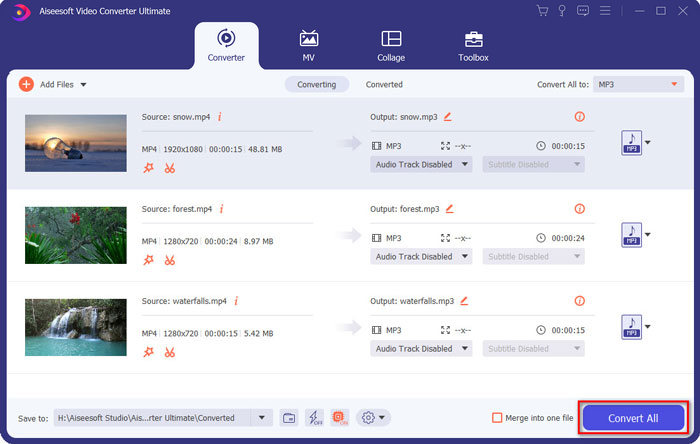
ステップ1. M4VからMP3へのコンバーターをダウンロードしてインストールしたら、パソコン上でプログラムを起動します。ファイルを追加メニューをクリックするか、複数のM4V動画をこのプログラムに直接ドラッグ&ドロップします。

ステップ2. M4V動画を読み込んだら、出力形式としてMP3を選択します。もちろん、ギアアイコンをクリックして、サンプルレートやオーディオチャンネルなど、動画や音声の設定を調整することもできます。

ステップ3. さらに、編集ボタンまたはクリップボタンをクリックして、出力動画を編集することも可能です。必要に応じて、明るさ、コントラスト、彩度、色合いを調整したり、インターレース解除を選択したりすることもできます。

ステップ4. MP3ファイルに満足している場合、あるいは複数のMP3ファイルを結合したい場合は、1つのファイルに結合ボックスにチェックを入れ、変換ボタンをクリックして、簡単にMP4からMP3への変換を開始します。
パート2:簡単にM4VからMP3を抽出する3つの方法
方法1:M4VをMP3オンラインに変換する方法
FVC Free Online Video Converterは、多機能なオンラインM4VからMP3へのコンバーターで、MP4からMP3を簡単に抽出することができます。さらに、ビデオビットレート、サンプルレート、フレームレート、解像度なども調整できます。
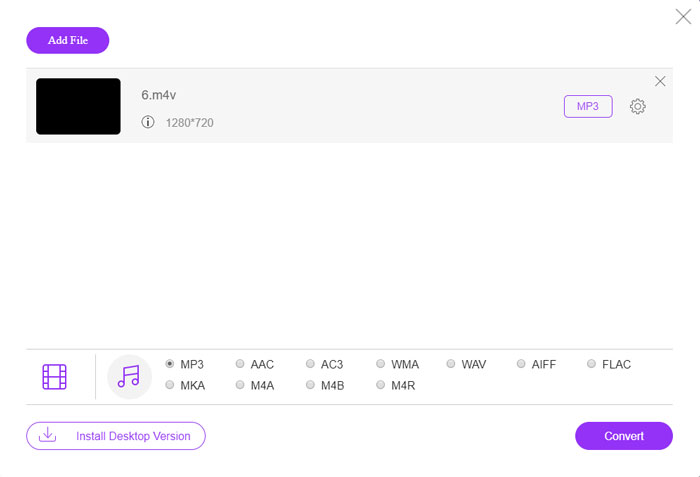
ステップ1. M4VからMP3へのオンラインコンバーターにアクセスし、変換するファイルを追加ボタンをクリックしてM4Vファイルをプログラムに読み込みます。初回利用時には、事前にランチャー(インストーラー)をダウンロードする必要があります。

ステップ2. M4Vファイルを読み込んだら、オーディオメニューからMP3オプションを選択します。サンプルレートやオーディオコーデックなど、音声設定を調整することもできます。

ステップ3. その後、変換ボタンをクリックしてM4VからMP3への変換を開始します。変換プロセスの間にデータが失われることはありません。出力された音声はハードドライブに保存できます。
方法2:HandBrakeを介してM4VをMP3に変換する方法
HandBrakeは、変換プロセスをカスタマイズできるオープンソースのM4VからMP3へのコンバーターです。ビデオ解像度、フレームレートなどを調整できるいくつかの高度なパラメータがあります。
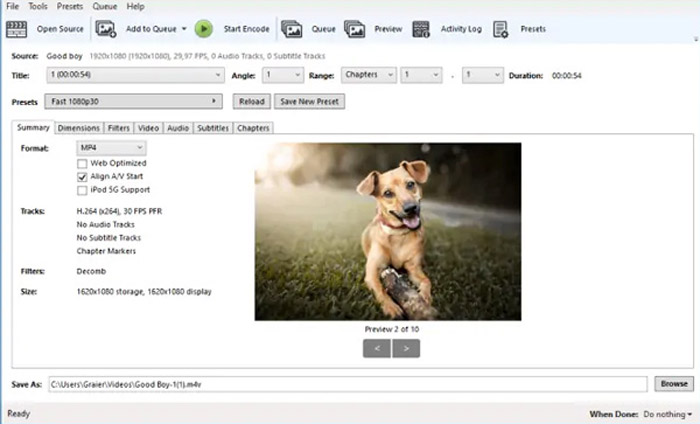
ステップ1. プログラムをパソコンにダウンロードしてインストールしたら、起動して変換したいM4Vファイルを見つけます。その後、ユーザーインターフェース内で該当する動画を確認できます。
ステップ2. 続いて、画面下部の参照ボタンをクリックし、新しいファイル名と保存先フォルダーを入力します。次に、出力形式としてMP3を選択し、必要に応じて設定を調整します。
ステップ3. 出力されるMP3に満足できたら、上部メニューのエンコード開始ボタンをクリックして、M4VからMP3への変換を行います。変換には一定の時間がかかる場合があります。
方法3:レクイエムを介してM4VをMP3に変換する方法
M4VファイルのDRM保護を取り除く必要がある場合、M4VからMP3へのオンラインコンバーターは数十あります。レクイエムはあなたが考慮に入れることができる最高のフリーウェアの1つです。
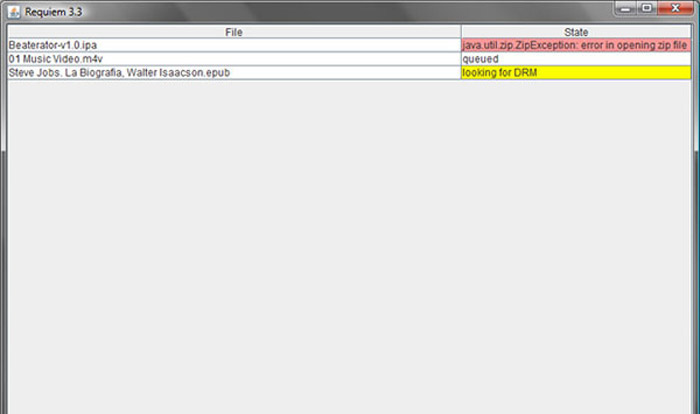
ステップ1. DRM解除ツールをインストールしたら、プログラムを起動して、iTunesライブラリ内の音楽、動画、オーディオブックなどのDRM保護ファイルを検出します。
ステップ2. その後、これらのM4VファイルからDRMの削除を開始できます。元のファイルはゴミ箱に移動され、iTunesライブラリ内のファイルはDRMフリーの状態になります。
ステップ3. DRM保護のない目的のM4Vファイルが用意できたら、オンラインのM4VからMP3へのコンバーターで動画を変換するか、スマートフォンに直接転送するだけです。(FLVをMP3に変換する方法を参照)
パート2:M4VからMP3への変換に関するFAQ
1. M4Vファイル形式とは何ですか?
M4Vファイル拡張子はMPEG-4ビデオであり、iTunesビデオファイルとも呼ばれます。 iTunes Storeからビデオファイルを購入またはレンタルすると、DRM保護付きのM4Vでビデオを入手できます。ただし、ビデオファイルは許可されたデバイスで機能します。 M4VをMP3に変換すると、オーディオファイルを他のデバイスに使用できます。
2. M4VをMP3に変える100%の実行可能な方法とは何ですか?
DRM保護によって制限されているM4VをMP3に直接変換できない場合は、スクリーンレコーダーを使用してM4VビデオをMP3オーディオとしてキャプチャできます。 FVC Free Screen Recorderは、満足のいくオーディオファイルを無料で入手できる多用途のオンラインソリューションです。
3. HandBrakeを介してDRM保護を使用してM4VをMP3に変換する方法は?
M4VをDRM保護付きのMP3に変換する必要がある場合、HandBrakeを使用してビデオを復号化できますか?はい、変換前にビデオを復号化するためにいくつかの追加のプラグインをインストールできます。
結論
M4VをMP3に変換する必要がある場合は、目的のファイルを簡単に取得するための重要な要素をさらに学ぶ必要があります。 DRM保護のない単純なM4Vファイルがある場合は、代わりにオンラインのM4VビデオからMP3へのコンバーターまたはフリーウェアを選択できます。 FVC Video Converter Ultimateは、ビデオの変換とDRM保護の復号化を簡単に行える究極のコンバーターです。
-
 Windows / Mac / iPhone / Android / OnlineでMP4をMP3に変換する方法
 MP4ビデオからMP3オーディオを抽出する場合は、この記事を確認して8つのソリューションを入手できます。携帯電話やコンピューターでMP4をMP3に簡単に変換するオンラインとオフラインの方法があります。
-
 M2TSファイルを無料でMP3に変換する方法
 M2TSファイルをMP3に変換できますか?この投稿では、M2TSをMP3、AAC、AIFF、およびその他のオーディオ形式に変換するのに役立つ無料のオンライン方法のトップ6をリストしました。
-
 MP3とMP4の違いは何ですか
 MP3またはMP4、どちらが良いですか? MP3とMP4の違いは何ですか?この記事では、イメージできるすべての側面からMP3とMP4を比較します。
