


 ビデオコンバーター究極
 スクリーンレコーダー
 ビデオ修復
ビデオ修復
 安全なダウンロード
MOV から MP3 への優れたビデオコンバータープログラムのレビュー
MOV と MP3 は、多くの人になじみのある形式です。一方で、映像を視聴するのではなく音声だけを聞きたい場合、一部の MOV ファイルは少し変換する必要があります。このような場合は、動画ファイルから音声を抽出し、MP3 のような標準的な形式に変換するのが最適です。互換性の高さに加えて、より多くのファイルを保存できるよう、大幅なストレージ節約にもつながります。本記事では、パソコン向けからオンライン、そしてモバイルデバイス向けまで、優れたMOV MP3 変換ソフトの無料ダウンロード版を厳選してご紹介します。

パート 1. Windows および Mac 用 MOV から MP3 コンバーター
1.ビデオコンバーターアルティメット
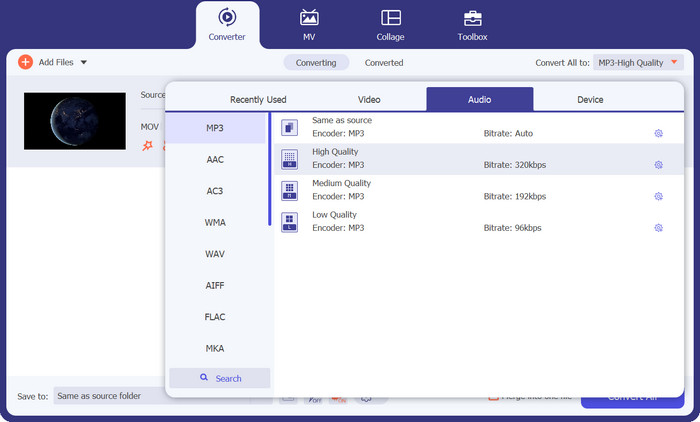
対応プラットフォーム: Windows および Mac を使用しているユーザーがこのツールの恩恵を受けられます
おすすめ対象: 初心者からプロフェッショナルまで、あらゆるタイプのユーザーをカバーしています
GPU アクセラレーション技術を搭載したプロフェッショナル向けコンバーターとして高く評価されているのが、Video Converter Ultimate です。もう少し詳しく言うと、このプログラムはデバイスの処理能力を損なうことなく、大量のメディアファイルを高速にトランスコードできます。Video Converter Ultimate は、単なる動画から音声への変換ソフトではありません。GIF メーカー、動画強化、結合、ファイルサイズ圧縮、動画編集などの便利な追加ツールも備えています。さらに、Vidmore Converter Ultimate は、FLAC、WAV、FLV、MPG など 500 種類以上の動画形式と、MP3、ALAC、MP3 など 500 種類以上の音声形式に対応しており、あらゆる形式変換ニーズに応えられます。
無料ダウンロードWindows 7 以降対応安全なダウンロード
無料ダウンロードMacOS 10.7 以降対応安全なダウンロード
長所
- ワンクリックで MOV ファイルのフォルダー全体を MP3 に変換します。
- 動画ファイルをリアルタイムに表示します。
短所
- このツールの完全な機能は、有料版でのみアクセスできます。
2.Freemakeの無料オーディオコンバーター
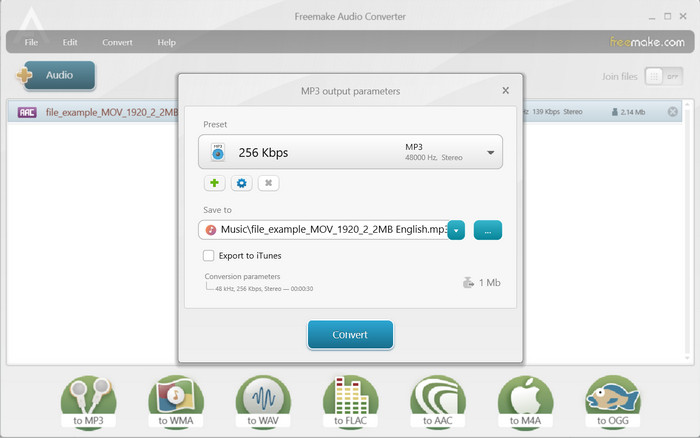
対応プラットフォーム: Vista 以降のバージョンを含む Windows デバイスに対応しています
おすすめ対象: この MOV から MP3 への動画コンバーターは、一般的なユーザーに適しています
MOV を MP3 にトランスコードすることだけを目的とするユーザーもいます。あなたもその一人であれば、無料オーディオコンバーターをご利用ください。このプログラムのユーザーは、ファイルの出力品質を 128 kbps から 320 kbps に変更できます。それに加えて、MP3 以外にも、WMA、M4A、AAC、FLAC などの 50 以上の形式を出力として提供します。これらのことは重要ですが、このツールを最高の無料 MOV MP3 コンバーターとして選択できます。
長所
- Free Audio Converter にはサインアップは必要ありません。
- 無制限のファイル変換を提供します。
短所
- このプログラムは Mac デバイスでは利用できません。
パート 2. MOV から MP3 へのオンラインコンバーター
1.オンラインの無料オーディオコンバーター
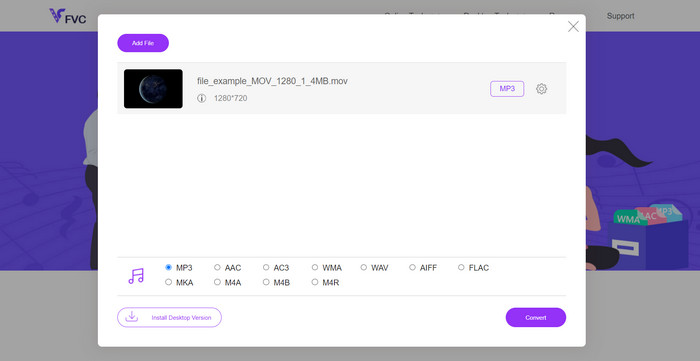
対応プラットフォーム: すべてのデバイス
おすすめ対象: 初心者〜中級者向け
パソコンの空き容量が少ない場合、ソフトをインストールするのは負担になります。もし心当たりがあるなら、Free Audio Converter Online を試してみてください。これは、スマートフォンを含むあらゆるデバイスで MOV ファイルを MP3 に変換できます。さらに素晴らしい点は、IT に詳しくない人でも、事前知識なしでデジタル変換を行えることです。加えて、このオンラインの MOV MP3 変換ツールでは、出力パラメーターを調整できるため、ニーズに合わせて音質を最適化できます。
長所
- このオンライン ツールは、最大サイズ 300 MB までのファイル変換を保持できます。
- オーディオをオーディオに、オーディオをビデオに、そしてその逆に変換します。
- 変換後に出力ファイルを自動的にダウンロードします。
短所
- インターネットが切断されると、変換アクティビティは停止します。
2. VEED.IO
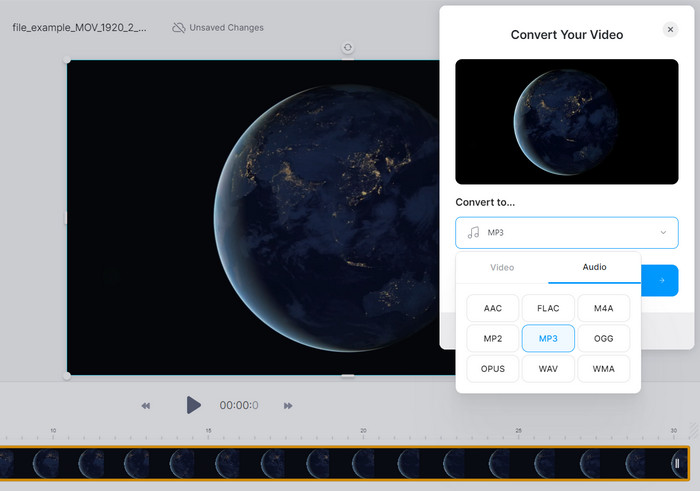
対応プラットフォーム: Windows、Mac、Linux
おすすめ対象: 中級者〜プロフェッショナル向け
変換アクティビティを簡素化できるもう 1 つのプログラムは、VEED.IO です。このツールには、ユーザーを確実に助ける万能の機能が備わっています。 MOV から MP3 へのビデオ コンバーターとして機能するだけでなく、MOV 映像のスタンドアロン ビデオ エディターとしても機能します。字幕、タイトル、要素、さらにはレイオーバー BGM を追加することができます。これらの機能を使用すると、オフライン プログラムの使用に代わることができます。
長所
- このプログラムを使用すると、ユーザーは出力品質を手動で変更できます。
- ユーザーのデータの完全なセキュリティを保証します。
短所
- ファイルのアップロードには非常に長いプロセスがかかります。
- トライアル期間が限られています。
パート 3. Android および iOS 用 MOV MP3 コンバーター アプリ
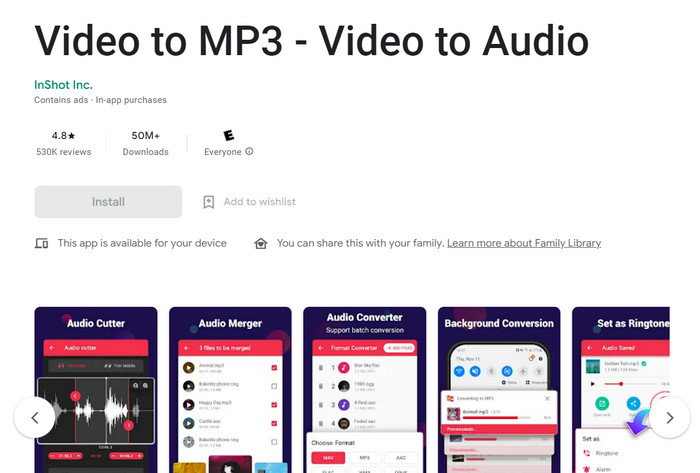
1.ビデオからMP3へのコンバーター
対応プラットフォーム: 初心者〜中級者向け
おすすめ対象: Android および iOS
ソフトウェアやオンライン ソリューションとは別に、モバイル デバイス上で MOV を MP3 に変換することも 2 倍の作業になります。 Video to MP3 Converter は、単に変換するだけでなく、さまざまなビデオやオーディオの操作を実行できる多目的アプリケーションです。このアプリケーションは、ユーザーが特定の部分をトリミングして MOV ファイルから着信音を作成するのに役立ちます。一方、2 つの別々のオーディオ ファイルを 1 つに結合することもできます。
長所
- このプログラムにはボイスレコーダーが内蔵されています。
- アルバム カバー、タイル、トラックを追加できるメタデータ エディターが備わっています。
短所
- オンライン サイトからのビデオ ダウンローダーは組み込まれていません。
- 無料版にはポップアップ広告が含まれます。
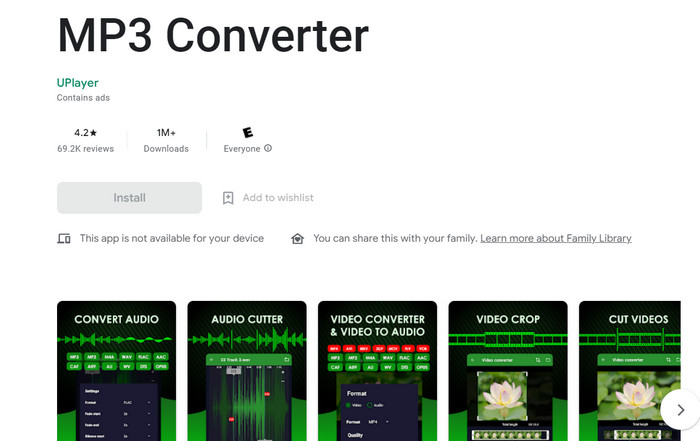
2.MP3コンバーター
対応プラットフォーム: Android
おすすめ対象: 初心者〜プロフェッショナル向け
名前が示すように、MP3 コンバーターはこれまでと同様のビデオからオーディオへの抽出を可能にします。このツールは、AAC、WMA、FLAC AC3 などを含む複数のオーディオ形式をサポートしています。さらに、ファイルの不要な部分を削除するオーディオカッターも提供します。さらに、MP3 コンバーターを使用すると、出力 MP3 ビットレートを 128 から .. kbps の範囲で変更できます。
長所
- これにより、コンバーターオーディオファイルをデフォルトの着信音、アラーム、または通知として設定できます。
- インターフェースはシンプルで操作が簡単です。
短所
- プレミアム版にはまだ広告が含まれています。
さらに詳しく読む:
動画ファイルから音声を抽出するためのおすすめ音声抽出ソフト 5 選
MOV を OGG に変換する究極ガイド(オンライン・オフライン対応)
パート 4. MOV から MP3 コンバーターの比較
どのプログラムを使用するかまだ決まっていない場合は、以下の比較表をよく読んでください。
| MOVからMP3へのコンバーター | 価格 | ビデオとオーディオのフォーマット | 設置サイズ |
| Vidmore 究極ビデオコンバーター | 29.30/生涯 | 1000+ | 25MB |
| 無料のオーディオコンバータ | 自由 | 50+ | 25.27MB |
| 無料のビデオコンバーターオンライン | 自由 | 30+ | 無し |
| VEED.IO | 自由 | 100+ | 無し |
| ビデオからMP3へのコンバーター | アプリ内購入 | 20+ | 12MB |
| MP3コンバーター | $20 / 生涯 | 40+ | 25.3MB |
パート 5. よくある質問 動画コンバーター MOV から MP3
MOVからMP3へのコンバーターの無料ダウンロードソフトウェアはありますか?
市場には、コンバーターやその他の機能を無料試用モードで楽しめるオフライン プログラムがたくさんあります。一方、オンラインの MOV から MP3 へのコンバーターを使用すると、ソフトウェアのインストールを回避できます。
MOVをオーディオに変換できますか?
絶対そうです!サードパーティ ソフトウェアを使用して、MV ファイルをオーディオ形式に抽出できます。高品質の出力が必要な場合は、Video Converter Ultimate を使用して、ファイルを ALAC や FLAC などのロスレス形式に変換できます。
MP3形式は高品質ですか?
MP3 は、メディア プレーヤー間の互換性が高いため、多くの人に一般的に使用されている標準形式です。圧縮中にファイル上のデータの一部が最小化されるため、品質の点では平均的なカテゴリに分類されます。
MOVはMP4と同じですか?
MOV は QuickTIME Apple Player 独自の形式ですが、MP4 形式は汎用形式です。 MOV ビデオは通常、MP4 に比べてサイズが大きく、品質が高くなります。
VLCはMOVファイルをMP3に変換できますか?
VLC は、ビデオ ファイルを MP3 に変換するための優れたソリューションでもあります。これを行うには、[メディア] > [変換] > [メディア ファイルの追加] をクリックします。その後、「変換」ボタンをクリックし、出力形式としてオーディオ MP3 を選択します。
結論
MOV は主に Mac デバイスで再生されることの多い動画ファイル拡張子です。一方、MP3 はほとんどのメディアプレーヤーで再生できる標準的な音声形式です。上述したMOV MP3 変換ツールを使えば、これらの形式を手軽に相互変換できます。ただし、MOV ファイルをより自由自在に扱いたい場合は、Video Converter Ultimate や Free Audio Converter などのオフラインソフトを選ぶとよいでしょう。
-
 MKV ファイルを MP3 に変換する方法に関するヒントとコツ ]2023^
 MKVからMP3への適切なコンバーターの選択に問題がありますか?次に、1つの問題についてさまざまな解決策を提示したので、この投稿を読み続けてください。
-
 MOV から MP4 へのコンバーター トップ 7: 包括的なレビュー
 最高の MOV から MP4 へのコンバーターをお探しですか?機能、使いやすさ、速度などの側面を比較した、トップコンバータの包括的なレビューをお読みください。
-
 2023 年に試す価値のあるトップ WAV から MP3 コンバーター
 信頼できる WAV から MP3 へのコンバーターをお探しですか?詳細なレビューを読んで、オーディオ ファイルを簡単に変換するための最適なツールを見つけてください。
