


 ビデオコンバーター究極
 スクリーンレコーダー
 ビデオ修復
ビデオ修復
 安全なダウンロード
トップ MP3 から M4A へのコンバーター: 高速で簡単なオーディオ変換
お気に入りの曲が、音質の悪いオーディオでは魅力を十分に発揮できていないと感じることはありませんか? そんなときは、MP3 から M4A への変換で、オーディオ体験をグレードアップするタイミングです。オーディオファイルを M4A に変換することで、音楽ライブラリの本来のポテンシャルを引き出し、その違いを自分の耳で確かめられます。本ガイドでは、MP3 から M4A へ変換するメリットを解説し、スムーズに変換を行うための最適なソフトウェアもご紹介します。さあ、オーディオ体験を一新し、これまでにないクオリティで音楽を楽しみましょう。

パート 1. MP3 を M4A に変換する最良の方法
MP3からM4aへの最高のオーディオコンバーターをいくつか紹介します。デスクトップ アプリであるオフラインの方法と、Web ベースのプログラムであるオンライン ツールがあります。詳細については、それらを確認してください。
1.ビデオコンバーターアルティメット
Video Converter Ultimate は、音声・動画変換のための多彩な機能を備えた柔軟なソフトウェアです。MP3 を M4A に変換する場合、Video Converter Ultimate は非常に優れた選択肢であり、ユーザーが簡単かつ分かりやすい手順でオーディオファイルを変換できるようになっています。対応している音声フォーマットも幅広く、高度なオーディオコーデック技術によって高音質な出力が保証されます。個人利用はもちろん、仕事で音声ファイルを変換する必要がある場合でも、Video Converter Ultimate なら高速で処理できるため、最も重要な「高音質オーディオを楽しむ」ことに集中できます。
ステップ 1. プログラムを入手してインストール
まず、いずれかの無料ダウンロードボタンをクリックし、画面の指示に従ってファイルをパソコンに保存します。その後、アプリを起動し、直感的な操作方法を確認しましょう。
無料ダウンロードWindows 7 以降対応安全なダウンロード
無料ダウンロードMacOS 10.7 以降に対応安全なダウンロード
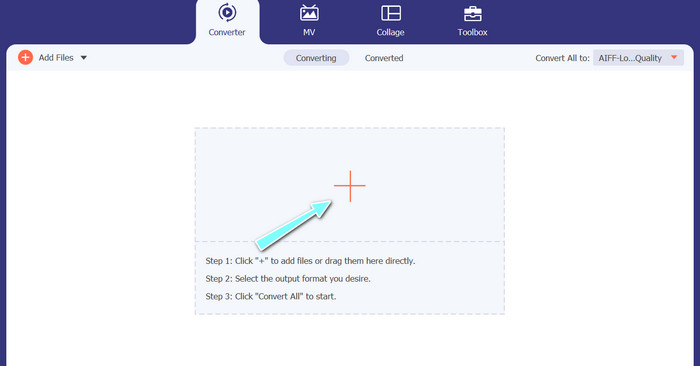
ステップ 2. オーディオファイルを追加
次に、メイン画面のプラスアイコンをクリックし、変換したいオーディオファイルの保存場所へ移動します。ファイルを追加すると、そのプレビューが画面上に表示されます。MP3 を M4A に一括変換したい場合は、ファイルが入ったフォルダごとアップロードすることも可能です。
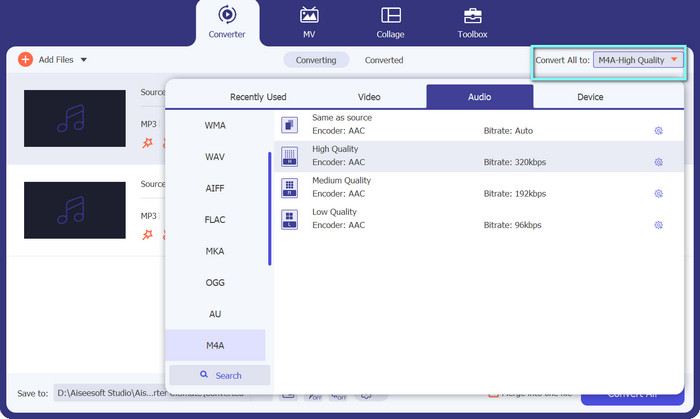
ステップ 3. 出力形式を選択
続いて、ツール右上にあるプロファイルメニュー内のオーディオタブをクリックして、出力形式を選択します。MP3 または M4A 形式を選べば、MP3 との相互変換が可能です。
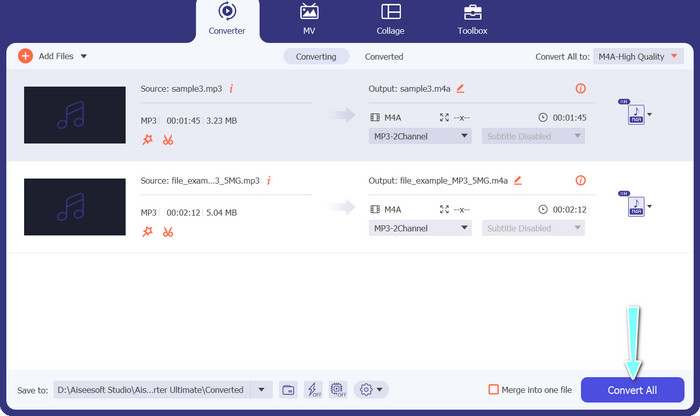
ステップ 4. 出力を保存
画面下部で保存先フォルダを選択します。準備が整ったら、すべて変換ボタンをクリックして変換を開始します。
2. 無料オンライン動画変換ソフト
別のプログラムをインストールするスペースがない場合でも心配はいりません。オンラインツールを使えば、ソフトをダウンロードせずにファイルを変換できます。Free Video Converter Online はブラウザ上で直接変換できるウェブアプリで、動画と音声のどちらのファイル形式にも幅広く対応しています。また、このオンラインツールでは複数ファイルの一括変換も可能です。さらに、オーディオファイルの出力設定をカスタマイズできるのも大きな利点です。以下で、この MP3 から M4A へのオンラインコンバーターの使い方を確認しましょう。
ステップ 1. Free Video Converter Online を使い始めるには、まずお好みのウェブブラウザを開き、公式サイトへ直接アクセスします。
ステップ 2. 次に、ファイルを追加して変換ボタンをクリックし、M4A に変換したい MP3 ファイルを選択します。
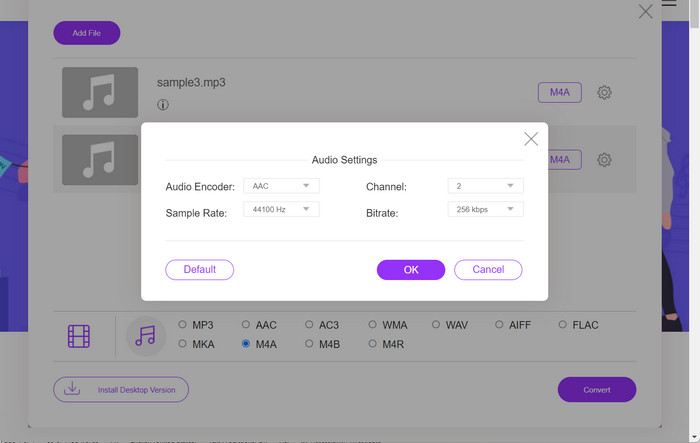
ステップ 3. オーディオ形式のオプションから、出力形式としてM4Aを選びます。M4A ファイルの出力品質(ビットレート)もここで調整可能です。
ステップ 4. 変換ボタンをクリックして変換処理を開始します。以上が、オンラインで MP3 を M4A に変換する方法です。
パート 2. Windows で MP3 を M4A に変換する
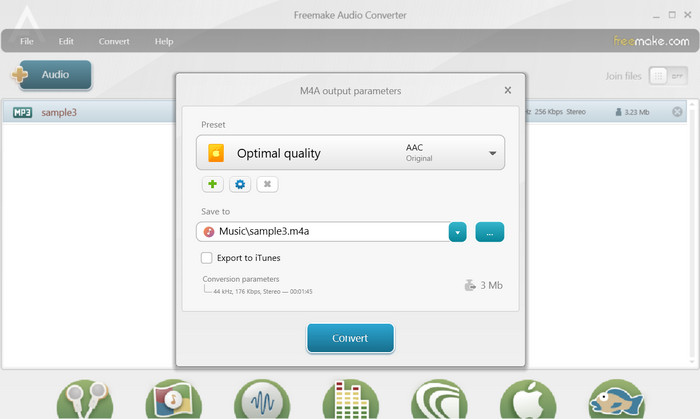
Freemake Audio Converter は、オーディオ ファイルを M4A、MP3、WAV などのさまざまな形式に変換できる無料の使いやすいプログラムです。シンプルなドラッグ アンド ドロップ インターフェイスにより、ユーザーは MP3 ファイルを簡単に追加し、複雑な設定や構成なしで M4A に変換できます。このツールにはさまざまなカスタマイズ オプションもあり、ユーザーはビットレートやサンプル レートなどのパラメータを調整して、目的の出力品質を得ることができます。全体として、これは最高の MP3 から M4A へのコンバーターの 1 つです。
ステップ 1. Windows パソコンに Freemake Audio Converter をダウンロードしてインストールします。
ステップ 2. プログラムを起動し、+Audioボタンをクリックして MP3 ファイルを追加します。複数ファイルの追加も可能です。
ステップ 3. 画面下部に表示される形式一覧からM4Aを選択します。ドロップダウンメニューを使って、出力ファイルの希望する品質設定を選びます。
ステップ 4. 変換後のファイルを保存したい出力フォルダを指定します。最後に変換ボタンにチェックを入れて、変換プロセスを開始します。
パート 3. Mac で MP3 を M4A に変換する
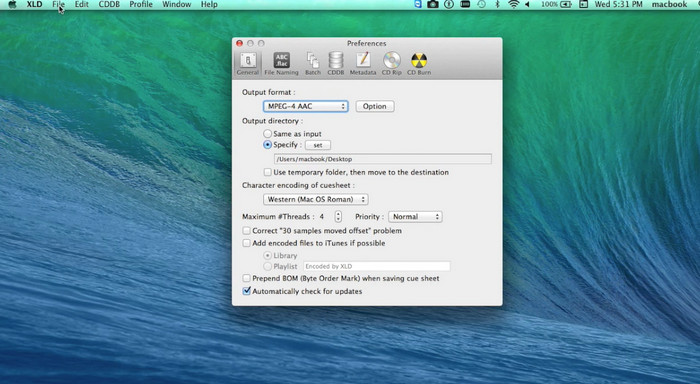
XLD は、Mac ユーザーがオーディオ ファイルを M4A、MP3、FLAC などのさまざまな形式に変換できる無料の使いやすいプログラムです。シンプルなドラッグ アンド ドロップ インターフェイスにより、ユーザーは MP3 ファイルを簡単に追加し、複雑な設定や構成なしで M4A に変換できます。 XLD にはさまざまなカスタマイズ オプションも用意されており、ユーザーはビットレートやサンプル レートなどのパラメータを調整して、目的の出力品質を実現できます。
ステップ 1. Mac に XLD をダウンロードしてインストールします。
ステップ 2. プログラムを起動し、開くボタンをクリックして MP3 ファイルを追加します(複数可)。
ステップ 3. プログラムの環境設定内にある利用可能な形式一覧からM4Aを選択します。ドロップダウンメニューを使って、出力ファイルの希望する品質設定を選択できます。
ステップ 4. 次に、変換後のファイルを保存したい出力フォルダを選びます。最後に変換ボタンをクリックして変換処理を開始します。これが、Mac で無料で MP3 を M4A に変換する方法です。
パート 4. Android で MP3 を M4A に変換する
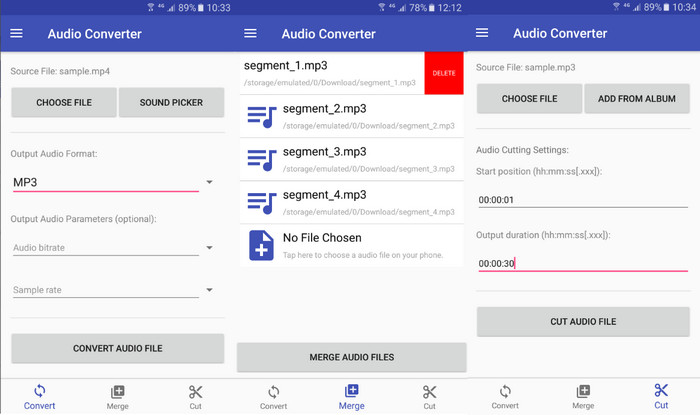
オーディオ ファイルの変換に関しては、Online-Convert.com の無料で簡単な Android ソフトウェア Audio Converter に勝るものはありません。ユーザーは、MP3 ファイルをプログラムのインターフェイスにドラッグ アンド ドロップするだけで、M4A への変換プロセスを開始できます。オーディオ ファイルの出力品質は、オーディオ コンバーターのビットレートやサンプリング レートなどの設定を変更することで調整できます。 AndroidでMP3をM4Aに変更する手順は次のとおりです。
ステップ 1. Android デバイスで Google Play ストアから Online-Convert.com の Audio Converter をダウンロードしてインストールします。アプリを起動し、Convert Audioボタンをタップします。
ステップ 2. 次に、入力形式としてMP3、出力形式としてM4Aを選択します。
ステップ 3. 続いて、Select Filesボタンをタップして MP3 ファイルをアプリに追加します。最後にStart Conversionボタンをタップして変換を開始します。とても簡単です。これで、Android で MP3 を M4A に変換する方法がわかりました。
パート 5. iOS で MP3 を M4A に変換する
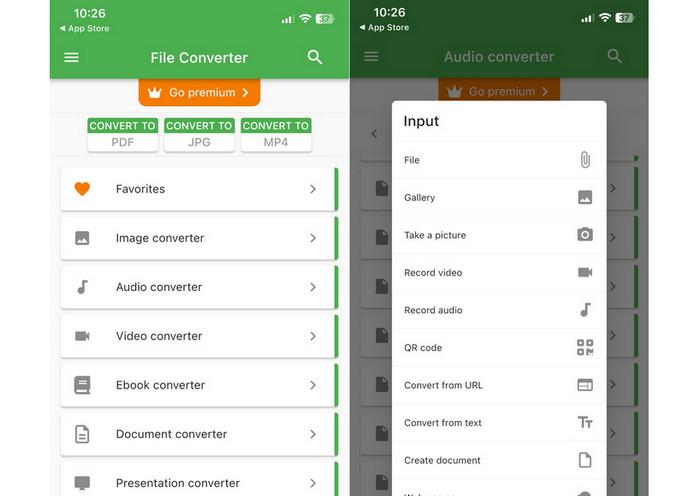
MP3 などのオーディオ ファイルは、無料で簡単な iOS ソフトウェアである File Converter Free を使用して、よりポータブルで損失のない M4A 形式に変換できます。そのシンプルなデザインにより、誰でも簡単に MP3 ファイルを読み込んで M4A に変換できます。設定やセットアップをいじる必要はありません。
ステップ 1. File Converter Free は App Store から無料でダウンロードして利用できます。アプリを起動し、Audioタブをタップします。
ステップ 2. 入力形式としてMP3、出力形式としては Apple の AAC 形式であるM4Aを選択します。ドロップダウンメニューから希望する出力品質を選びます。ファイルを追加ボタンを選択して、MP3 をプログラムにインポートします。
ステップ 3. 変換ボタンをクリックして、変換プロセスを開始します。
パート 6. MP3 から M4A への変換に関する FAQ
Windows Media Player を使用して MP3 を M4A に変換できますか?
はい、Windows Media Player を使って MP3 を M4A に変換することは可能ですが、M4A は Windows Media Player で標準サポートされている形式ではないため、いくつか追加の手順が必要になります。もしくは、Windows Media Player の代替プレーヤーを使うという方法もあります。
MP3 を M4A に変換すると音質が低下しますか?
MP3 を M4A に変換すると、2 つの形式で使用される圧縮アルゴリズムが異なるため、音質がわずかに低下する場合があります。
M4A を MP3 に戻すことはできますか?
はい、多くの音声変換ソフトやツールでは、必要に応じてM4A を MP3 に変換することもできます。ただし、フォーマット間で何度も変換を繰り返すと、音質が劣化する可能性がある点には注意してください。
結論
MP3 から M4A への変換は、音声ファイルの音質や互換性を向上させたいすべての人にとって有用なプロセスです。本記事で紹介した手順やヒントに従えば、MP3 ファイルを簡単に M4A に変換でき、あらゆるデバイスで高音質なオーディオを楽しめます。
-
 無料&オンライン| Windows / MacでMP4をM4Aに変換する方法
 オンラインでMP4をM4Aに変換するにはどうすればよいですか? MP4ファイルからオーディオを抽出できますか?この投稿を読むと、MP4からM4Aへの変換に関するすべての回答が得られます。
-
 MP3をM4Rファイルにバッチ変換するために使用できる最高のツール
 MP3ファイルをiPhoneまたはiPad用のM4R着信音にバッチで変換できるコンバーターをお探しですか?記事を読んで、そこにある最高のものをいくつか見つけてください。
-
 どんなオーディオも簡単にカットできる 5 つの MP3 カッター [2023 年更新]
 オーディオをトリミングするためにMP3カッターが必要ですか?その場合は、オーディオを簡単にカットできる信頼できるツールを提供しているので、この記事を読んでください。
