


 ビデオコンバーター究極
 スクリーンレコーダー
 ビデオ修復
ビデオ修復
 安全なダウンロード
画像付きで MP3 を MP4 に変換する [オンラインおよびデスクトップ方式]
YouTube、Facebook、その他のソーシャル メディア プラットフォームに MP3 ファイルをアップロードしようとしていますが、これらのプラットフォームではこの種類のファイル形式がサポートされていないため、アップロードできませんでしたか? この場合、ユーザーはこのファイルをこれらのプラットフォームでサポートされている形式に変換する必要があります。この問題で苦労しているなら、私たちがお手伝いします!
この記事では、さまざまなプラットフォームで音声コンテンツをビジュアル付きでシームレスに共有できるようにする、最適な変換ツールを使ってMP3を画像付きMP4に変換する最良の方法を紹介します。これ以上引き延ばさずに、このまま読み進めてください。

パート 1: 画像付きで MP3 を MP4 に変換する高速な方法 [最高品質]
FVC Video Converter Ultimateは、動画や音声を素早く変換・強化・圧縮・編集できるオールインワンの動画ツールボックスです。その中でも、MP3を画像付きMP4へ変換するのに最適な、強力かつ使いやすいMV機能を備えています。これを使えば、ユーザーはMP3音声ファイルを読み込んで少し調整するだけで、あとは自動で処理が行われます。
また、このコンバーター ツールには、ユーザーがビデオ出力の視覚的な魅力と品質を高めることができる優れた編集機能のセットがあります。さらに、このツールはロスレス出力品質を保証し、最大 4K の高解像度ビデオをサポートし、優れた視覚的明瞭性を提供します。最後に、30 倍の変換速度を実現するため、ユーザーは変換プロセスをそれほど待つ必要はありません。このツールは、これらのファイルを高品質に変換する最も速い方法です。
手順 1.まず、ソフトウェアをダウンロードしてパソコンにインストールします。
無料ダウンロードWindows 7 以降に対応安全なダウンロード
無料ダウンロードMacOS 10.7 以降に対応安全なダウンロード
ステップ2.インストール後、ソフトを起動し、MV タブをクリックします。
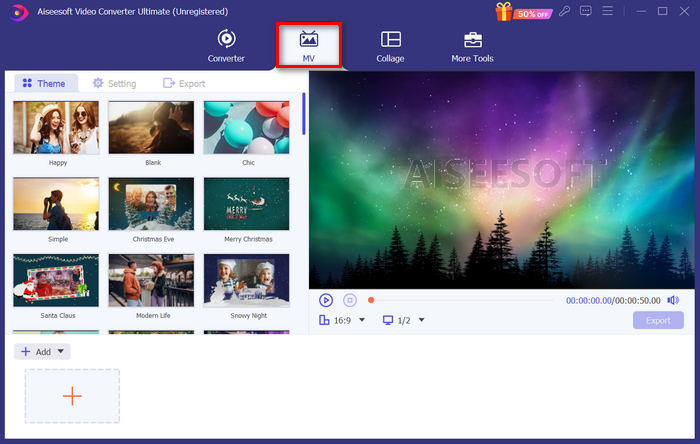
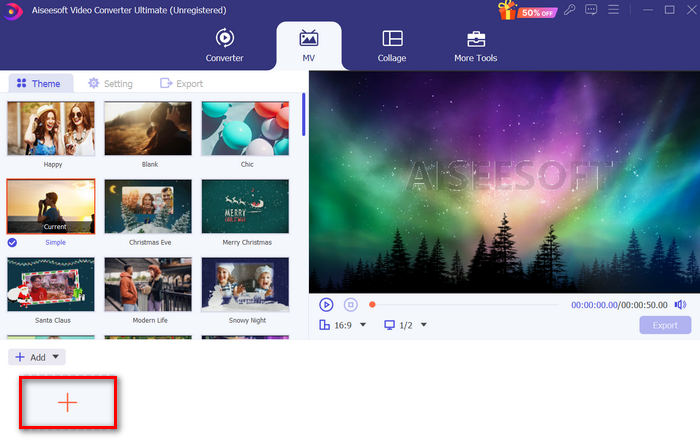
ステップ3.まずはファイルを追加ボタンをクリックして画像を追加します。
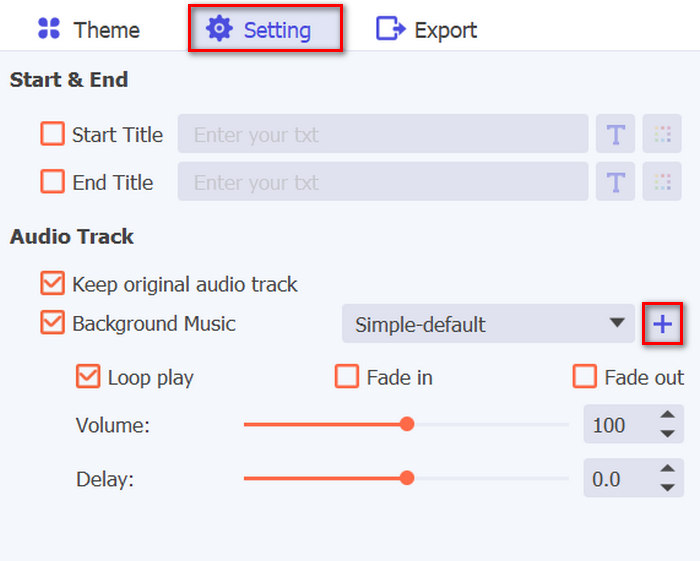
ステップ4.その後、設定メニューからMP3ファイルを追加します。背景音楽というテキストの右側にプラスボタンが表示されるので、それをクリックしてください。
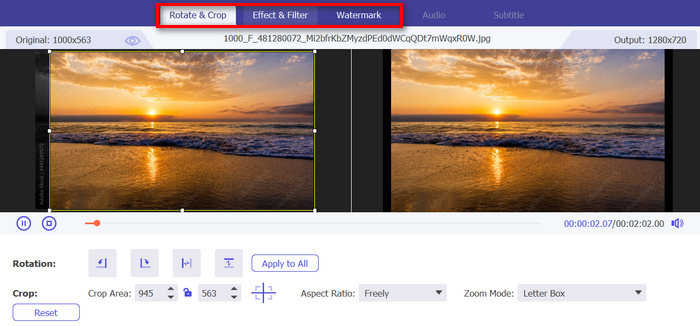
ステップ5.MP3ファイルのインポートが完了したら、使用した画像にフィルターやエフェクトを追加することができます。下にある編集アイコンをクリックしてください。また、ウォーターマークを追加してMP4動画をカスタマイズすることも可能です。
ステップ6.作業が完了したら、エクスポートボタンをクリックしてファイルを保存します。ここでフレームレート、動画解像度、出力形式、そして出力ファイルの保存先フォルダを指定します。
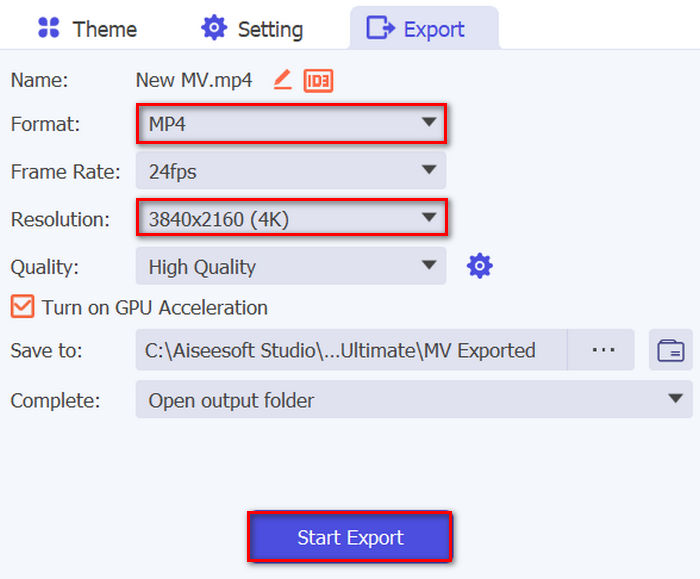
希望する出力形式として MP4 を指定することを忘れないでください。
ステップ7.すべての設定が済んだら、エクスポート開始ボタンをクリックします。変換された動画は、指定したフォルダからアクセスできます。
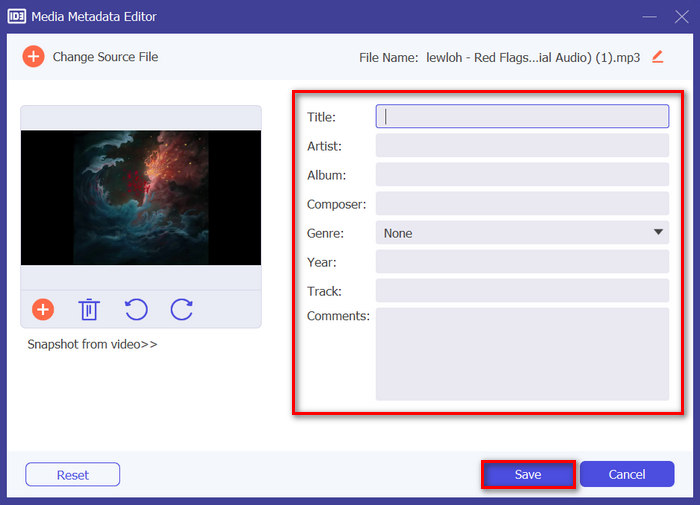
ヒント: メタデータエディターを使って、アーティスト名、アルバムタイトル、ジャンルなどの情報をカスタマイズすると、音楽ライブラリを整理しやすくなり、MP4に変換する際にも目的の曲をすぐに見つけられます。
それを行うには、同じソフトウェア内でその他のツールタブに進み、メディアメタデータエディター機能を探してMP3ファイルを追加します。そこからテキストボックス内の情報を変更・追加・削除・編集できます。完了したら保存ボタンをクリックしてください。
パート 2: 画像オンラインを使用して MP3 を MP4 に変換する 3 つの方法
画像付きの MP3 から MP4 への変換は、オンライン コンバーター ツールを使用して行うこともできます。デスクトップ ソフトウェア アプリとは異なり、これらのツールは便利で使いやすいです。ただし、カスタマイズ オプションの点で制限があり、デスクトップ ソフトウェアと同じレベルの出力品質が保証されない場合があります。それでも、基本的な変換には迅速かつ簡単なソリューションを提供します。
FileConverto
このオンライン コンバーター ツールは、背景として画像、オーディオ トラックとして MP3 ソングを使用した MP4 ビデオを作成および強化するために使用されます。つまり、このツールは画像付きの MP3 を MP4 に変換できるということです。
ステップ1.まず、参照ボタンをクリックしてJPGまたはPNG画像をアップロードします。
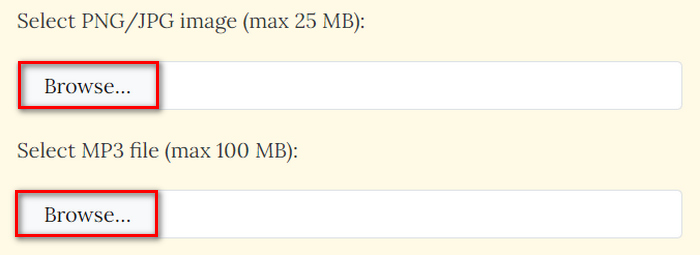
ステップ2.次に、同じく参照ボタンをクリックしてMP3ファイルをインポートします。
ステップ3.その後、今すぐ送信ボタンをクリックします。
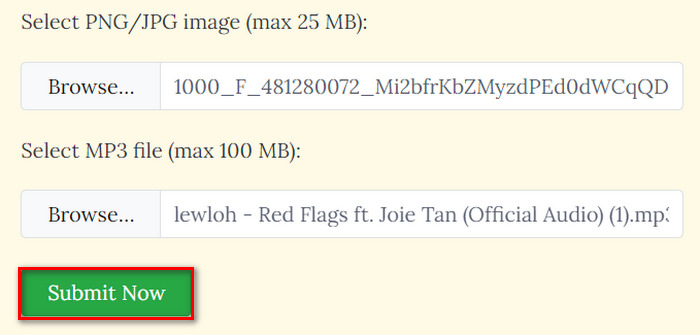
ステップ4.最後に、ダウンロードボタンをクリックして変換されたMP4ファイルをダウンロードします。

ユーザーは両方のファイルをインポートするだけで変換処理が完了するため、このツールで MP3 を画像付き MP4 に変換するのは迅速かつ簡単です。残念ながら、この種類のプロセスでは、変換された MP4 ファイルの出力品質を向上させるカスタマイズ機能が不足しています。そのため、この機能が必須であると思われる場合は、このツールは適していません。
長所
- 画像背景付きの MP3 ファイルを MP4 に簡単に変換できます。
- 品質を損なうことなく、ビデオ ファイルのサイズを 90% 以上削減します。
短所
- 最大 100 MB のファイル サイズのみをサポートします。
- カスタマイズオプションはありません。
Kapwing
Kapwing は、AI ツール、テンプレート、共同編集機能を提供することで知られる最新のビデオ作成プラットフォームです。しかし、その一方で、このツールは画像付きの MP3 を MP4 に変換するのに最適な方法でもあります。方法は次のとおりです。
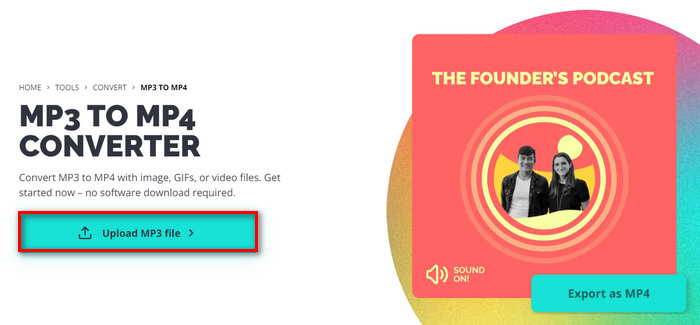
ステップ1.まず公式サイト上でMP3ファイルをアップロードボタンをクリックします。するとツールのインターフェースが表示されます。
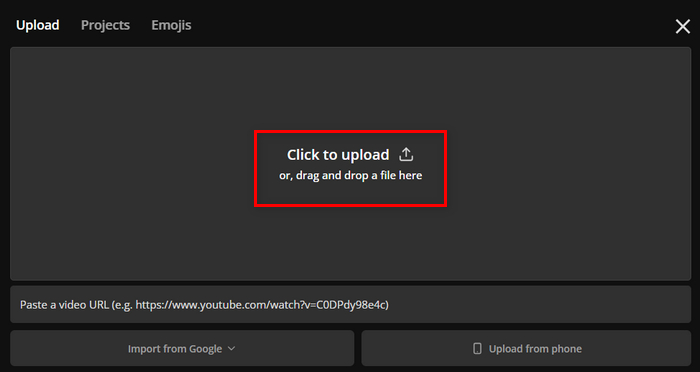
ステップ2.次に、クリックしてアップロードボタンをクリックしてMP3ファイルをインポートします。ファイルをドラッグ&ドロップしたり、ファイルのリンクを貼り付けることもできます。
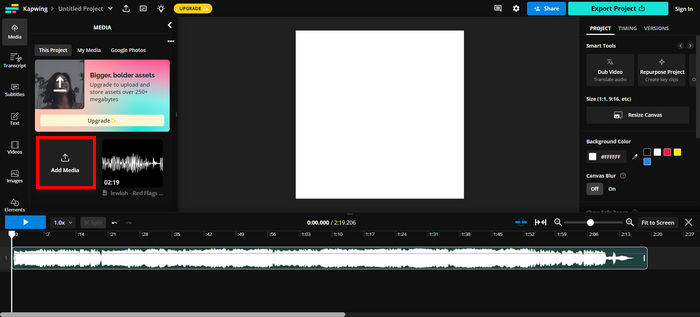
ステップ3.ファイルを追加ボタンをクリックして、MP4ファイルに含めたい画像をインポートします。
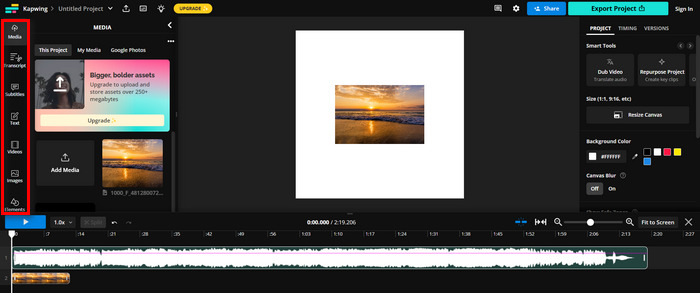
ステップ4.これは任意ですが、画面左側のタブにある各種機能を使えば、テキストや字幕、動画などを追加することもできます。
ステップ5.最後に、エクスポートボタンをクリックしてファイルを保存します。その前に出力形式としてMP4を選択し、解像度はお好みで設定してください。
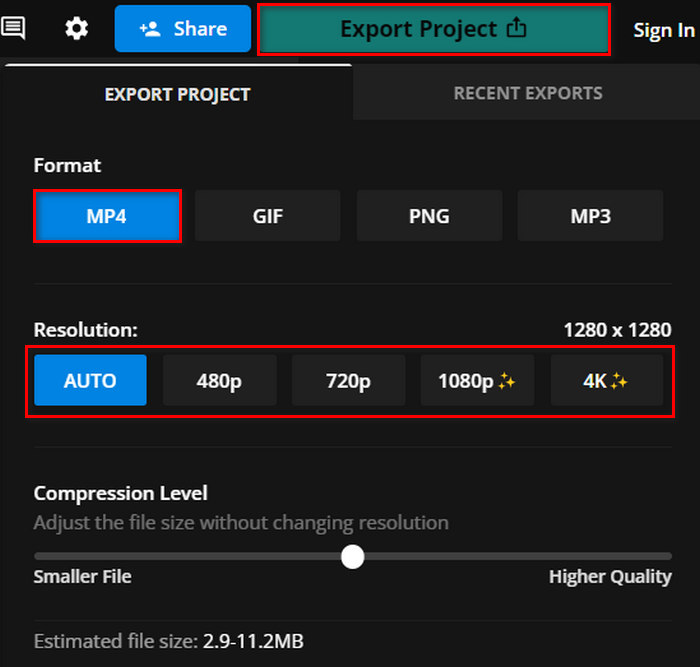
Kapwing は、画像付きの MP3 から MP4 への変換プロセスが非常に有望なようです。このツールの唯一の欠点は、無料版では完全な機能を利用できないことです。
長所
- 共同編集。
- さまざまな一般的なフォーマットをサポート MP4からGIF、PNG から PN4 など。
- 優れた編集機能のセット。
短所
- 無料版では最大 720 のビデオ解像度しかサポートされません。
クリデオ
Clideo は、ユーザーがビデオ、オーディオ、画像を編集できるオンライン ツールです。しかし、それ以外にも、ユーザーはこのツールを利用して、MP3 ファイルを画像付きの MP4 に変換できます。そのため、YouTube、Instagram、その他のソーシャル メディア プラットフォームと互換性を持たせるために MP3 ファイルを MP4 に変換したい場合は、このツールをお試しください。
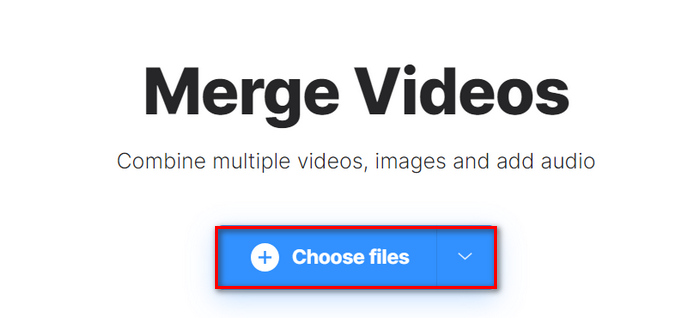
ステップ1.ファイルを選択ボタンをクリックして画像をインポートします。
.
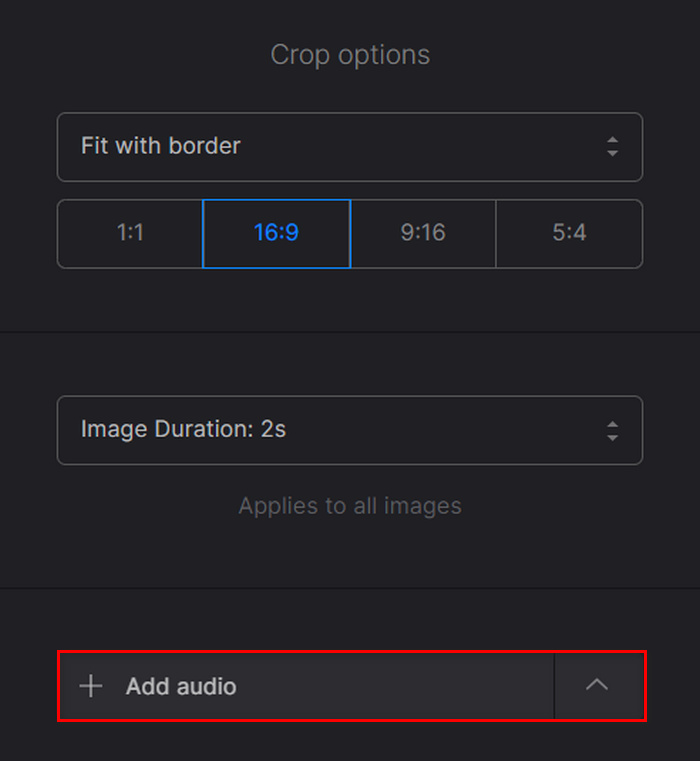
ステップ2.続いて、MP3ファイルをインポートするにはオーディオを追加をクリックします。
ステップ3.その後、エクスポートボタンをクリックします。
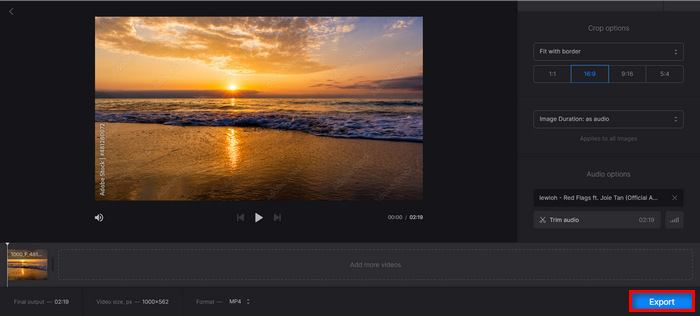
ステップ4.最後に、ダウンロードをクリックしてMP4ファイルをデバイスに保存します。
Clideo は、他のコンバーター ツールと比べてシンプルで優れたユーザー インターフェイスを備えているため、特にこのツールを初めて使用する人にとっては操作が簡単です。ただし、変換とプロセスには、特にファイルを最終的にエクスポートするときには、ある程度の時間がかかります。
また、一部のユーザーからは、Clideoからの書き出し時にMP4に音が出ないという報告もあるため、手順は正確に従う必要があります。
長所
- シンプルで直感的なユーザーインターフェース。
- クイック変換。
短所
- 無料版からエクスポートされたビデオには透かしが付きます。
パート3: 画像付きMP3からMP4への変換に関するFAQ
MP3 ファイルを MP4 ビデオに変換するときに複数の画像を追加することは可能ですか?
はい、ユーザーはコンバーター ツールを使用して、MP3 ファイルから MP4 ビデオに複数の画像を追加できます。通常、ユーザーは複数の画像をインポートし、それに応じて配置してから、MP3 ファイルと一緒に MP4 ビデオ ファイル形式に変換します。
オンラインコンバーターツールを使用して、MP4 ビデオ内の各画像時間の長さを変更できますか?
はい。一部のオンライン コンバーター ツールでは、MP4 ビデオに表示される各画像の長さをユーザーがカスタマイズできます。これにより、ユーザーは画面に表示される画像の長さを指定できるため、ビデオのペースとタイミングをより細かく制御できます。ただし、一部のオンライン コンバーター ツールではこの機能が機能しないことに注意してください。そのため、使用するコンバーターについて理解することが重要です。
MP3 ファイルから作成された MP4 ビデオの画像にテキストを追加することは可能ですか?
はい。MP4 ビデオに含まれる画像にテキストやキャプションを追加できるコンバーター ツールがあります。この機能により、ユーザーはよりクリエイティブに、追加情報を伝えたり、ビデオの視覚的な魅力を高めるためのコンテキストを提供したりできるようになります。
結論
以上です。互換性の問題のせいで、さまざまなプラットフォームで音声コンテンツを共有するのをあきらめる必要はありません。この記事で紹介した方法を使えば、MP3を画像付きMP4に手間なく変換できます。さあ、今すぐMP3ファイルの変換を始めましょう!
-
 2025 年に試してみる価値のある WAV から MP3 へのコンバーターのトップ 10
 信頼できる WAV から MP3 へのコンバーターをお探しですか?詳細なレビューを読んで、オーディオ ファイルを簡単に変換するための最適なツールを見つけてください。
-
 MP4 から MOV への無敵のトップ 7 コンバーター (PC/オンライン/モバイル)
 このガイドポストでは、ビデオ変換のニーズを満たすために、最高の無料の MP4 から MOV へのコンバーターと有料プログラムをレビューしました。
-
 レビュー済みのトップ M4A から MP3 コンバーター [実証済み]
 M4A から MP3 へのコンバーターが音楽を従来の常識を覆す形式に簡単に変換するので、錬金術的な変換を直接体験してください。
