


 ビデオコンバーター究極
 スクリーンレコーダー
 ビデオ修復
ビデオ修復
 安全なダウンロード
Windows/Macで品質を落とさずにJPGをMP4に変換する
JPG は最も一般的な画像形式で、オンラインでの写真の共有からデバイスへのデジタル スナップショットの保存まで、さまざまな目的で使用されています。JPG は幅広い互換性と比較的小さいファイル サイズを備えているため、日常生活の視覚的な思い出をキャプチャして保存するための定番の選択肢となっています。
しかし現在では、写真から動画を作成することが一般的になりつつあります。これは、思い出をよりクリエイティブで情感豊かに残すもうひとつの方法でもあります。音声やトランジションを追加したり、好みの音楽をBGMにしたシンプルなスライドショー形式のMP4動画を作ることも可能です。もしあなたがこうした作業に興味があり、JPG を MP4 に変換したいと考えているなら、この記事を読み進めて、画質を落とさずに変換できる4つの方法を学んでください。眠っているあなたのクリエイティビティを今こそ解き放ちましょう!

パート 1: Windows/Mac で JPG を MP4 に変換する究極の方法 [初心者に最適]
JPG を MP4 に変換する究極の方法は、FVC Video Converter Ultimate を使用することです。本ツールには「MV」と呼ばれる特別な機能があり、JPG写真から高品質なMP4動画を作成できます。あらかじめ用意されたテーマを自由に使えるほか、さまざまなエフェクトやフィルターも搭載されています。また、MP4として書き出す前に、JPGファイルを簡単に回転・トリミングすることも可能です。このツールのいちばん楽しい点は、オーディオを取り込んでBGMにしたり、ウォーターマークを入れて動画をパーソナライズしたりできることです。さらに、直感的で分かりやすいインターフェースのため、操作に戸惑うこともほとんどありません。では、実際の手順は以下のとおりです。
ステップ1.まず、Windows または Mac のいずれかにソフトを入手し、ダウンロードしてインストールします。
無料ダウンロードWindows 7 以降に対応安全なダウンロード
無料ダウンロードMacOS 10.7 以降に対応安全なダウンロード
ステップ2.その後、ツールを起動し、上部にある4つのタブの中から MV をクリックします。

ステップ3.MVのメイン画面が表示されたら、Add File ボタンをクリックして、MP4に変換したいJPGファイルを追加します。

ステップ4.MP4動画を追加・編集・トリミングするには、Add File ボタン上部にあるボタンをクリックします。また、上部の Theme タブをクリックすれば、あらかじめ用意されたテーマを選択できます。

ステップ5.さらに、画像をトリミング・回転したり、フィルターやエフェクトを追加したり、ウォーターマークを入れてより個性的な動画にしたい場合は、下部の Edit アイコンをクリックします。すると別ウィンドウが開き、詳細な編集ができます。

ステップ6.すべての設定が完了したら、Export ボタンをクリックします。ここで形式をMP4に変更し、フレームレート・解像度・画質などを調整できます。また、変換したJPGからMP4ファイルをどのフォルダーに保存するかも指定できます。最後に、Start Export ボタンをクリックしてファイルを保存します。

FVC Video Converter Ultimate は、ユーザーフレンドリーなインターフェイス、カスタマイズ可能な機能、プリセットテーマ、編集ツール、高品質の出力、Windows と Mac の両方のオペレーティング システムとの互換性を備え、JPG から MP4 への変換を簡素化します。退屈な写真を楽しくクリエイティブなビデオに変える究極の方法です。
パート2:Windows 11/10でデフォルトのツール写真を使用してJPGをMP4に変換する
Windows 10 および 11 では、Clipchamp がフォト アプリと統合され、ユーザーは JPG ファイルを MP4 ファイルに変換できるようになりました。この統合により、編集が簡単になり、MP4 に保存できるようになります。そのため、これをガイドするには、以下の手順に従ってください。
ステップ1.まず、スタートメニューを開き、そこからフォトをクリックします。
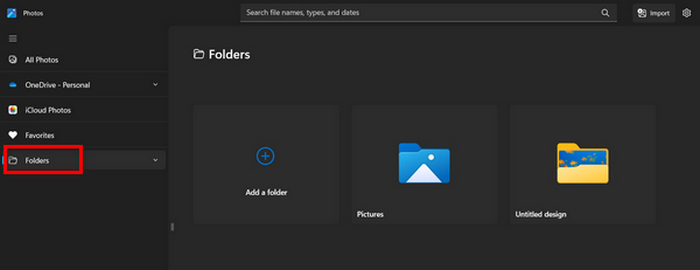
ステップ2.フォトアプリの左側のタブにある フォルダー に進みます。フォルダーの追加を求められるか、またはMP4に変換したい写真をピクチャフォルダーなどから直接選択することもできます。
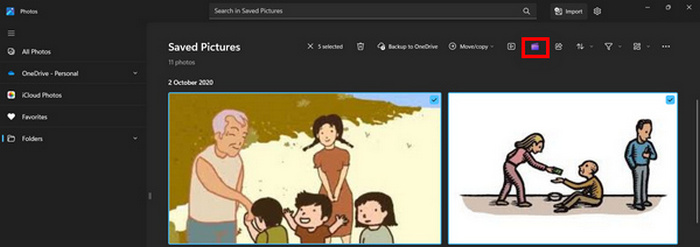
ステップ3.MP4に変換したいJPG画像を選んだら、ビデオの作成 アイコンをクリックします。
ステップ4.新しいウィンドウで「このビデオにメディアファイルを追加しますか?」と表示されるので、Yes to Add Video をクリックします。

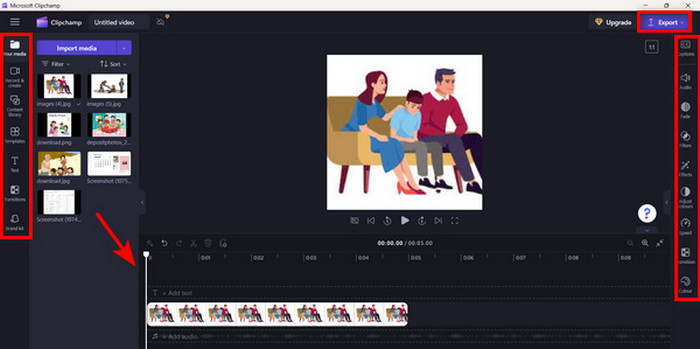
ステップ5.次に、取り込んだメディアをタイムラインにドラッグします。左側のタブにある編集オプションを使って、テキストの追加やテンプレートの選択などが行えます。右側のタブでは、オーディオ・エフェクト・フィルターなどを追加できます。編集が完了したら、Export ボタンをクリックすれば、MP4ファイルがパソコンに直接保存されます。
Windows ユーザーの場合、この方法を使用すると、JPG を MP4 にすばやく変換できます。ただし、この方法は他のツールと比較すると簡単かもしれません。また、無料バージョンを使用して 2K/4K ビデオ解像度をエクスポートすることはできず、他の変換ツールと比較して他の優れたエフェクトやフィルターにアクセスできません。
パート3:MacでiMovieを使ってJPGをMP4に変換する
Mac ユーザーであれば、JPG を MP4 に変換する便利な方法があります。Mac には iMovie というアプリが組み込まれています。これは、ユーザーに基本的な編集機能を提供するビデオ編集アプリですが、これ以外にも、JPG ファイルを MP4 に変換するためにも使用できます。画像をインポートし、いくつかのエフェクトとフィルターを追加して、MP4 として保存するだけです。
ステップ1.Macで iMovie アプリを起動し、Create New をクリックします。
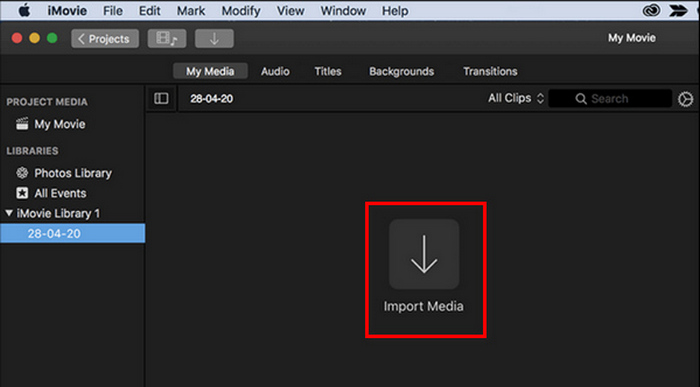
ステップ2.その後、メイン画面の Import Media ボタンをクリックして、JPGファイルをアプリに追加します。
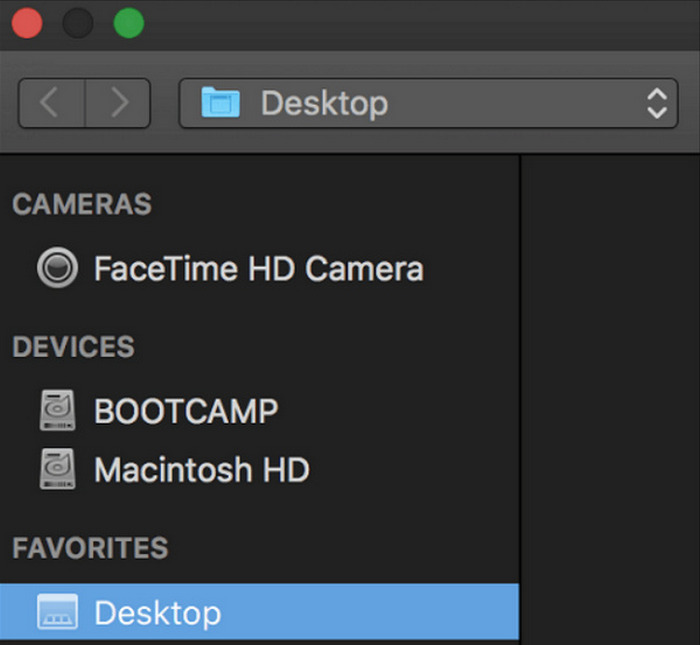
ステップ3.MP4に変換したいJPGファイルを探して選択します。
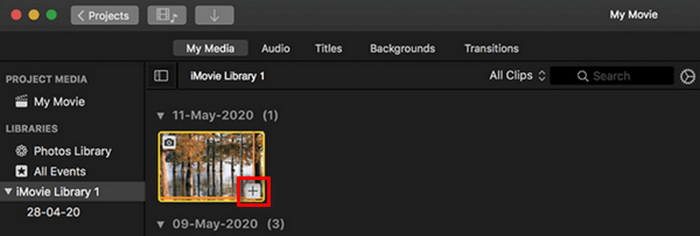
ステップ4.JPGがアプリの画面に表示されたら、それを選択すると プラス マークが出てきます。これをクリックして、写真をタイムラインに追加します。
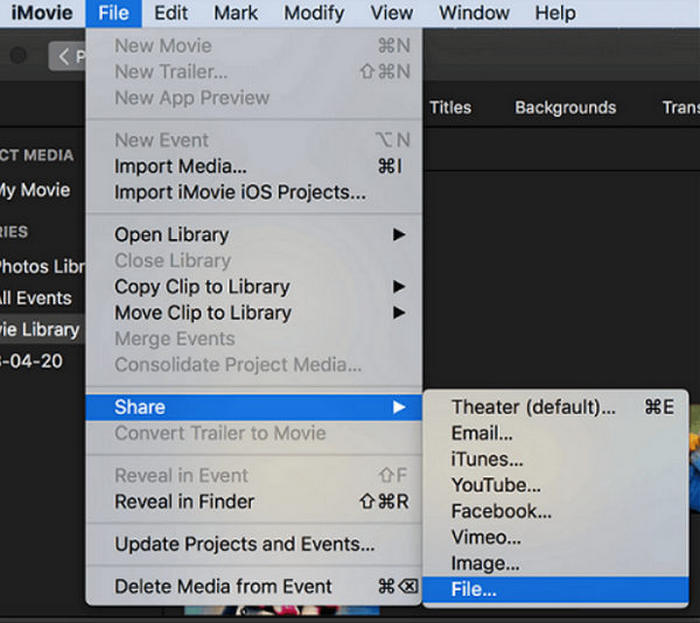
ステップ5.JPGファイルをタイムラインに追加したら、完成するMP4ファイルの再生時間を伸ばすために、クリップの端をドラッグして長さを調整できます。その後、上部メニューの ファイル から 共有 を選び、ファイル をクリックして書き出します。
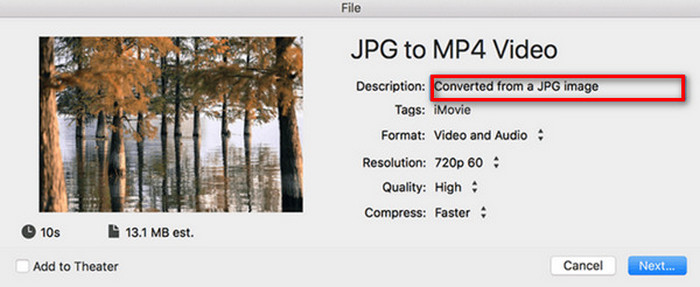
ステップ6.最後に、上部でMP4ファイル名を入力し、必要に応じてその他のメタデータを設定してから Next をクリックします。保存したい場所を選択すると、指定した場所にMP4ファイルが保存され、変換が開始されます。
iMovie は、MacユーザーにとってJPGをMP4ファイルに変換するための便利な方法を提供しており、使いやすいインターフェースと一体型の編集ツールが備わっています。しかし、他の変換ツールと比べると高度な機能が不足しており、カスタマイズ性やエフェクトの面で制限があります。基本的な編集には適していますが、最近のユーザーはより競争心と創造性が高く、あらゆるニーズや期待に応えられるツールを求めています。また、このツールはWindowsでは使用できません。iMovieが気に入っている方は、Windows版iMovie代替ツール をこちらから探してみてください。
パート4:JPGをMP4にオンラインで変換する
JPG を MP4 に変換する別の方法をお探しなら、オンラインで変換するのがいいかもしれません。このための最高のオンライン コンバーターの 1 つは、Online Convert.com です。このツールはコンピューターのさまざまなブラウザーから実行でき、直感的なユーザー インターフェイスにより簡単に使用できます。
ステップ1.ブラウザーで Online Convert.com のサイトを検索します。
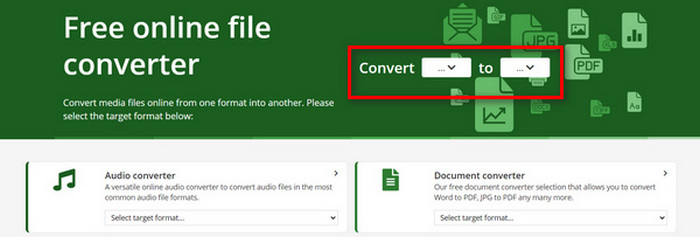
ステップ2.サイトにアクセスしたら、変換する形式をそれぞれ選択します。JPGをMP4に変換するので、Convert のドロップダウンからJPGを、To のドロップダウンからMP4を選びます。
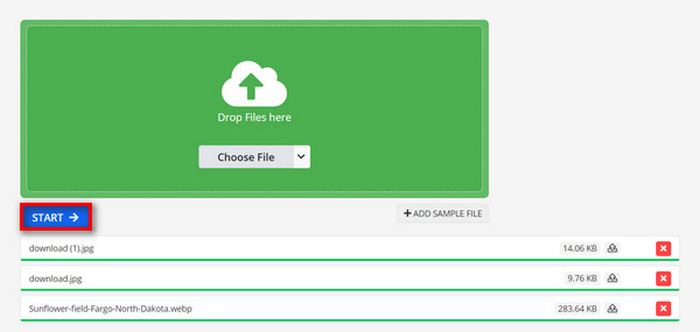
ステップ3.その後、Choose File ドロップダウンボタンをクリックして、変換したいJPGファイルをアップロードします。ここからデバイス本体、Dropbox、Google Drive、さらにはURLからもファイルをインポートできます。

ステップ4.次に、MP4に変換したいJPGファイルのアップロードが完了したら、Start ボタンをクリックします。
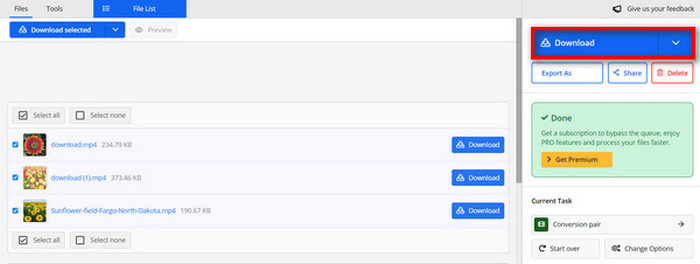
ステップ5.最後に、Download ボタンをクリックしてMP4ファイルをダウンロードします。
このツールから変換された出力は、ファイルを変換する前にユーザーが手動で調整した事前設定されたビデオ設定の結果です。これにより JPG が MP4 に簡単に変換されますが、変換されたビデオをクリエイティブなスタイルに基づいて直接強化することはできません。
パート 5: JPG から MP4 への変換に関する FAQ
JPEG は JPG と同じですか?
JPEG と JPG は本質的には同一のデジタル画像形式であり、どちらの拡張子も Joint Photographic Experts Group(JPEG)が策定したJPEG形式を指します。JPEG を JPG に変換する方法は、こちらの解説で確認できます。
JPG を MP4 に変換するのはいつですか?
スライドショー、デジタル フォト アルバム、ビデオ スライドなど、視覚的なプレゼンテーションを作成したり、一連の画像をビデオとして共有したりする場合には、JPG を MP4 に変換する必要があります。これとは別に、JPG ファイルの表示方法をクリエイティブにしたい場合は、トランジション、音楽、テキスト オーバーレイ、その他のマルチメディア要素を追加するための究極の方法として、JPG ファイルを MP4 に変換します。
JPGとMP4を組み合わせるにはどうすればいいですか?
JPG と MP4 を組み合わせる唯一の方法は、ビデオ編集ツールを使用することです。この方法を使用すると、組み合わせる画像とビデオの両方の配置、タイミング、カスタマイズを完全に制御できます。
結論
さあ、次はあなたの番です!JPG を MP4 に変換することは、思い出をクリエイティブに残すもうひとつの手段です。JPGファイルを持っていて、それを動画に変換したいなら、この記事で紹介した各種の方法を試してみて、自分に一番合うやり方を選んでください。今すぐ始めて、その変化を体験してみましょう!
-
 PNG を JPG にすばやく変換するためのトップ 5 チュートリアル
 PNG ファイルを JPG 形式に変換する必要がある場合は、ここで最良の方法を学ぶことができます。また、PNG ファイル形式と JPG ファイル形式の違いについても学習します。
-
 SVG を JPG 形式に変換する簡単な方法
 SVG を JPG に変換する最良の方法をお探しですか?この投稿では、試すことができる確実なチュートリアルをいくつか紹介します。また、SVG から JPG へのコンバーターも見つかります。
-
 TIFF を JPG/PNG に簡単に変換する便利な方法
 TIF を JPG/PNG 形式に変換する優れた方法をお見逃しなく。この投稿では、知っておく必要がある必要な情報を提供します。それらの違いも含まれます。
