


 ビデオコンバーター究極
 スクリーンレコーダー
 ビデオ修復
ビデオ修復
 安全なダウンロード
無料のコンバーターを介してMXFをMP4に変換する方法
Sony、Panasonic、Canon などのプロ用ビデオカメラで動画を撮影すると、動画は MXF 形式で書き出されます。カムコーダー本体では MXF ファイルの再生に問題はありませんが、Windows Movie Maker や iMovie で編集したり、QuickTime プレーヤーや Android スマートフォンで再生しようとすると、MXF ファイルがうまく動作しないことがあります。その問題を解決するには、ほとんどの編集ソフトやプレーヤーが対応している最も一般的な動画形式である MP4 に MXF を変換する(MXF を MP4 に変換する)必要があります。
これが、この投稿で共有するものです。無料のMXFコンバーターを使用してMXFをMP4に変換する4つの方法です。スキルがなくても、初心者でもできます。

パート1。MXFをMP4オンラインに無料で変換する方法(最も簡単)
MXFをMP4に変換する最も簡単な方法は、無料のオンラインビデオコンバーターを使用することです。オンラインにはさまざまなMXFコンバーターがあり、コンバーターをダウンロードせずにMXFをMP4にトランスコードできます。
Free Online Video Converter は、さまざまな動画・音声形式に対応した使いやすい動画変換ツールです。MXF ファイルを、MP4、FLV、WMA、AVI、MOV、TS、M2TS、MP3 などに、Windows と Mac の両方で無料で変換できます。さらに、出力する MP4 ファイルに対して、ビデオコーデック、解像度、サンプリングレートなどを調整することも可能です。また、一括変換にも対応しているため、複数の MXF ファイルをまとめて MP4 に変換できます。
手順1.MXFファイルを追加する
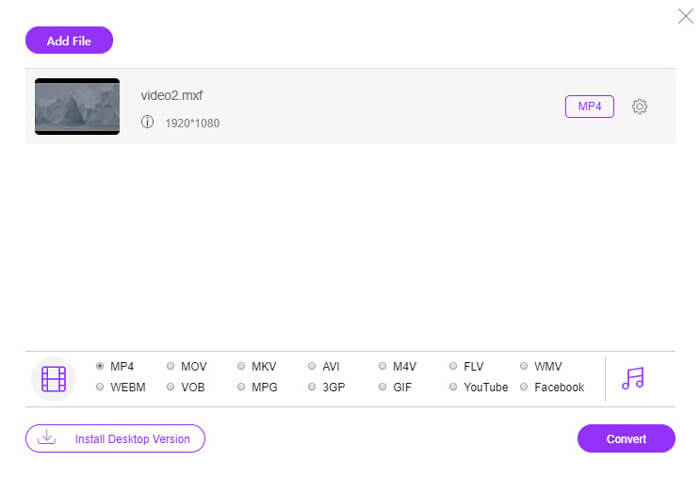
「Add Files to Convert」をクリックするとポップアップウィンドウが表示されるので、コンバータ用ランチャーをダウンロードしてインストールします。インストールが完了すると、変換したい MXF ファイルを選択できるウィンドウが表示されます。
ステップ2.MXFをMP4に変換する
画面下部で MP4 のチェックボックスにチェックを入れ、Convert をクリックします。すると、変換後のファイルを保存する保存先フォルダを選択するウィンドウが表示されます。その後 MXF から MP4 への変換が開始され、変換が完了すると、変換済みの MP4 ファイルが自動的にパソコンにダウンロードされます。
プライバシー保護のためにMXFファイルをオンラインで変換したくない場合は、次の方法に移動してコンピューターでMXFを変換してください。
パート2。コンピュータ上のVLCを介してMXFをMP4に無料で変換する方法
VLCは無料のメディアプレーヤーではありませんが、コンピューターでMXFをMP4に変更するための無料のビデオコンバーターにすることができます。以下は手順です。
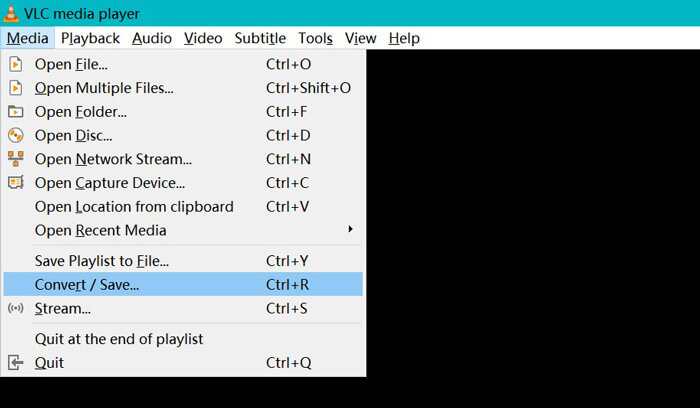
Step 1. パソコンに VLC を無料でダウンロードしてすぐに起動します。メニューの Media をクリックし、Convert / Save を選択します。
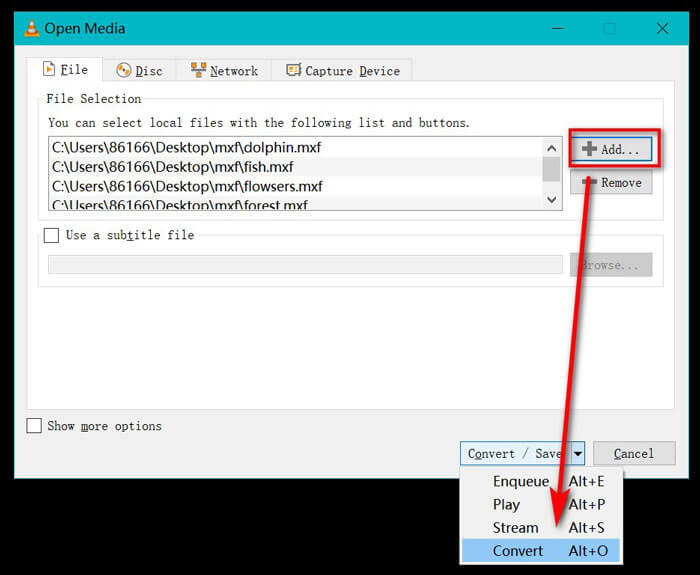
Step 2. Open Media ウィンドウで、[Add]ボタンをクリックして、このプログラムに MXF ファイルを読み込みます。その後、Convert / Save のドロップダウンオプションから Convert をクリックします。
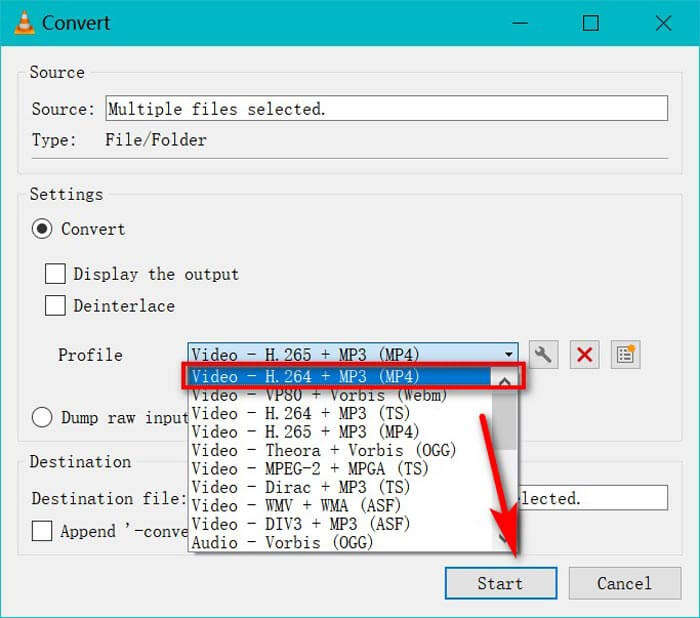
Step 3. Profile のドロップダウンリストから出力形式として MP4 を選択します。
Destination file を選択して、変換された MP4 ファイルの保存先を指定します。
Start をクリックして、VLC を使って MXF を MP4 に変換します。
ただし、VLCはMXFファイルを記録してMP4に保存するため、VLCを介してMXFをMP4に変換するには時間がかかります。 MXFコンバータが必要な場合は、次のメソッドを移動するだけです。
パート3。HandBrakeでMXFをMP4にトランスコードする方法
HandBrakeは、Windows、Mac、およびLinux上のオープンソースのビデオ変換ソフトウェアです。最も一般的なメディアファイルとDVD / Blu-rayをH.265、H.264、VP9 / 8、AAC、MP3、FLAC、AC3などのコーデックでMP4とMKVに処理できます。
それでは、MXFをMP4に変換する無料のMXFビデオコンバーターを入手しましょう。
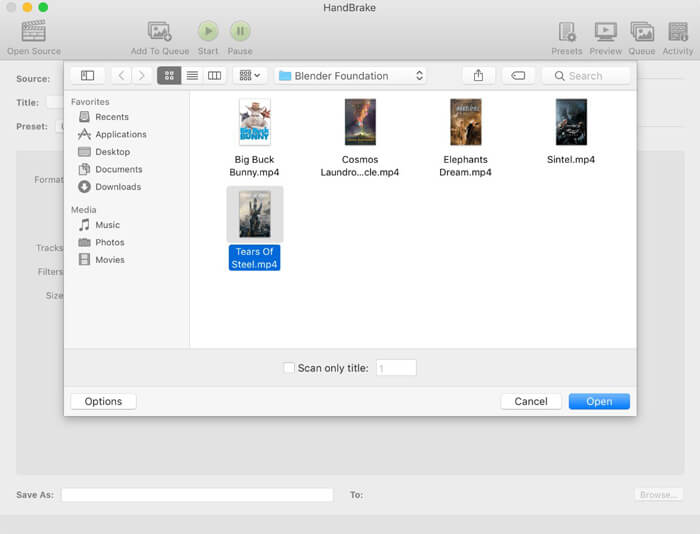
Step 1. HandBrake を無料でダウンロードして起動します。起動するとデフォルトで Open Source ダイアログが表示されるので、変換したい MXF ファイルを選択します。
Step 2. Format から MP4 File を選択し、必要に応じてビデオ解像度をプリセットしたり、出力ファイルにフィルター効果などを追加することができます。さらに、Browse をクリックして、変換後の MP4 ファイルの保存先を忘れずに設定してください。
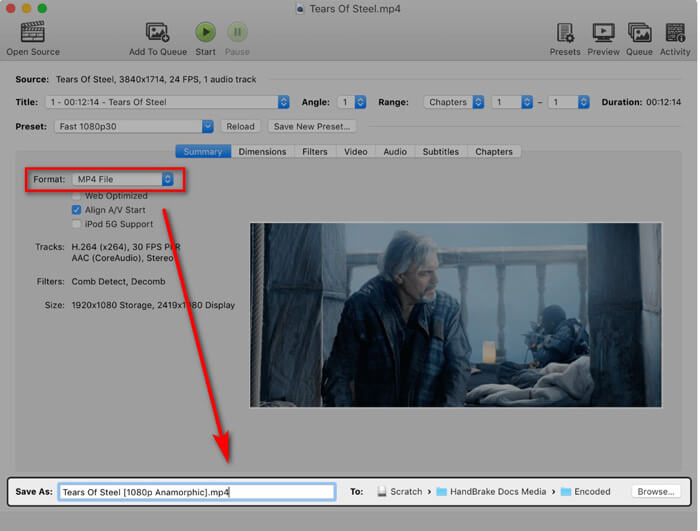
最後に、上部の[スタート]ボタンをクリックして、MXFファイルのMP4ムービーへのエンコードを開始します。
変換中に進行状況を確認でき、変換が完了すると警告が表示されます。
それがすべてです。
パート4。MXFからMP4への変換に関するFAQ
MXFファイル形式とは何ですか?
MXFは、ビデオとオーディオの標準ファイル形式です。これは、ソニー(OP1a)、パナソニック(OP-Atom、OP1b)、およびその他のビデオ録画デバイスなどのカムコーダーによって作成されます。 MXFファイルの使用の典型的な例の1つは、テレビ局に広告を配信し、テレビ放送番組をテープレスでアーカイブすることです。
MXF VS MP4、どちらが良いですか?
MXFとMP4はどちらもコンテナ形式ですが、MP4には、ビデオとオーディオの他に、字幕と画像を含めることができます。互換性に関しては、MP4はMXFよりも人気があります。冗長で冗長な形式であるため、MXFはMOVやMP4よりも簡単に修復できます。ライセンスの観点から、MP4ファイルは特許が侵害されていますが、MXFファイルはオープンスタンダードで特許がありません。どちらが優れているかを判断するのは困難であり、ニーズに基づいてどちらが優れているかを判断するのは困難です。
FFmpegを使用してMXFをMP4に変換できますか?
はい、できます。 FFmpegはMXFをMP4に変換できます。コードを追加するだけです。ただし、この方法は初心者には適していません。 FFmpegを使用してMXFをMP4に変換する方法は、専門家向けです。
結論
MXFファイルをMP4ビデオに変更すると、お持ちのデバイスでMXFファイルを視聴または編集できます。変換に使用できるさまざまなMXFビデオコンバーターがあり、ここでは無料のMXFからMP4へのコンバーターのトップ3を集めています。
あなたの好きな方法はどれですか?
以下にコメントを残してください。
-
 品質を損なうことなくMP4ビデオファイルをアニメーションGIF画像に変換する方法
 MP4ビデオをアニメーションGIFに変換する最良の方法をお探しですか?これは、Photoshop、Windowsムービーメーカー、オンラインビデオコンバーターなどでそれを行うための詳細なガイドです。
-
 ペニーを支払わずにFLVビデオファイルをMP4に変換する方法
 このガイドでは、Windows 10/8/7 / XPおよびMacOS XでFLVビデオファイルをMP4形式に変換する4つの無料の方法を共有しているため、どのデバイスでもビデオを楽しむことができます。
-
 Windows / Mac(オンライン/オフライン)でM2TSをMOVに変換する方法
 多くのプレーヤーやプラットフォームでビデオファイルを再生するには、M2TSをMOVに変換する必要がありますか?この記事は、Windows / MacでM2TSをMOVに変換するための最良のオンライン/オフライン方法を見つけるのに役立ちます。
