


 ビデオコンバーター究極
 スクリーンレコーダー
 ビデオ修復
ビデオ修復PDFからWordへのコンバーター:Adobeを使ってPDFを変換する方法
PDF形式でファイルを保存していて、ご自身の好みやスタイルに合わせて編集・カスタマイズするのが難しいと感じていませんか?PDFと比べて、Wordファイルははるかに柔軟で、テキストの編集や書式の調整、文書のパーソナライズが簡単に行えます。一方で、文書がPDFとして保存されると基本的に編集はできなくなりますが、ご安心ください。本記事では、Adobeを使ってPDFをWordに変換する方法をご紹介します。また、ほかにも選択肢を増やすために、6つの代替コンバーターも厳選しました。さあ、PDFファイルを用意して、Wordファイルに変換して編集可能な状態にしましょう!

パート1. Adobeとは
Adobeは、カリフォルニア州サンノゼに本社を置くアメリカのコンピュータソフトウェア企業です。同社は、Adobe Acrobatをはじめとする数々のソフトウェア製品で知られています。Adobeは、1982年12月にチャールズ・ゲシュケとジョン・ワーノックによって設立されました。以前はAdobe Systemsとして知られており、デジタルコンテンツの作成と管理方法を変革するソリューションを開発することで、テクノロジー業界に大きな影響を与えてきました。
Adobe AcrobatはAdobe社が開発したソフトウェアです。このソフトウェアツールは、PDF(Portable Document Format)の作成、表示、編集、管理を可能にします。このツールは、Adobe社が様々なデバイスやプラットフォーム間でのドキュメント共有の標準化を推進する取り組みの一環として、1993年にリリースされました。また、PDF形式の使いやすさを向上させるためにも開発されました。当初、AcrobatはPDFの表示と印刷のみでしたが、その後、PDFからWordへの変換など、他の機能も追加されました。
パート2. AdobeでPDFをWordに変換する方法
Adobe を使えば、PDF を Word に変換するのは簡単です。数回クリックするだけで、PDF ファイルを編集可能な Word 文書に変換できます。テキストの修正、書式の調整、コンテンツのカスタマイズなど、必要に応じて簡単に行えます。以下では、PDF ファイルを迅速かつ効率的に変換する手順をご紹介します。
ステップ1. お使いのウェブ検索エンジンで「Adobe Acrobat PDFをWordに変換」と検索します。
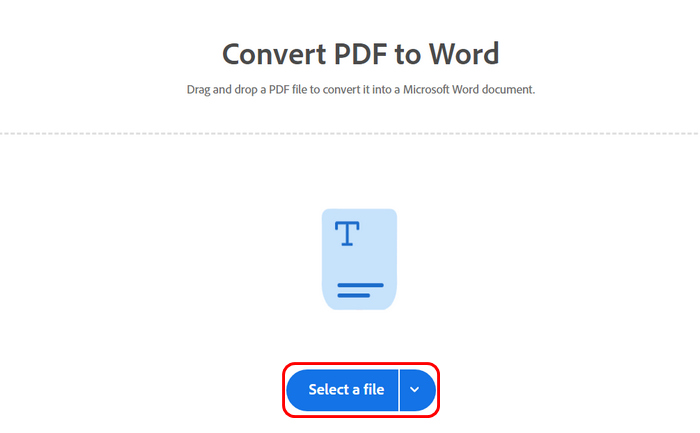
ステップ2. 次に、Select Fileボタンをクリックし、Wordに変換したいPDFを選択します。
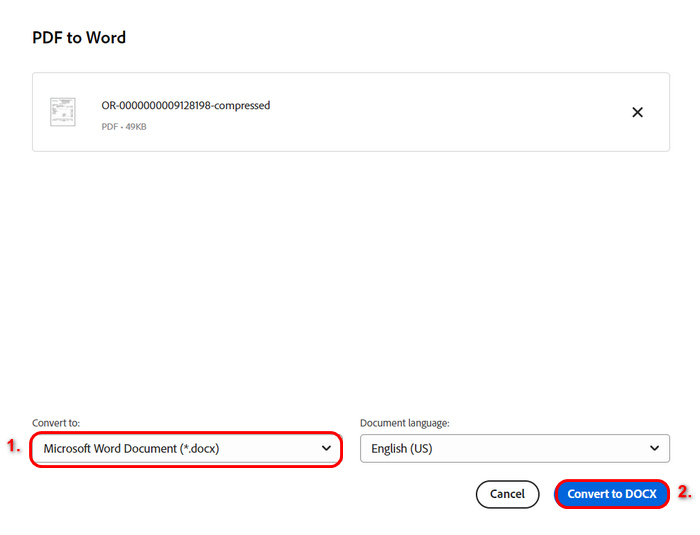
ステップ3. つづいて、Convert Toメニューをクリックして、希望するファイル形式を選びます。Microsoft Word Document を選択するのを忘れないでください。選択できたら、Convert to Docsボタンをクリックして変換を開始します。
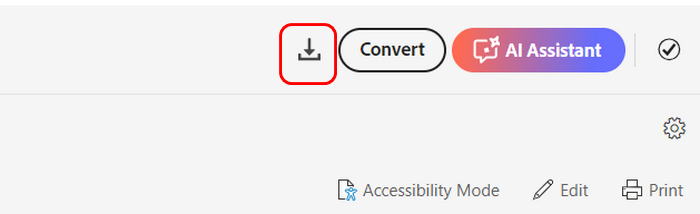
ステップ4. 最後に、PDFからWordへの変換が完了すると、上部に[Download]ボタンが表示されます。それをクリックして、新しく変換されたPDFファイルを保存します。
AdobeのPDFからWordへのコンバーターは本当に素晴らしい機能です。ただし、変換可能なPDFファイルの数に制限があるため、完全に無料ではありません。使い終わったら、プロ向けプロモーションに登録する必要があります。とはいえ、本当に素晴らしいコンバーターツールです。
パート3. PDFをWordに変換する6つの最良の代替手段
一方、AdobeのPDFからWordへのコンバーターは完全に無料ではなく、高額になる場合があります。しかし、心配しないでください。同じ機能を備えた代替ツールがあります。
Aiseesoft PDFコンバーター究極
Aiseesoft PDF Converter Ultimateは、PDFファイルをテキスト文書に変換できるPDFからWordへの変換ツールです。このツールは、光学式文字認識(OCR)技術を活用しているため、その効率性と精度の高さで知られています。この技術により、多言語文書であっても高い認識精度が保証されます。
主な機能
• 多言語 PDF ファイルの変換をサポートします。
• 画像ベースの PDF からテキストを抽出します。
• PDF をさまざまな出力形式に変換します。
• バッチ変換と PDF プレビュー。
• PDF ファイルをカスタマイズおよび編集できます。
• 190 以上の言語をサポートします。
長所
- 非常にユーザーフレンドリーなインターフェース。初心者でも簡単に使えます。
- OCRテクノロジーを使用します。
- 高速変換速度。
- 変換プロセス中に元の形式とレイアウトが維持されます。
- 複数の PDF を同時に Word に圧縮できます。
- 15 日間の無料トライアル。
短所
- 試用版では出力に透かしが入ります。
Aiseesoft PDF Converter Ultimate を使ってPDFをWordに変換する方法は次のとおりです。
ステップ1. まず、Aiseesoft PDF Converter Ultimate をお使いのコンピューターにダウンロードしてインストールします。
ステップ2. つづいて、ツールを起動し、Add Filesボタンをクリックして、Wordに変換したいPDFファイルを追加します。
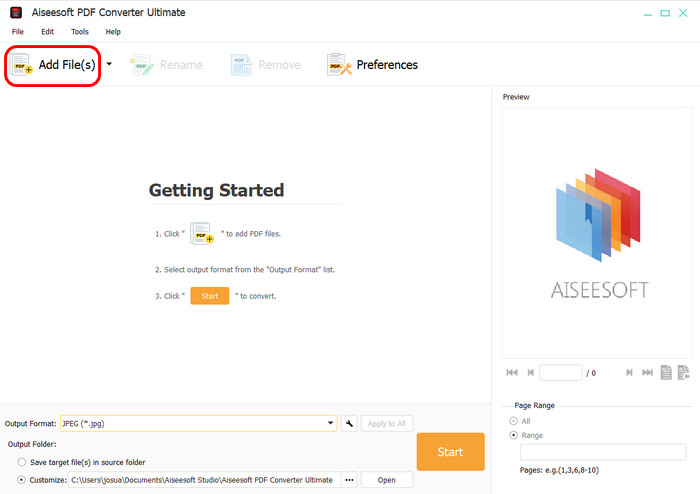
ステップ3. その後、画面下部にOutput Formatが表示されます。リストから Microsoft Word を選択します。選択できたら、StartボタンをクリックしてPDFからWordへの変換を開始します。
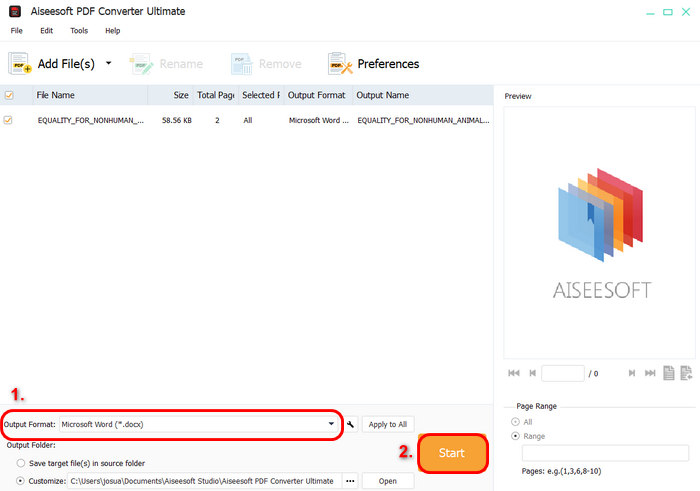
Aiseesoft PDF Converter Ultimateは、PDFからWordへの変換ツールとして、Adobeの真に優れた代替品です。その機能は素晴らしく、価格もAdobeに比べてはるかに安価です。
メール用にPDFを圧縮する方法は、こちらをご覧ください。
スモールPDF
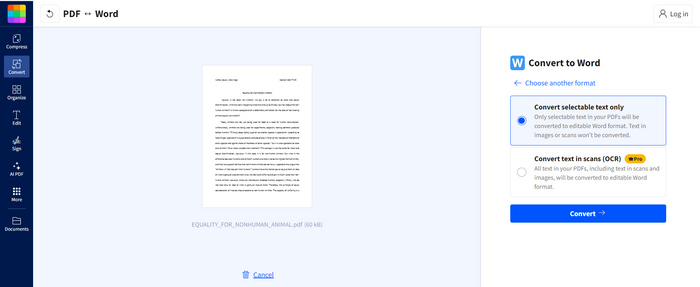
Smallpdfは、PDFファイルを管理するためのシンプルながらも高度な機能を提供するWebベースのプラットフォームです。PDFからWordへの変換機能も備えています。このツールを使えば、PDF文書を編集可能なWordファイルに簡単に変換でき、品質を損なうことなく処理されるため、ユーザーはすぐに最高品質の結果を得ることができます。
主な機能
• PDF から Word への変換が高速かつ簡単。
• ドラッグ アンド ドロップ機能でファイルを簡単にインポートできます。
• クラウド変換。
• すべてのプラットフォームでシームレスに動作します。
• Mac、Windows、Linux、iOS、Android で変換できます。
長所
- Webベース。
- とても使いやすいです。
- 変換プロセス中に元の書式とレイアウトが維持されます。
- クロスプラットフォームの互換性。
- PDF を Word にすばやく変換します。
短所
- インターネットに依存します。
- 無料使用には制限があります。
iLovePDF
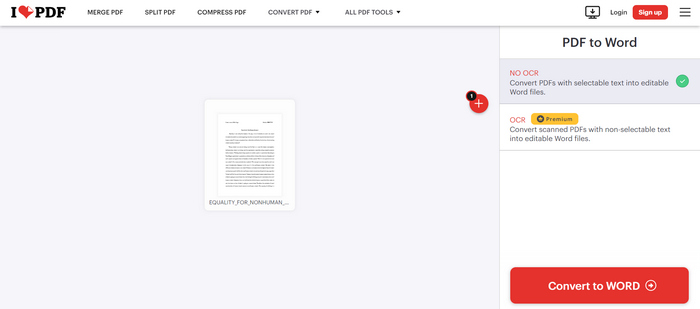
iLovePDFもSmallpdfと同様のオンラインプラットフォームです。PDF文書の管理を簡素化するために設計されています。ユーザーフレンドリーなインターフェースを備えたこのツールは、PDFからWordへの変換においてAdobeの代替として最適な選択肢の一つです。
主な機能
• PDF 文書を編集可能な Word ファイルに簡単に変換します。
• テキスト認識用の OCR ソフトウェアを搭載。
• ユーザーフレンドリーなインターフェース。
• 複数の PDF ファイルを 1 つのまとまりのあるドキュメントに結合します。
• PDF ファイルから特定のページを抽出し、新しいドキュメントとして保存します。
• PDF のファイル サイズを縮小して、共有や保存を容易にします。
• PDF ドキュメントにテキスト、注釈、図形を直接追加します。
• さまざまな形式間の変換: PDF と JPG、PowerPoint、Excel などの形式間の変換をサポートします。
• バッチ処理
長所
- 基本変換は無料です。
- さまざまなプラットフォームに対応しています。
- オンラインでもオフラインでも、どこからでも簡単にアクセスできます。
- オンライン抽出にはクラウド サービスが利用可能です。
短所
- サードパーティのサービスに依存します。
- アクセス可能モードでは処理が制限されます。
ゾド
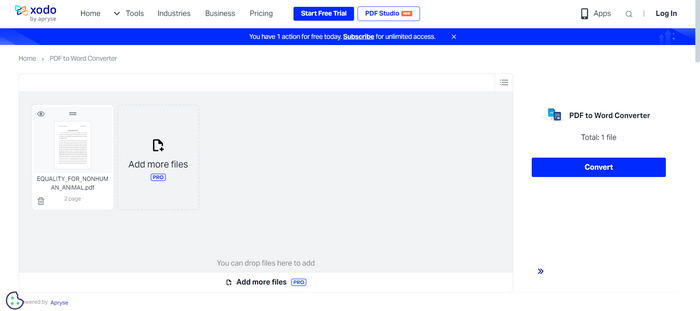
Xodoは、無料のオールインワンPDFリーダー、エディター、アノテーターで、Webベースのプラットフォームとモバイルアプリの両方で利用できます。PDFからWordへのコンバーター機能は、PDFからWordへの正確な変換を提供します。これは、PDFのコンテンツを簡単に修正または更新する必要があるユーザーにとって便利なオプションです。さらに、このコンバーターツールは光学文字認識(OCR)などの高度な機能も備えており、スキャンしたPDFを編集可能なテキストに変換できます。さらに、このツールはバッチ変換をサポートしており、複数のPDFを一度にWordに変換できます。
主な機能
• PDF から Word へのオンライン変換。
• スキャンした PDF を編集可能な Word 文書に変換する OCR テクノロジー。
• バッチ変換をサポートします。
• Web ベースのアクセスにより複数のデバイスで動作します。
• Google Drive、Dropbox、OneDrive などのクラウド ストレージ プラットフォームとの統合。
長所
- スキャンした文書の OCR を提供します。
- 効率化のためにバッチ変換をサポートします。
- 高品質で正確な変換。
- 複数のプラットフォームで動作します。
短所
- 無料版では 1 日に 1 回の圧縮のみが可能です。
- バッチ変換などのその他の機能は、プロ版でのみ利用できます。
ニトロPDF
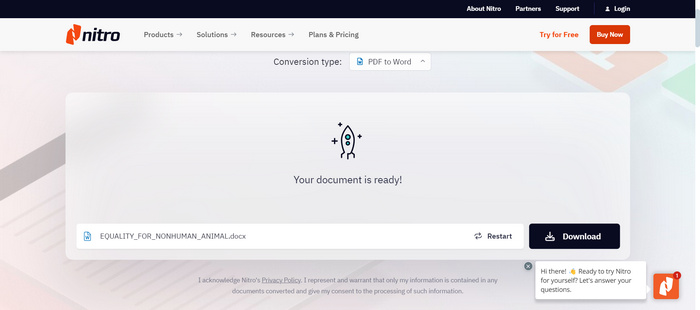
Nitro PDFは、PDFファイルの作成、編集、署名、共同作業を可能にする強力なPDF編集・管理ツールです。ユーザーフレンドリーなインターフェースと包括的なツール群により、デスクトップやクラウドサービスなど、様々なプラットフォームでPDF文書を扱うための頼りになるソリューションとなっています。Adobeと同様に、NitroにもPDFをWordに変換する機能が追加されました。これはエクスポート機能を通じて実行できます。これにより、PDFをMicrosoft Word文書に変換できます。
主な機能
• PDF を Word に高精度で変換します。
• 元の書式、レイアウト、画像を保持します。
• 特定のページ、ファイル全体、または複数のファイルを一度にエクスポートします。
• 複数のドキュメントをより高速に変換するためのバッチ処理。
• 直感的なエクスポート機能により、PDF から Word への変換が可能になります。
• デスクトップとクラウドベースの両方のワークフローで利用できます。
長所
- フォーマットの損失を最小限に抑えて正確に変換します。
- ドキュメント全体または特定のセクションを変換するためのオプションを選択できます。
- バッチ処理。
- ユーザーフレンドリーでわかりやすいインターフェース。
- 14日間の無料トライアル。
短所
- フル機能を使用するには有料版が必要です。
- 高価な。
PDFからウォーターマーク(透かし)を削除する方法は、こちらをご覧ください。
FreeConvert
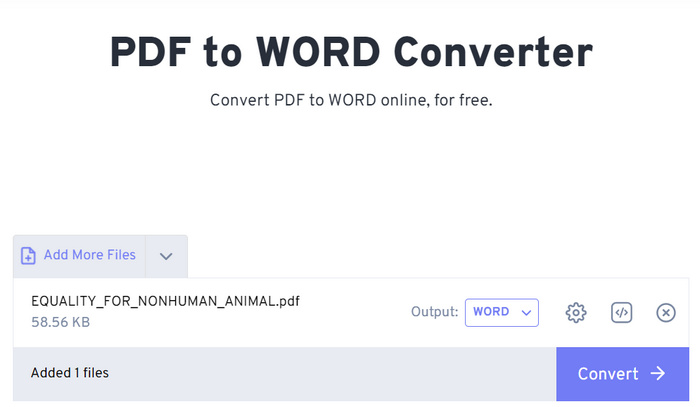
FreeConvertは、PDFからWordへの変換を含む、幅広いファイル変換をサポートするオンラインプラットフォームです。PDFからWordへの変換ツールとして、このツールは元のフォーマットをそのまま維持します。ユーザーが特定のニーズに合わせて変換プロセスを微調整できる高度なオプションも提供しています。さらに、256ビットSSL暗号化を採用し、数時間後にファイルを自動的に削除することで、プライバシーとセキュリティを最優先に考え、ユーザーデータの保護を確実にしています。
主な機能
• PDF を Word 文書ファイルに変換します。
• 複数の PDF ファイルのバッチ変換。
• 変換中に元の書式、画像、レイアウトが維持されます。
• Web ベース。
長所
- 最大1GBのファイルサイズを変換できます。
- 非常に高速な変換プロセス。
- 100%無料。
短所
- 高度な編集機能が不足しています。
- たくさんの広告が表示されます。
パート4. 6つのPDFからWordへのコンバーターの比較
以下は、人気のPDFからWordへの変換ツール6つを比較したものです。各ツールにはそれぞれ長所があり、PDFを編集可能なWord文書に変換するための独自の機能を備えています。速度、価格、使いやすさの面で、それぞれのツールを比較してみましょう。
| PDFからWordへのコンバーター | 出力速度 | 価格 | 使いやすさ | 変換品質 |
| Aiseesoft PDFコンバーター究極 | 非常に速い | 月額: $12.47 | とても簡単 | 優れています。OCR テクノロジーにより書式が正確に保持されます。 |
| スモールPDF | 適度 | 月額: $10.00 | 簡単 | 良いですが、複雑なレイアウトでは書式設定の問題がいくつかあります。 |
| iLovePDF | 適度 | 月額: $12.47 | 簡単 | 良いです。Smallpdf に似ています。 |
| ゾド | 速い | 自由 | 簡単 | 特にシンプルな PDF に適しています。 |
| ニトロPDF | 速い | 月額: $14.99 | とても簡単 | 良好。フォーマットが適切に維持されています。 |
| フリーコンバーター | 適度 | 自由 | 簡単 | 中程度。複雑なドキュメントでは書式が崩れる場合があります。 |
パート5. Abode PDFをWordに変換する際のよくある質問
Adobe を使用して PDF を Word に無料で変換できますか?
はい。Adobe AcrobatではPDFをWorxに変換できますが、いくつかの制限があります。Acrobatは完全に無料ではないため、すべての機能をご利用いただくには、プロ版にご加入いただく必要があります。
Adobe は PDF を Word に変換するときに書式を保持しますか?
はい。Adobe Acrobat では、PDF から Word への変換中に元の書式、レイアウト、画像、フォントが保持され、ドキュメントの整合性が維持されます。
Adobe を使用してスキャンした PDF を Word に変換することは可能ですか?
はい。Adobe Acrobat Pro には光学式文字認識機能が搭載されており、スキャンした PDF を編集可能な Word 文書に変換して、スキャンしたファイルからテキストを抽出したり変更したりすることができます。
結論
Adobeは、PDFを高精度かつ簡単にWordファイルへ変換できる機能をはじめ、多彩な機能を備えた非常に優れたツールです。しかし、その料金や無料利用の制限から、すべての人にとって最適とは限りません。そこで、Adobeの代替として試せる、類似機能を持ちながらより低価格なツールを6つ厳選しました。
ぜひこれらの代替ツールもチェックして、ご自身のニーズに最も合ったものを見つけてください。
-
 Adobe Compress PDF: PDF ファイルを簡単に縮小する 3 つの方法
 大きなサイズの PDF ファイルを圧縮するための Adobe Compress PDF についてお考えですか? この記事では、それらを活用して PDF ファイルを簡単に縮小する方法について説明します。
-
 品質を落とさずに PDF を圧縮する [Windows および Mac]
 品質を損なわずに PDF を圧縮する効果的な方法をお探しですか? この記事では、そのうち 3 つの方法を学び、PDF ファイルのサイズを簡単かつ便利に縮小します。
-
 5 PDF サイズ削減ツール: PDF ファイルを効率的に圧縮する
 上位 5 つの最高の PDF サイズ縮小ツールの詳細なレビューを読んで、これらが品質を損なうことなく大きな PDF ファイルを圧縮するのにどのように役立つかを学びます。
