


 ビデオコンバーター究極
 スクリーンレコーダー
 ビデオ修復
ビデオ修復
 安全なダウンロード
WebEx ARFプレーヤー–WindowsおよびMacでARFファイルを再生および変換します
WebExミーティングのホストである場合は、録画したビデオファイルをWebExからダウンロードできます。 WebEx記録ビデオは、デフォルトで.arfファイル拡張子に保存されます。 Cisco WebEx ARF形式は、多くのサードパーティメディアプレーヤーで広くサポートされていません。 ARF記録ファイルを開きたい場合は、WebExARFプレーヤーが必要です。この記事では、主にWebExプレーヤーを取得してARF再生に使用する方法について説明します。読んでフォローするだけです。

パート1:WebExARFプレーヤーでARFファイルを開いて変換する方法
Cisco WebExは、インタラクティブなウェビナーや大規模な仮想イベントのためのビデオ会議およびオンライン会議ツールです。遠距離恋愛は、世界中の同僚にとってもはや難しい問題ではありません。
オンライン会議の後、WebEx記録のリンクが記載された電子メールを受信できます。リンクをクリックして、記録されたWebEx会議を直接見ることができます。そのようなARFファイルプレーヤーは必要ありません。
オフラインで視聴するためにWebExファイルをダウンロードする場合は、さらにWebExを再生するために.ARFプレーヤーを使用する必要があります。 WebEx ARFPlayerソフトウェアを使用してARFファイルを再生および変換する方法は次のとおりです。
ステップ1: WebEx プラットフォームにアクセスします。My WebEx, My Files,、My Recordings を選択します。録画ファイルを選び、More をクリックしてから Download を選択します。WebEx の録画ファイルは .ARF 形式でダウンロードできます。
ステップ2: WebEx の Meeting Center に移動します。Support を選択し、続いて Downloads をクリックします。Recorder and Players を開き、そこから Recording and Playback を選びます。
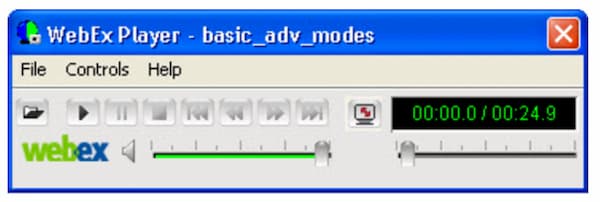
ステップ3: for .ARF セクションで、Download をクリックして、WebEx Player を Windows または Mac に無料でダウンロード・インストールします。この ARF プレーヤーを使えば、PC で ARF ファイルをすぐに開くことができます。Pause をクリックすると、一時停止と再生再開ができます。
ステップ4: デスクトップ版 ARF プレーヤーを起動したら、ファイル形式を ARF から MP4 に変換できます。File ドロップダウンメニューから、Convert Format リスト内の .MP4 を選択します。
ステップ5: 出力ファイル名と保存先フォルダを指定します。OK をクリックして確認すると、ARF から MP4 への変換が開始されます。なお、WebEx ARF Player 内でも ARF を MP4 形式に変換できます。
パート2:WindowsおよびMacに最適なWebExARFプレーヤーの代替
他の ARF ファイル用プレーヤーを探している場合は、FVC Free Video Player をチェックしてみてください。無料でオンライン再生に対応しており、ARF ファイルを再生できます。ランチャーをインストールした後は、数回のクリックで WebEx ARF の再生が可能です。最新の音声エンコード技術により、ARF 動画を音質劣化のないサウンドで視聴できます。さらに、動画および音声の再生パラメータを柔軟にカスタマイズできます。まとめると、FVC Free Video Player は、Windows 10/8/7 および Mac で使える優れた ARF プレーヤーのひとつになり得ます。
- 1.ダウンロードしたビデオを再生します。
- 2. WebEx ARFを含む、入力ビデオおよびオーディオ形式の幅広いサポート。 MP4、MOV、AVI、FLVなど。
- 3.最新のDTS-HDおよびドルビーTrueHDオーディオエンコーディングテクノロジーでオーディオ品質を向上させます。
- 4.カスタマイズ可能なオプションとスライダーを使用して、明るさ、コントラスト、およびその他のパラメーターを調整します。
- 5.3Dビデオ再生とスクリーンキャプチャのサポートを取得します。
ステップ1: ブラウザで FVC Free Video Player の公式サイトにアクセスします。Play Now と Download をクリックして、まず FVC ランチャーをインストールします。

ステップ2: 表示される WebEx ファイルプレーヤーのウィンドウで、メイン画面の Open File をクリックします。ダウンロード済みの WebEx ARF 会議ファイルを参照して読み込みます。

ステップ3: ARF 動画はインポート後、自動的に再生が始まります。画面上部と下部のツールバーを使って、再生速度や映像効果を調整できます。

パート3:ARFファイルプレーヤーのFAQ
Chrome拡張機能用のARFプレーヤーはどこで入手できますか?
CiscoWebEx拡張機能はChromeウェブストアから直接ダウンロードできます。しかし、そのようなARFプレーヤーのChrome拡張機能はまだありません。
モバイルアプリ用のARFプレーヤーはありますか?
iPhone や Android で ARF や WRF ファイルを再生したい場合は、VLC for Mobile を選ぶこともできます。専用の ARF プレーヤーアプリを使う代わりに、ARF を MP4 形式へ変換する方法です。これにより、Android や iPhone 用の ARF プレーヤーアプリとして利用できます。また、優れた音楽プレーヤーアプリとしても使えます。
ARFをMP4に変換するにはどうすればよいですか?
市場にはオンライン・オフラインを問わず、多くの ARF から MP4 への変換ツールがあります。たとえば、FVC Free Online Video Converter や Video Converter Ultimate などを使って、ARF ファイルを MP4 に変換できます。
WebExレコーディングをダウンロードできないのはなぜですか?
WebEx記録ファイルをダウンロードできるのはWebEx管理者だけです。一方、WebEx管理者は、事前にWebExダウンロード記録ファイルの管理オプションをオンにする必要があります。
MacでWebEx変換が失敗するのはなぜですか?
WebEx ARFからMP4への変換には、Windowsベースのアプリケーションが必要であることに注意してください。 ARFからMP4へのコンバーターをWindowsコンピューターにインストールする必要があります。現在、MacでARFをMP4に変換することはサポートされていません。一般的に、MacでWebEx録音を再生できます。ただし、Macでは.arfファイルをMP4やその他の形式に変換することはできません。
これで、WebExARFプレーヤーのチュートリアルと代替方法について説明しました。 WindowsおよびMacコンピューターでWebExARFファイルを簡単に再生できます。さらに、WebExARFをMP4およびその他の互換性のある形式に変換できます。それでもARFプレーヤーについて質問がある場合は、以下にメッセージを残すか、お気軽にお問い合わせください。
-
 WindowsおよびMac用のトップ11MP4プレーヤーソフトウェア(無料および有料)
 10の最新のMP4ビデオプレーヤーソフトウェアの推奨事項から最高のMP4プレーヤーを読んで入手してください。 WindowsとMacでMP4ビデオファイルをラグなしでスムーズに再生できます。
-
 WindowsとMacでFlashビデオファイルを開くための8つの最高のAdobeSWFプレーヤー
 PCとMacでSWFムービーとゲームを楽しみたい場合は、記事から8つの最高のSWFファイルプレーヤーの優れた機能について詳しく知ることができます。
-
 あなたが試してみなければならないWindows10 / 8/7、Mac、iOS、Android用の10の最高のFLVビデオプレーヤー(2021最新)
 FLVプレーヤーを使用すると、Windows、Mac、Android、iOSデバイスでFLVファイルに簡単にアクセスできます。あなたが今ダウンロードできる最高のFLVファイルプレーヤーをチェックしてください。
