


 ビデオコンバーター究極
 スクリーンレコーダー
 ビデオ修復
ビデオ修復
 安全なダウンロード
Mac用のトップ5無料DVDプレーヤーのレビュー
DVD ドライブは、Mac を含むほとんどの最新のコンピューターで放棄された古い機能の 1 つです。 Retina ディスプレイのない MacBook Pro を除いて、すべての新しい Mac には物理的な DVD SuperDrive がありません。そのため、Mac で DVD や CD を再生するのは難しいと感じるでしょう。
その場合、Mac 上で DVD や Blu-ray 映画を無料で再生するには、信頼できる DVD プレーヤーを見つけることがかなり重要になります。では、Mac 用の無料 DVD プレーヤーソフトはあるのでしょうか?

この記事では、厳選した 5 つのMac 用無料 DVD プレーヤーを紹介します。各 DVD プレーヤーソフトの主な機能を把握したうえで、好みに合ったものを選び、Mac で DVD を視聴できます。
パート 1. Mac 用の公式 DVD プレーヤー - Apple DVD プレーヤー
Apple DVD Playerは、Mac に標準搭載されている公式の無料 DVD プレーヤーソフトです。ディスクを Mac に挿入すると同時に、自動的に DVD ムービーを再生することができます。ただし、最近の Mac には DVD ドライブが搭載されていないため、SuperDrive のような外付け DVD ドライブを接続する必要があります。これは Apple の光学ディスク読み書き技術です。
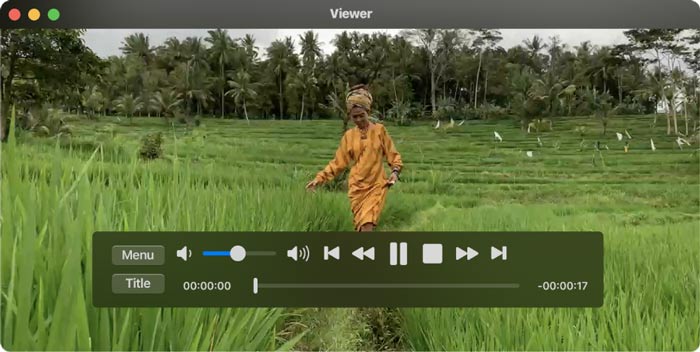
通常、Apple DVD Player アプリは DVD ディスクを挿入すると自動的に再生を開始します。もし自動再生されない場合は、ディスクが認識された後にスペースキーを押してください。この Mac 用無料 DVD プレーヤーは DVD フォルダーの再生にも対応しています。上部メニューバーのファイルをクリックし、DVD メディアを開くを選択してから、再生したい DVD ムービーが入っているVIDEO_TSフォルダーを指定します。DVD 再生中は、画面上のコントロールを使って再生全体を操作できます。
パート 2. Mac および Windows 10/8/7 PC 用の無料 DVD プレーヤー
FVC Free DVD Playerは、Mac と Windows PC の両方で、DVD ディスク、DVD フォルダー、ISO イメージファイルを視聴できる無料のオンライン DVD プレーヤーソフトです。DVD 映画を再生したいときは、この無料 DVD プレーヤーのサイトにアクセスして再生を開始するだけです。Safari、Chrome、IE、Firefox など、よく使われる主要なブラウザーすべてに対応しています。

この Mac 用無料 DVD プレーヤーソフトには、高品質な DVD 再生を実現する高度な動画エンコード技術が搭載されています。さらに、DTS-HD と Dolby TrueHD の両方に対応しており、ロスレスサウンドを提供します。DVD フォルダーを再生するには、Play Nowボタンをクリックして小さなランチャーファイルを無料ダウンロードするだけです。その後すぐに DVD 映画を快適に楽しめます。DVD ディスクを再生する場合も、外付け DVD ドライブの接続が必要です。

パート 3. Mac 用のオープンソース DVD プレーヤーの無料ダウンロード - VLC Media Player
VLC media playerは、動画・音声再生ツールとして非常に人気が高く、DVD 再生機能も備えています。無料 DVD プレーヤーとして、Mac、Windows、Linux 用にそれぞれバージョンが提供されており、どの環境でも DVD 映画を視聴できます。公式サイトにアクセスし、システムに合ったバージョンを選んで、無料でインストールしてください。VLC media player は Mac 上で DVD、VCD、オーディオ CD を再生することができます。
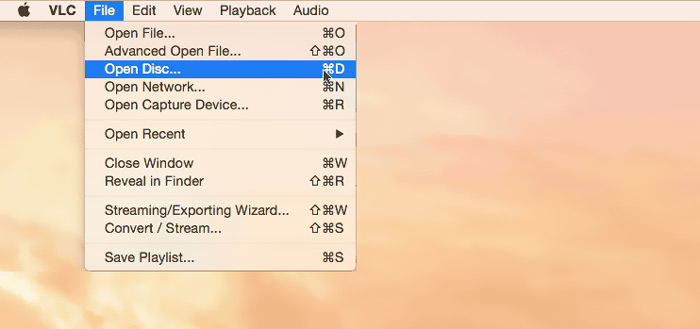
この Mac 用無料 DVD プレーヤーソフトは、DVD のメニューやチャプターなどのコンテンツに簡単にアクセスできます。DVD 再生に関するあらゆる操作を行うことが可能です。さらに、VLC media player ではスクリーンショットを撮影して、任意の瞬間を画像ファイルとして保存できます。単なる無料 DVD プレーヤーにとどまらず、VLC は Blu-ray ディスクの再生にも対応しています。
パート 4. Mac 用の無料 DVD プレーヤー ソフトウェア - KMPlayer
KMPlayerは、Mac で DVD を再生できるもう一つのオープンソース・マルチメディアプレーヤーです。この Mac 用無料 DVD プレーヤーは、マルチコアデコード機能を備えており、CPU 負荷を抑えながら高画質であらゆる DVD ムービーを再生できます。また、3D 形式の再生機能も搭載しており、自宅で 3D シネマ体験を楽しめます。
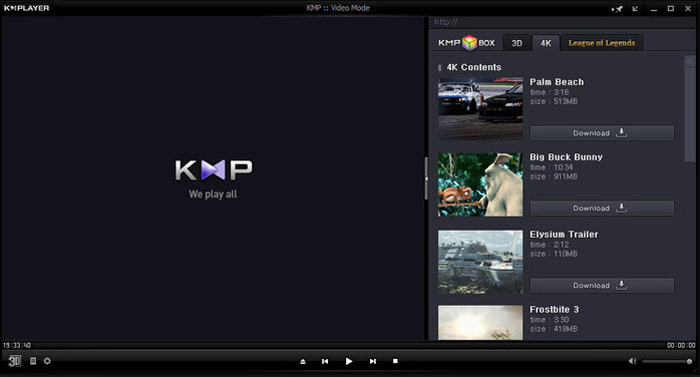
KMPlayer を使用すると、DVD コレクションを簡単に管理できます。 DVD ムービーを Mac で再生しながら、DVD メニューの調整、オーディオ トラックと字幕の選択、カスタム ビデオ エフェクトなどの設定を行うことができます。知っておくべきことの 1 つは、この無料の DVD プレーヤー ソフトウェアを使用しているときに、ポップアップ広告が簡単に表示される可能性があることです。
パート 5. Mac 用リージョン フリー DVD プレーヤー - PowerDVD
PowerDVDは、さまざまなメディアファイルや DVD、Blu-ray 映画を高画質で再生できるオールインワンのプレミアムマルチメディアプレーヤーです。この Mac 用 DVD プレーヤーには、高精細なディテールと滑らかな再生を実現する強力な TrueTheater テクノロジーが採用されています。Ultra HD Blu-ray ディスクや HDR コンテンツも Mac で再生できます。
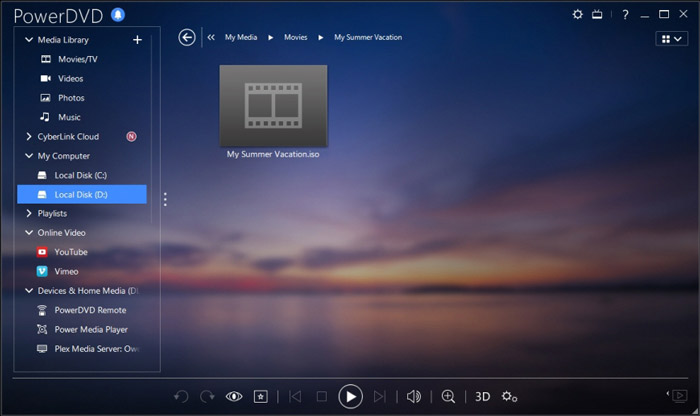
PowerDVD には、HD ディスクの再生とコンピューターの省電力モードが付属しています。ただし、これは完全に無料のプレーヤー ツールではないことを知っておく必要があります。無料トライアルでは一部機能が制限されます。それでも、PowerDVD は Mac で DVD を楽しむための優れたオプションです。
パート 6. Mac 用の無料 DVD プレーヤー ソフトウェアのよくある質問
質問 1. Mac で外付け DVD プレーヤーを使用する方法を教えてください。
外付けドライブを Mac に接続するだけで、内蔵の光学ドライブのように使用できます。 DVD ディスクを再生する場合は、それを外付けドライブに挿入できます。関連するメディア再生アプリが起動し、DVD を自動的に再生します。
質問 2. 古い DVD プレーヤーを新しいテレビに接続できますか?
古い DVD プレーヤーを新しいテレビに接続するには、HDMI ポートを確認する必要があります。新しいテレビに適切な HDMI ポートが装備されている場合は、DVD プレーヤーとテレビを簡単に接続できます。
質問 3. DVD をデジタル MP4 ビデオにリッピングする方法は?
DVD を MP4 や MOV などのデジタル動画にリッピングしたい場合は、DVD コンバーターをダウンロードして、画質を落とさずに DVD を動画ファイルへ変換できます。
質問 4. Mac の DVD プレーヤーで DVD ドライブの地域を変更する方法は?
DVD リージョン コードが DVD ドライブの現在のリージョン コードと一致しない場合、DVD 再生用のコードを変更するように求められます。 DVDのリージョンと一致する適切なリージョンを選択できます。リージョン 0 はすべてのリージョンでプレイでき、リージョン 1 はカナダ、米国、および米国領でプレイできることを知っておく必要があります。
結論
この記事では主に、Mac 用無料 DVD プレーヤーについて紹介しました。Mac で DVD 映画を視聴するための優れた DVD プレーヤーを 5 つおすすめしました。好みに合ったものを選んで DVD を再生してみてください。もし、より優れた DVD プレーヤーソフトをご存じであれば、ぜひコメント欄で他の読者と共有してください。
-
 2025 年のベスト WMV ビデオ プレーヤー 10 選 (コンピューターとスマートフォン) のレビュー
 WMVビデオを再生するにはどうすればよいですか? VLCはWMVを再生しますか?どのアプリがWMVファイルを再生しますか?この投稿では、Mac、Windows PC、Android、iPhoneでWMVをプレイするのに最適な10のWMVビデオプレーヤーのリストを作成します。
-
 Windows / Mac / iOS / AndroidでHD映画を見るのに最適な10のHDプレーヤー
 これはあなたの最新のHDビデオプレーヤーのレビューです。市場のトップ10HDプレーヤーの偏りのない長所と短所を得ることができます。すべてのフォーマットをサポートする最高のHDプレーヤーを読んで選択するだけです。
-
 DivX プレーヤー - 2025 年のベスト 5 DivX コーデック プレーヤーのレビュー
 DivXプレーヤーは何に使用されますか? Androidに最適なDivXプレーヤーは何ですか?この投稿から5人の最高のDivXプレーヤーのレビューを入手してください。
