


 ビデオコンバーター究極
 スクリーンレコーダー
 ビデオ修復
ビデオ修復
 安全なダウンロード
再生されない Instagram ビデオを修正するにはどうすればいいですか?
アップロードしたときなどにInstagramの動画が再生されない問題を解決する方法をお探しですか? このような不具合はInstagramではそれほど頻繁ではありませんが、古いバージョンのアプリを使っている場合や、インターネット接続が不安定な場合など、さまざまな要因で発生する可能性があります。とはいえ心配はいりません。本記事では、この問題の原因を理解しやすく解説し、直接的な解決策をご紹介します。
Instagram 動画を元の状態に戻す準備はできましたか? 以下のソリューションを試して、お気に入りのソーシャル メディア プラットフォームでシームレスな再生エクスペリエンスを実現しましょう。

パート1. Instagramの動画が再生されない理由
Instagram は、写真や動画の共有を通じて、ユーザーにダイナミックで魅力的な体験を提供するソーシャル メディアです。しかし、Instagram の動画が再生されないという問題に遭遇したユーザーがいます。この問題には、個々のデバイスの問題から、より広範なプラットフォーム関連の課題まで、さまざまな要因が関係している可能性があります。Instagram での動画再生の問題の根本的な原因を理解することは、効果的なトラブルシューティングを行う上で重要です。そこで、この問題の考えられる原因は次のとおりです。
ファイル形式とコーデックの互換性
Instagram には、動画ファイルの形式とコーデックに関する特定の要件があります。動画に MP4 などのサポートされている形式が含まれており、互換性のあるコーデックでエンコードされていることを確認してください。
インターネット接続の低速化
ビデオのアップロードと処理には、安定した十分に高速なインターネット接続が必要です。そうでない場合、アップロードが不完全になったり、ビデオの再生が困難になったりする可能性があります。
動画の長さとサイズの制限
Instagram では、動画の長さとファイル サイズに制限が設けられています。動画がプラットフォームのガイドラインに準拠していることを確認してください。
アプリのバージョン互換性
Instagram アプリが更新されていない場合、新しく導入されたビデオ機能や改善点との互換性の問題が発生する可能性があります。
アカウント権限と制限
Instagram のポリシーの制限や違反など、アカウント固有の問題により、アップロードした動画が正常に再生されない場合があります。アカウントのステータスを確認し、動画の再生に影響する可能性のある問題を解決してください。
パート2. Instagramで動画が再生されない問題を解決する一般的な解決策
以下は、アップロードしても再生されない Instagram ビデオを修正するいくつかの方法です。
方法1: インターネット接続を確認する
インターネット接続を確認することは重要です。接続が不安定だと、Instagram での動画の再生に問題が生じる可能性があります。一方、インターネット接続が安定していれば、動画を中断や遅延なくストリーミングできます。接続が弱いと、バッファリングが発生したり、動画コンテンツを読み込めなくなったりする可能性があります。
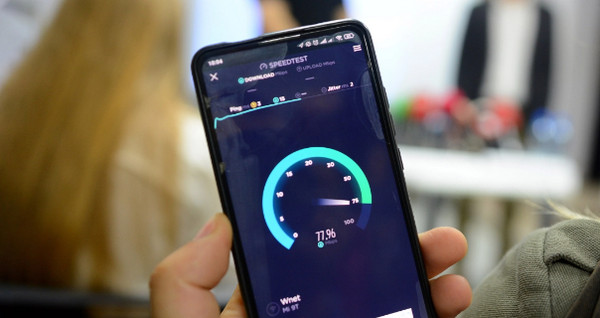
インターネット接続を確認するには、オンラインのスピードテストツールを利用してみてください。これは、動画が再生されないときに共通して使える解決策です。もし接続状況が良くない場合は、ルーターを再起動してみましょう。それでも改善しない場合は、方法2に進んでください。
方法2: Instagramアプリを更新する
Instagram アプリを更新することは、潜在的なバグ、不具合、互換性の問題を解決するために不可欠です。開発者は、パフォーマンスの問題に対処し、新しい機能を導入するために、新しいアップデートをリリースし続けています。
Instagramアプリをアップデートするには、お使いのデバイスのアプリストアを開き、Instagramを検索します。すると更新ボタンが表示されますので、それをタップしてください。
方法3: ビデオ修復ツールを使用する
ここまでの方法を試してもInstagramの動画が再生されない場合は、問題は動画ファイルそのものにある可能性があります。動画修復ツールやサービスを利用すると、再生できない動画を修復できる場合があります。アップロード中やその他の要因により、動画ファイルが破損してしまうことがあるためです。そこでおすすめなのが、FVC Video Repairです。このツールはAIによって動画ファイル内のエラーを自動解析・修復し、スムーズに再生できるよう、適切な形式とエンコードに整えてくれます。さらに、ユーザーインターフェースが分かりやすいため、操作にも困りません。使用手順は次のとおりです。
ステップ1. まず、再生できない動画を転送できるよう、お使いのデバイスをPCまたはデスクトップに接続します。
ステップ2. 次に、PCまたはデスクトップでFVC Video Repairソフトをダウンロードしてインストールします。
無料ダウンロードWindows 7以降に対応安全なダウンロード
無料ダウンロードMacOS 10.7以降に対応安全なダウンロード
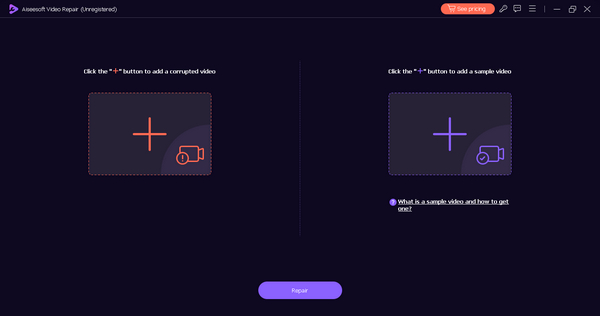
ステップ3. デバイスから取り込んだ動画を、赤いプラスボタンをクリックして追加します。同様に、青いプラスボタンをクリックしてサンプル動画も追加します。
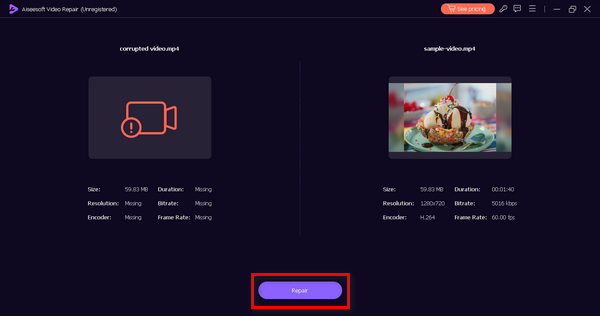
ステップ4. 動画を追加したら、修復ボタンをクリックします。
ステップ5. 最後に、プレビューボタンをクリックして動画が正常に再生できるか確認します。問題なければ、保存ボタンをクリックして修復された動画を保存します。
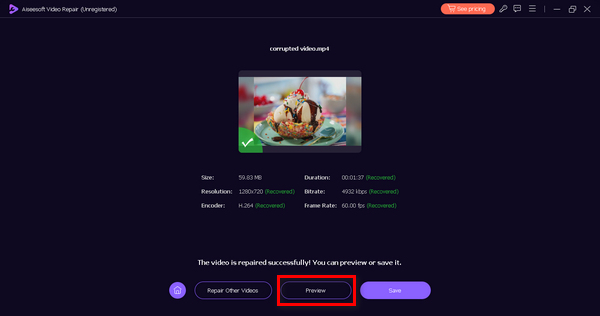
これで、復元したビデオを Instagram にアップロードできます。ビデオの修復が成功すると互換性が向上し、Android デバイスでシームレスに再生できるようになります。すべて FVC Video Repair のおかげです。
パート3. Instagramで動画が再生されない場合のよくある質問:
IG リールを有効にするにはどうすればいいですか?
Instagram で IG Reels を有効にするには、アプリが最新バージョンであることを確認してください。Instagram アプリを開き、下部のナビゲーション バーでカメラ アイコンを選択します。右にスワイプして Reels カメラにアクセスします。Reels オプションが表示されない場合は、お住まいの地域でこの機能が利用できないか、アカウントがアクセスできない可能性があります。このような場合は、アップデートを待つか、Instagram の公式発表で機能の可用性に関する情報を確認してください。
ビデオが突然停止するのはなぜですか?
Instagram の動画は、インターネット接続の問題により突然停止することがあります。接続が不安定な場合、動画の再生が中断されることがあります。また、アプリの不具合やデバイスのリソース不足によっても、動画が突然停止することがあります。アプリを再起動し、安定したインターネット接続を確保し、Instagram のサーバーに継続的な問題がないか確認して、トラブルシューティングをお試しください。
なぜ Instagram のビデオは iPhone でフリーズし続けるのでしょうか?
Instagram ビデオが iPhone でフリーズする原因はさまざまです。デバイスの空き容量が不足し、パフォーマンスの問題が発生することが原因である可能性があります。iPhone のストレージが満杯になっていないことを確認してください。また、アプリのバージョンが古い場合やソフトウェアの不具合がビデオの再生に影響する場合があります。
Instagram 動画をアップロードしても再生されないのはなぜですか?
Instagram の動画は、互換性のないファイル形式やコーデックなどの問題により、アップロード後に再生されない場合があります。動画が Instagram の形式とエンコードの要件を満たしているかどうかを確認してください。アップロード中にインターネット接続が遅い、または不安定な場合も、アップロードが完了できないことがあります。安定したインターネット接続を確保し、動画を再度アップロードすることを検討してください。また、Instagram の動画の長さとサイズの制限に注意してください。これらの制限を超えると、アップロードが正常に行われない可能性があります。
IGTV の動画をオフラインで視聴できますか?
はい、Instagram で IGTV 動画をオフラインで視聴できます。これを行うには、IGTV セクションを開き、視聴したい動画を見つけて、動画の横にある 3 つのドットをタップします。メニューから [保存] を選択します。保存したら、プロフィールに移動して 3 本の水平線をタップし、[保存済み] を選択してから [IGTV] タブを選択すると、オフラインで動画にアクセスできます。コンテンツ作成者の設定によっては、すべての動画がオフラインで視聴できるわけではないことに注意してください。
結論
Instagramの動画が再生されないケースはそれほど多くありませんが、アプリを更新していなかったり、インターネット接続が不安定だったり、アップロードしようとしている動画自体に問題がある場合には、この不具合が発生することがあります。
-
 Android で動画が再生されない理由と解決方法
 Android デバイスでビデオを再生する際に問題が発生していますか? Android でビデオが再生されない一般的な理由と、それを簡単に修正する方法について読んで学びましょう。
-
 [解決済み]詳細な手順でiPhoneで再生されないビデオを修正する方法
 ギャラリーのローカルビデオは、デフォルトのビデオプレーヤーを介してiPhoneで再生できませんか? iPhoneで再生されないオンラインYouTubeビデオは常に発生しますか?この記事で役立つ5つのソリューションを次に示します。
-
 Chrome で動画が再生されない: 原因と解決策はこちら
 Chrome で動画が再生されないのはなぜでしょうか? この記事では、シームレスな視聴体験を実現するために必要な答えと簡単な解決策を紹介します。
