


 ビデオコンバーター究極
 スクリーンレコーダー
 ビデオ修復
ビデオ修復
 安全なダウンロード
QuickTime Playerが動作しない時の5つの解決策:適用方法
Mac ユーザーにとって、QuickTime Player は最も馴染みのあるソフトの 1 つでしょう。システムにプリインストールされており、通常はデバイス上で動画を再生したり、簡単なマルチメディアファイルの編集作業やフォーマット変換作業に使われます。ただし万能というわけではなく、対応している形式はそれほど多くなく、使用中にエラーが発生することもあります。この記事では、起こりがちな問題をいくつか挙げて、QuickTime Player が動作しないときの対処法を 1 つずつ解説します。もしあなたも QuickTime Player に問題が生じているなら、この記事の中に自分の状況に合った解決策がないか確認してみてください。また、QuickTime Player を気に入っているものの機能面では物足りないと感じている方のために、その優れた代替ソフトも 1 つご紹介します。

パート1. MacでQuickTimeが履歴を表示し続ける問題を修正
QuickTime Playerは再生した動画を記録し、「ファイル」メニューの「最近開いたファイル」に履歴を表示します。また、Dockアイコンの下のリストから開いた動画を確認することもできます。この履歴を表示したくない場合、または次にデバイスを使用する人に開いた動画を見られたくない場合は、QuickTime Playerで最近開いたファイルを消去できます。
Mac で QuickTime が履歴を表示し続ける問題を解決する方法は次のとおりです。
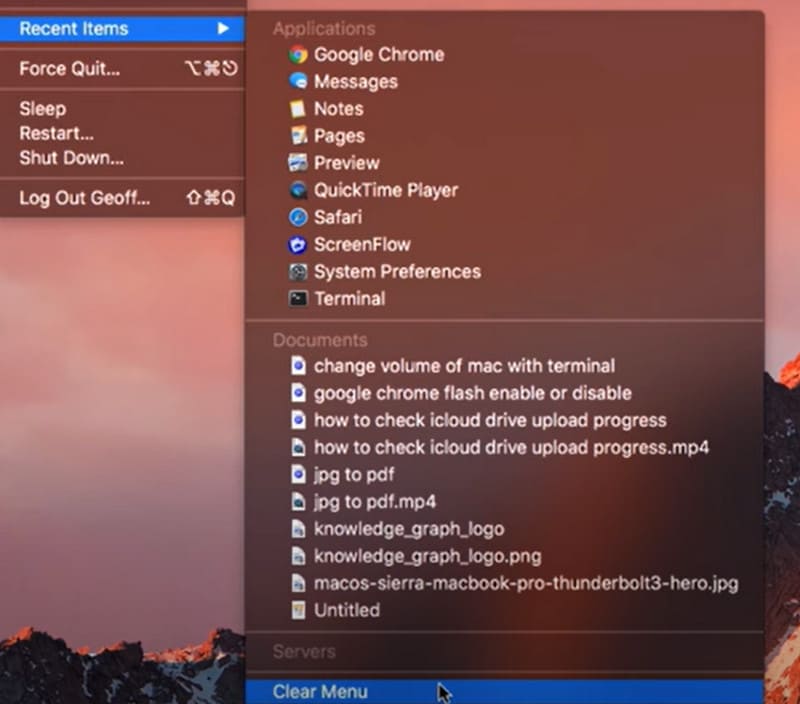
ステップ 1.Mac コンピュータで QuickTime Player を開きます。左上にある QuickTime ロゴをクリックします。リストを表示して、最近使った項目 > メニューを消去 を選択します。
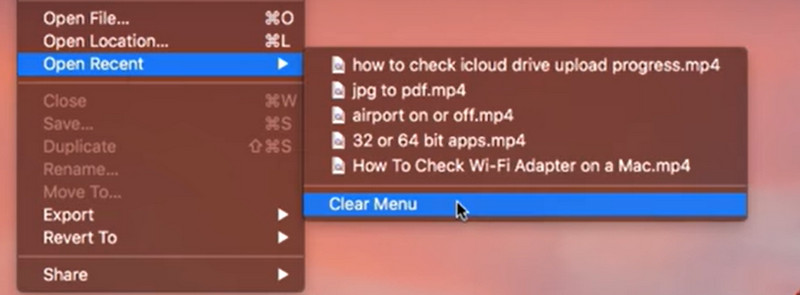
ステップ 2.次に、ファイル タブに移動し、最近使った項目を開く > メニューを消去 を選択します。
ステップ 3.QuickTime Player を終了し、再起動します。これで、このプラットフォーム上に最近使用したファイルは表示されなくなります。
パート2. QuickTime Playerでビデオをトリミングできない問題を修正
ここ数年、QuickTime Playerで動画をトリミングする際に、すべてのオプションボタンが突然グレーになり、クリックできなくなってしまったという報告がユーザーから寄せられています。QuickTime Playerの編集機能が使えなくなってしまったようです。幸いなことに、このバグの解決策が見つかりました。
QuickTime Player でビデオをトリミングできない問題を修正する方法は次のとおりです。
ステップ 1.QuickTime Player を起動し、トリミングしたい動画を開きます。もし 編集 の下にあるすべてのボタンがグレー表示になっている場合は、ファイルを閉じてメイン画面に戻ってください。QuickTime Player のアイコンを右クリックし、クイックアクション > トリミング を選択します。

ステップ 2.現在のクリップを少しだけトリミングし、完了 > 新規クリップ をクリックします。トリミングしたファイルを新しいファイルとして保存し、別の名前を付けます。
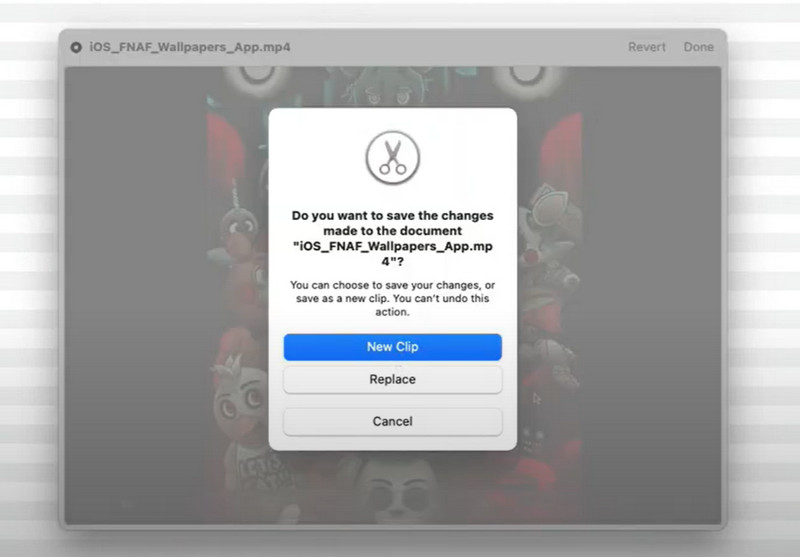
ステップ 3.メイン画面に戻り、新しいファイルを開きます。今度は 編集 を選んでから、もう一度 トリミング を選択できます。
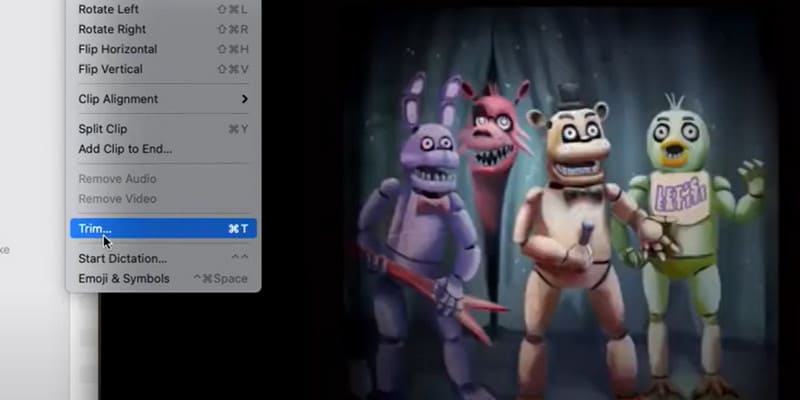
パート3. QuickTimeでMP4/MOVファイルを開けないエラーを修正
なぜQuickTime PlayerでMP4やMOVファイルを開けなくなったのでしょうか?両方の形式に対応していないのでしょうか?この問題を解決するために、2つのシナリオで解決策をご紹介します。
QuickTime互換コーデックパックをダウンロード
まず理解しておくべきことは、すべてのMP4およびMOV形式のファイルが同じではないということです。MP4ファイルを例に挙げると、ビデオファイルには多くのビデオ、オーディオ、字幕、メタデータなどが含まれており、それぞれに異なるコーデックが適用されている可能性があります。ただし、QuickTime Playerは互換性のあるコーデックの数に制限があるため、ファイル内のいずれかのデータタイプのコーデックがプレーヤーでサポートされていない場合、QuickTime Playerが開かないという問題が発生する可能性があります。そのため、まずQuickTime互換のビデオコーデックパックをダウンロードしてみてください。ダウンロードするコンテンツが安全であり、ウイルスや有害なソフトウェアが含まれていないことを確認してください。
例: DIVX コーデック、XVID コーデック、ZyGo など。
FVC Video Converter Ultimateを使用してビデオをQuickTime互換フォーマットに変換します
この種の問題を一気に解決する 1 つの方法は、ビデオ形式変換ソフトを使って、ファイルを QuickTime Player がサポートする形式に変換することです。おすすめは FVC Video Converter Ultimate で、任意の一般的な動画形式を、QuickTime Player がサポートする MP4 または MOV 形式に変換でき、コーデックとして H.264 を選択することも可能です。また、QuickTime Player に対応した iTunes 用の出力形式プリセットも用意されています。変換前に、動画を自在に編集することもできます。
無料ダウンロードWindows 7 以降に対応安全なダウンロード
無料ダウンロードMacOS 10.7 以降に対応安全なダウンロード
QuickTime Player と互換性のないファイルを変換する方法は次のとおりです。
ステップ 1.パソコンに FVC Video Converter Ultimate をインストールして起動します。[ファイルを追加] をクリックして動画を読み込みます。

ステップ 2.[すべて変換] の右側をクリックして、出力形式として MP4/MOV H.264 を選択します。下へスクロールして iTunes タブを見つけ、そこから形式を選ぶこともできます。

ステップ 3.最後に、[すべて変換] をクリックします。

パート4. 画面録画中にQuickTime Playerでエラーが発生した問題を修正
QuickTime Player には優れた内蔵画面録画機能もあります。しかし、この機能を利用しているときに、QuickTime Player が画面録画中にエラーを起こしたり、「録画できません」というポップアップが表示されたと報告するユーザーもいます。
• QuickTime Playerが動作しない理由はいくつかあります。まず、パソコンのメモリが録画したビデオを保存するのに十分ではない可能性があります。まず、残りのストレージ容量を確認してください。また、原因不明のエラーが突然発生し、QuickTime Playerが動作を停止している可能性もあります。その場合は、プログラムを再起動して問題が解決したかどうかを確認してください。
• 外部オーディオをソースとして使用している場合、「録音できません」というポップアップが頻繁に表示されます。新しい外部マイクを入手するか、オーディオソースを内部オーディオに変更してみてください。それでも問題が解決しない場合は、QuickTime Playerのバージョンを更新する必要があるかどうかを確認してください。また、macOSが最新バージョンかどうかも確認し、そうでない場合はアップデートしてください。
• 録画した動画に問題がある可能性も考えてみてください。一部のプラットフォームでは、DRM保護された動画をキャプチャできない場合があります。お使いのプラットフォームがこれに該当する場合は、録画を中止し、動画をダウンロードする別の方法があるかどうかを確認してください。
パート5. QuickTime Playerのサウンドが機能しない問題を修正
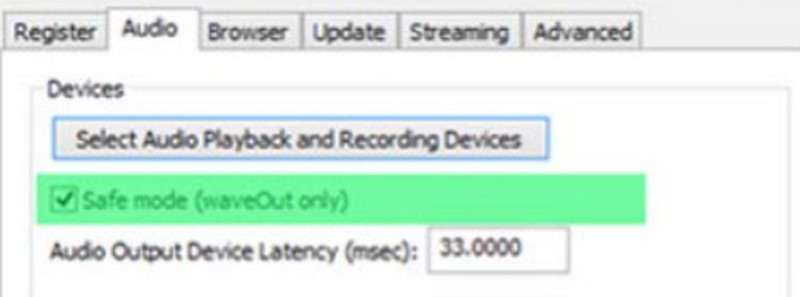
最後によくある問題は、QuickTime Playerのサウンドが機能しないことです。これは、ソフトウェアの最新バージョンを使用していないことが原因である可能性があります。まずは最新バージョンにアップデートしてみてください。
設定を調整して、QuickTime Player のオーディオが機能しない問題を修正する方法を説明します。
ステップ 1.デバイスで QuickTime Player を開きます。編集 > 環境設定 を選択します。
ステップ 2.QuickTime 環境設定ウィンドウで、オーディオ を選び、セーフモード オプションを有効にします。その後、適用 をクリックします。
ステップ 3.QuickTime Player を再起動します。問題が解決しているか確認してください。
パート6. QuickTime Playerのベストな代替品
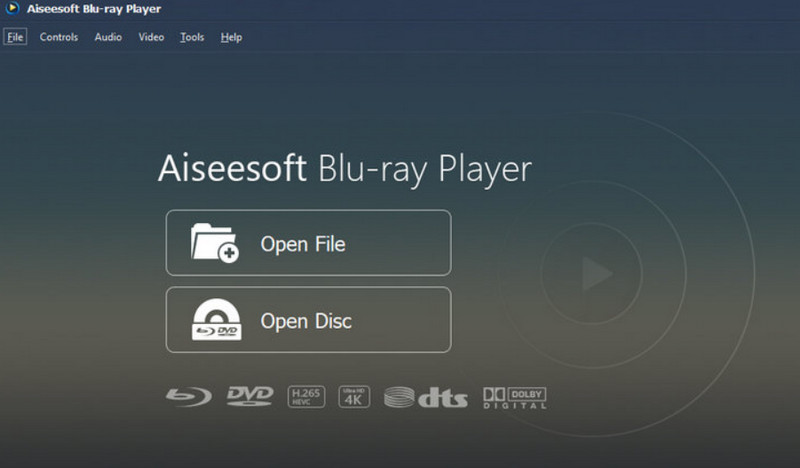
QuickTime Player は対応している動画形式があまり多くなく、編集機能もかなり基本的なものに限られます。そのため、性質は似ていても、より多機能なソフトをお探しの場合は、Aiseesoft Blu-ray Player をおすすめします。ほぼすべてのデジタル動画形式を再生できるほか、DVD や Blu-ray ディスク、ISO イメージの読み込みにも対応しています。音質・画質ともに最高レベルで、独自のプレイリストを作成することも可能です。Aiseesoft Blu-ray Player は豊富な再生カスタマイズ機能も備えており、気に入ったシーンをすぐにスクリーンショットとして保存することができます。
無料ダウンロードWindows 7 以降に対応安全なダウンロード
無料ダウンロードMacOS 10.7 以降に対応安全なダウンロード
パート7. QuickTime Playerが動作しない問題に関するFAQ
QuickTime でビデオが再生されないのはなぜですか?
まず、動画のフォーマットがQuickTime Playerと互換性があるかどうかを確認してください。互換性がある場合は、そのプラットフォームが動画のコーデックをサポートしていない可能性も考えられます。もちろん、プレーヤーのバージョンが古すぎることが原因の場合もありますので、アップデートしてみてください。
QuickTime Player の代わりとなるものは何ですか?
QuickTime Player の最良の代替品としては、Aiseesoft Blu-ray Player、VLC Media Player、KMPlayer、Windows Media Player などがあります。
なぜ QuickTime で MOV ファイルが再生されないのでしょうか?
MOV は QuickTime Player の標準形式です。もし QuickTime Player で MOV を開けない 場合は、まず動画ファイルが破損していないか確認してください。問題がなければ、そのファイルを MP4 H.264 形式に変換してみてください。
結論
この記事では、QuickTime Player が動作しない問題を解決するための詳細なガイドを紹介しました。皆さんからのフィードバックを分析し、問題が発生しやすい 5 つの代表的なケースを挙げ、それぞれの対処法を解説しました。それでもこのプレーヤーがうまく動作しないと感じる場合は、互換性が高く、より多くのカスタマイズ設定が可能な Aiseesoft Blu-ray Player という最良の代替ソフトを試してみることをおすすめします。
-
 QuickTimeスクリーンレコーディング–MacとPCでオーディオ付きのビデオを録画する
 Macで音声付きの録音画面が便利です。内蔵プレーヤーであるQuickTimePlayerがそれを実行できます。彼の投稿を読んで、MacとPCで音声付きの画面をキャプチャする方法を知ってください。
-
 オンラインとオフラインの両方で使えるQuickTime Playerの代替品【2025年版】
 これは、QuickTime プレーヤーがプラットフォームで利用できない場合、または新しいプレーヤーが必要な場合に、QuickTime プレーヤーの最適な代替オプションを選択するためのガイドとなります。
-
 QuickTimeスローモーションについて知っておくべき重要な事実
 QuickTime Media Playerを使用してスローモーションでビデオを再生してみましたか?このメディアプレーヤーの優れたサービスについて詳しくは、この記事をお読みください。
