


 ビデオコンバーター究極
 スクリーンレコーダー
 ビデオ修復
ビデオ修復ビデオプレーヤーとスピードコントローラーの連携に関する知識を深める
動画の再生速度は、その動画が伝えたい本質的なディテールを左右します。スロー再生と倍速再生の違いは、動画内のあらゆるシーンに影響します。たとえば、あるシーンで一つひとつの細部を大切に見せたい場合、編集者はそのシーンを適切に表現するためにスローダウンさせる必要があります。一方で、作品としては見せる必要があるものの、細部まで見せるほど重要ではないシーンであれば、編集者は再生速度を上げる必要があります。このような編集作業をこなすには、あらゆる再生速度を調整できる動画プレーヤーについて、より深く理解しておく必要があります。

パート1。ビデオプレーヤーの速度制御とは何ですか?
各動画プレーヤーの速度調整機能は、その動画の再生スピードを決定します。メディアプレーヤーで映画を標準の状態で再生すると、一般的な速度で再生されます。各動画プレーヤーに搭載された速度調整機能の目的は、ユーザーが動画の再生速度を上げたり下げたりできるようにすることです。中には、その内容や表現をきちんと理解するために、速度調整が必要となる動画もあります。
パート2。スピードコントローラーを備えたトップ3のビデオプレーヤー
メディアプレーヤーまたはビデオプレーヤーは、コンピューターまたは光ディスクに保存されているオーディオ、ビデオ、およびその他の種類のファイルを再生できます。今日、多くのメディアプレーヤーは、MP3曲などのオーディオファイルや、短いビデオクリップやムービーなどのビデオファイルを再生できます。メディアプレーヤーが通常提供するいくつかの機能があります。ユーザーはこれらのツールを使用して、マルチメディアコレクションの管理、音楽や映画の再生、CDトラックのMP3やその他のオーディオ形式へのリッピング、CDの書き込み、インターネットラジオの視聴、オンラインミュージックストアからのコンテンツのダウンロード、インターネットからのコンテンツのストリーミングを行うことができます。ビデオプレーヤーが提供する機能の1つは、再生速度を調整または制御することです。これはあなたがそれを使うことを考慮すべきトップ4のビデオプレーヤーのリストです:
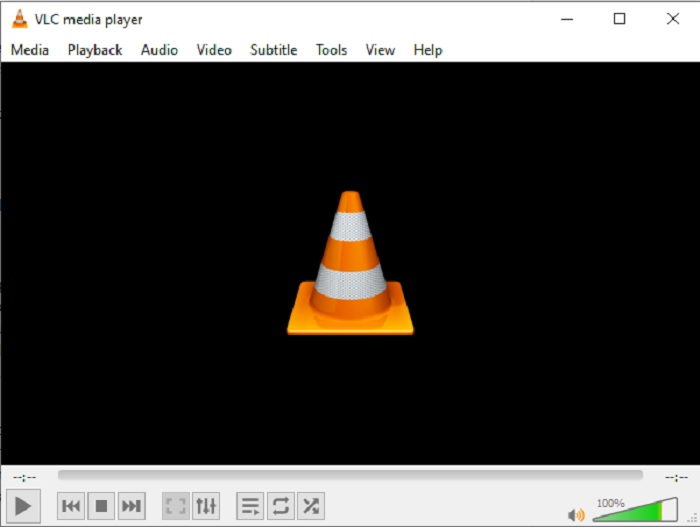
トップ1.VLC(VideoLanクライアント)メディアプレーヤー
VLC Media Playerは、正当な理由で有名です。無料で、コーデックをダウンロードすることなくほぼすべてのファイル形式をサポートし、デバイスのビデオとオーディオの再生を最適化できます。ダウンロード可能な拡張機能を使用することで、ほぼ無限に拡張できます。これらはプレーヤーに新しい機能を提供しますが、プレーヤーを他のプログラムやストリーミングサービスと統合することも可能にします。MPEGおよびDivXストリーミングはVLCビデオプレーヤーでサポートされており、ダウンロード中にビデオを再生することもできます。これにより、映画の冒頭を見て、残りの映画をダウンロードする価値があるかどうかを確認できます。さらに、ZIPファイルは、個別に解凍して再組み立てすることなく、ハードドライブから直接再生できます。ダウンロード中に静かすぎる場合、ダウンロードされたビデオの音量を手動で最大200パーセント増やすことができます。さらに、VLC Video Playerは設定を修正およびカスタマイズできます。特に、VLC Video PlayerはAndroid、Windows、およびiOSで使用できるため、すべてのオペレーティングプログラムで速度を制御できます。
長所
- 柔軟性のおかげで、ほぼすべてのメディアファイル形式をプラットフォームで再生できます。直接再生できない場合は、音質や画質を犠牲にすることなく、すばやく簡単に品質変換を行うことができます。
- オープンソースツールの驚くべき機能はすべて無料で利用できます。
短所
- このビデオプレーヤーは、障害のあるオペレーティングシステムでよく見られます。
- ブルーレイディスクの再生とは互換性がありません。
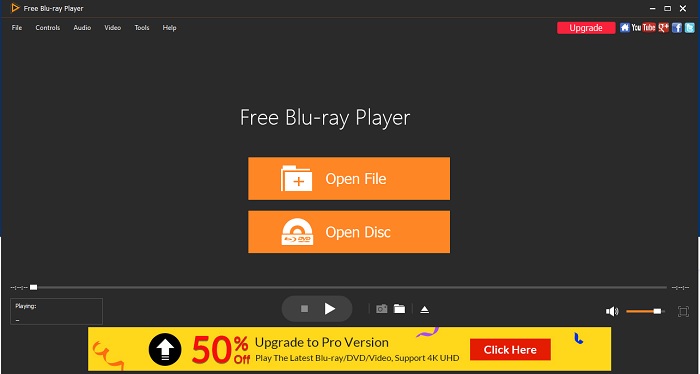
トップ2。Blu-rayマスター無料Blu-rayプレーヤー
ブルーレイマスター無料ブルーレイプレーヤーは、多くのビデオ形式をサポートすることはできませんが、高解像度のビデオを生成するソフトウェアです。このメディアプレーヤーは、ビデオの再生に関する一般的な問題の1つである再生速度の制御も解決します。ユーザーはDVDフォルダーで1080HD品質のビデオを視聴することもでき、Blu-rayマスター字幕で再生されるディスクはさまざまな映画で利用できるため、視聴者にはさまざまなオプションがあります。無料のDVD視聴は、MTSおよびMXFファイルの再生として無料を補完し、優れたビデオ品質でAVI、MP4、WMV、MOV、MP3、MP2、AAC、AC3、AIFFなどを再生することもできます。さらに、フル、ハーフ、ノーマル、ダブルなど、Blu-ray再生用のいくつかの画面モードを提供し、楽しい視聴体験を提供する多用途のプレーヤーになっています。このソフトウェアプログラムには、無料版と有料版の両方が用意されています。 $3.75のプロバージョンを購入したお客様は、驚異的なHD品質で映画を登録および視聴できます。このビデオプレーヤーには、WindowsとMacで利用できるスピードブースト機能があります。
長所
- ビデオの実行中、ユーザーは画像をクリックして操作できます。
- ブルーレイマスターを使用すると、自宅の劇場にいるかのように映画を見ることができます。
短所
- 一部の機能のフルバージョンにアクセスする前に、まずビデオプレーヤーを購入する必要があります。
- ストレージスペースはもっと注目に値しますが、高解像度の容量もそれほど重要ではありません。
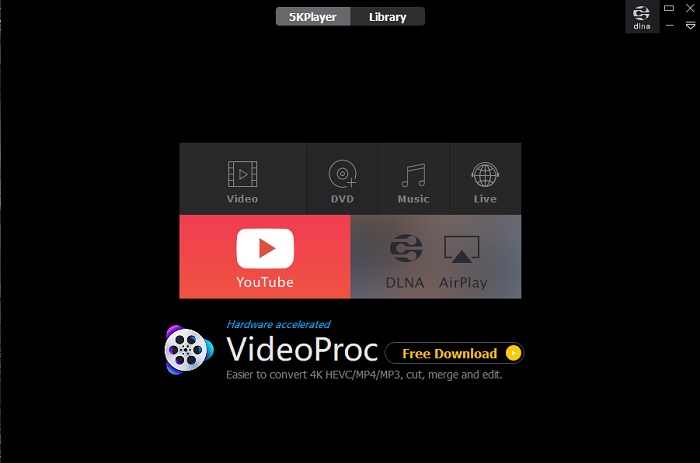
トップ3.5KPlayerビデオプレーヤーを使用する
速度制御は5KPlayerのビデオプレーヤーで利用可能であり、ビデオ再生を最大4倍まで加速または減速することができます。スローモーションモードでキャプチャされたiPhoneビデオを早送りと減速の両方ができます。さらに、ビデオを送信してさらに処理する前に、ビデオに基本的な変更を加えることができる編集機能があります。例として、ビデオの早送りまたは巻き戻し、ビデオの切り取りまたは巻き戻し、ビデオの回転、音量の調整、またはビデオの色(彩度、コントラスト、または明るさ)の変更を行うことができます。 5KPlayerは、指定された互換性のある形式の再生速度を制御する単なるビデオプレーヤーではなく、ソフトウェアを無料でダウンロードすることもできます。
長所
- 一度コツをつかめば、マルチメディアライブラリのセットアップに問題はありません。
- 5KプレーヤーのAirplayとDLNAストリーマー機能の助けを借りて、ユーザーはどこからでも簡単に自分の瞬間をストリーミングして接続できます。
短所
- HDメディアプレーヤーソフトウェアには無関係な欠陥はありませんが、新しいユーザーは、その機能を調べる前にこのソフトウェアを知っておく必要があります。
- インターフェイスは古すぎて鈍いです。
パート3。ビデオプレーヤーで再生速度を上げる方法
1. VideoConverterUltimateを使用する
ほとんどのエディターは、ビデオの再生速度制御を解決するためのツールと同じように機能します。しかし、インターネットが提供できる最高のソフトウェアはVideoConverterUltimateです。このソフトウェアは、その機能の1つであるビデオ速度制御のおかげで、ビデオに再生速度を制御させることができます。このビデオプレーヤーは、使い方が簡単なため、他のビデオプレーヤーとは異なります。そのツールの優れた目的で、あなたはそれを使用することであなたがプロの編集者であると感じることができます。
ステップ1:「無料ダウンロード」をクリックしてソフトウェアをパソコンに保存します。その後、ソフトウェアをインストールし、お好みに合わせて設定します。
無料ダウンロードWindows 7 以降に対応安全なダウンロード
無料ダウンロードMacOS 10.7 以降に対応安全なダウンロード
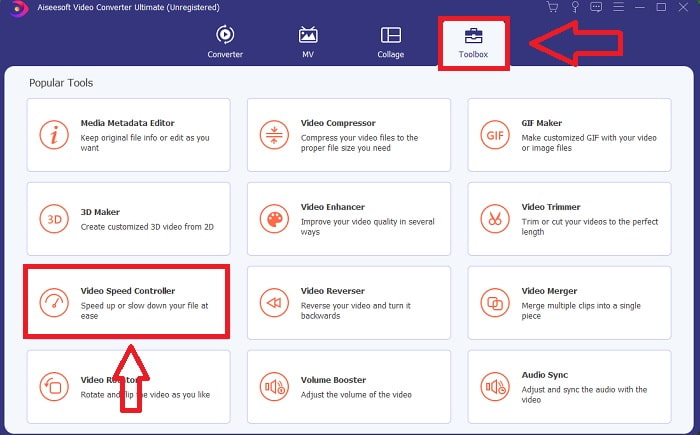
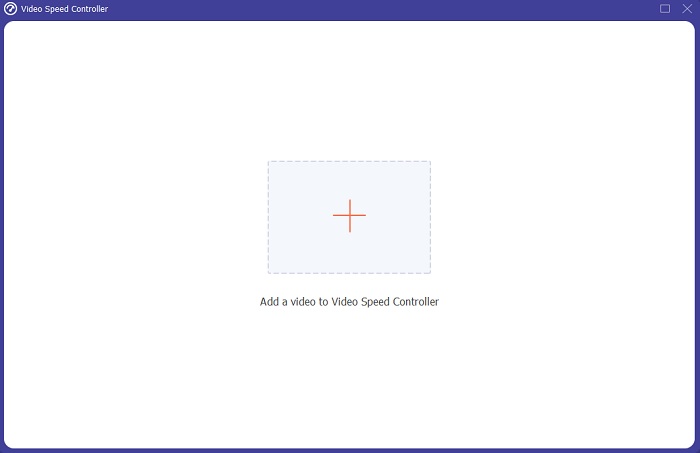
ステップ2: インストール後にソフトウェアを起動し、ツールボックス機能をクリックして、動画スピードコントローラーに進みます。
ステップ3: +ボタンをクリックしてお好みのファイルを追加し、動画クリップの編集に進みます。
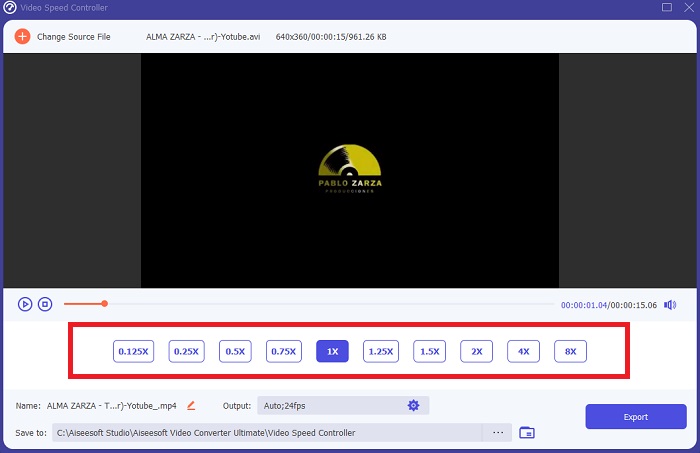
ステップ4: 動画の速度を何倍速、または何分の一にするかを選択して、再生速度を調整します。
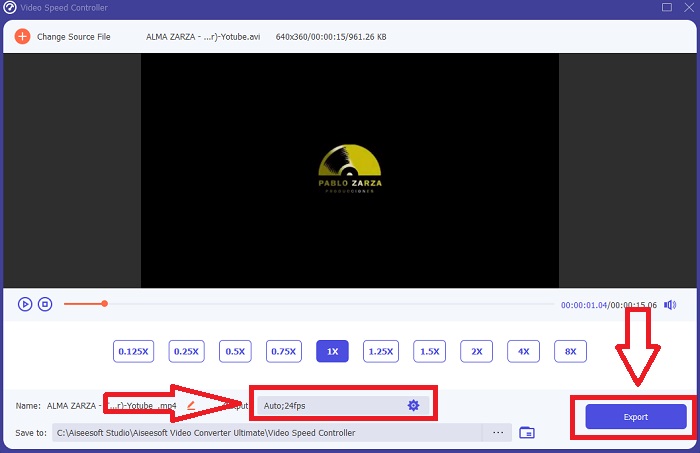
ステップ5: フォーマット、解像度、画質などを変更することで、再生速度の調整が終わった後の出力をお好みの設定にできます。「エクスポート」をクリックし、作業結果を保存する場所を選択して完了です。
関連記事:
iPhone向けおすすめ動画プレーヤー
パート4。スピードコントローラーを備えたビデオプレーヤーに関するFAQ
iPhoneで利用可能なスピードコントローラーを備えたメディアプレーヤーは何ですか?
VLCは、iPhoneにダウンロードできるスピードコントローラーを備えたビデオプレーヤーの1つです。この記事で紹介するメディアプレーヤーの1つとして、このメディアプレーヤーには速度制御、特にiOSがあります。
MP4の再生速度を上げる方法は?
オンラインでない場合でも、多くのコンバーターをダウンロードして使用することができます。ビデオ再生を高速化するための最良の代替手段は、VideoConverterUltimateです。誰でも使用できるオープンソースソフトウェアであるため、ビデオスピードブースターに加えて、ビデオに役立つ追加機能があります。
ビデオの速度を制御するにはどうすればよいですか?
ビデオを視聴するビデオプレーヤーにアクセスします。ビデオを見たら、先に進んで[その他]をタップして、その他のオプションを表示します。左にスワイプして再生速度を上げます。スライダーを使用してビデオの速度を設定します。
結論
まとめると、再生速度調整機能を備えた動画プレーヤーが不可欠であることは明らかです。この動画エフェクトを使えば、映画や動画の中で最も印象的なシーンを際立たせることができます。そのため、本記事ではこの効果を実現するために役立つ、実用的で優れたソリューションをいくつかご紹介しました。さらに、それぞれの長所と短所を比較検討することで、自分のニーズや好みに最も合ったアプリを選ぶことができます。その中でもVideo Converter Ultimateは、同一プログラム内で多彩な機能を楽しみつつ、動画の速度を柔軟に調整できるという点で、非常に価値の高いツールです。
-
 MP3をWAV形式に変換する方法をご覧ください
 MP3をWAVに変換する方法を知りたいですか?どのツールがあなたが得ることができる最高品質の変換を生み出すかを決定します。
-
 TSからGIFへ:TSファイルをアニメーションGIFに変換する方法
 この記事を参考にして、TSファイルをGIF形式に変更する方法を学びましょう。以下のリストは、TSとGIFに関するさまざまなアイデアと、TSをGIFに変換する方法を示しています。
-
 ビデオをMP3形式に変換する方法に関する実践的なチュートリアル
 ビデオをMP3に変換するのに問題がありますか?次に、どのコンバーターが最良の変換を提供するかを調査するため、この記述に依存する必要があります。
