


 ビデオコンバーター究極
 スクリーンレコーダー
 ビデオ修復
ビデオ修復
 安全なダウンロード
Chromeで動画が再生されない場合のベストな対処法:4つの解決策
いつものようにブラウザーを開き、オンラインサイトで映画や短い動画を楽しもうとしたときに、突然Chromeで動画が再生できないことに気づくことがあります。この時点で、原因を突き止めようとしてページを何度も更新したり、別のサイトに切り替えたりして不安になるでしょう。心配はいりません。この種のトラブルは非常によくあるもので、多くのユーザーがさまざまな理由で動画再生の不具合を経験しています。私たちがすべきことは、まず原因を突き止め、そのうえで適切な解決策を見つけることです。この記事では、この不具合を解消する4つの方法と、最適な動画修復ツールをご紹介します。この小さなトラブルが、あなたの動画視聴の気分をあまり損ねないことを願っています。

パート1. iPhoneで再生できるビデオ
iPhone は、さまざまなビデオ形式のさまざまなビデオを再生できます。特に、H.264 および MPEG-4 でエンコードされ、AAC オーディオが含まれた MP4、M4V、MOV 形式、およびステレオ オーディオが含まれた AVI 形式の M-JPEG 形式が再生できます。それ以外にも、iPhone は次のビデオ形式をサポートしています。
FVCビデオ修復
Chromeで動画が再生されず、ブラウザのページに動画が破損していると表示されます。ウェブページを更新したり、動画プレーヤーを変更したりしても、状況は変わりません。今やるべきことは、破損した動画を修復する方法を見つけることだけです。
この作業を行うのに、専門家である必要も、高度なコード知識も本来は必要ありません。信頼できる動画修復ソフトを見つけて、あとはすべて任せてしまえばよいのです。ここでは、破損したデバイスやウイルス感染、システムクラッシュなどが原因で壊れてしまった動画を修復できる多機能ツール、FVC Video Repair をおすすめします。
MP4、MOV、3GPなどの動画形式に対応しています。破損した動画とサンプル動画をアップロードするだけで、FVC Video Repairがサンプル動画の基準に従って、解像度、ビットレート、エンコーダー、フレームレートなど、破損した動画のすべてのパラメータを復元します。特別なスキルは必要ありません。小さなボタンを3つクリックするだけで、完全な動画を復元できます。
無料ダウンロードWindows 7 以降向け安全なダウンロード
無料ダウンロードMacOS 10.7 以降向け安全なダウンロード
ダウンロードした YouTube 動画が壊れている例を取り上げ、FVC Video Repair を使用して Chrome で再生されない YouTube 動画を修正する方法を紹介します。
ステップ1. パソコンに FVC Video Repair をダウンロードしてインストールします。起動してメイン画面を開き、修復したい壊れた動画とサンプル動画を用意します。
サンプル動画と破損した動画が同じソースから取得されており、フォーマット、シャープネス、フレームレート、ビットレート、その他のパラメータが近いことを確認することをお勧めします。サンプル動画の探し方がわからない場合は、インターフェース上のヘルプヒントをクリックしてください。
ステップ2. 赤い「+」ボタンをクリックして壊れた動画をアップロードし、紫の「+」ボタンをクリックしてサンプル動画をアップロードします。

ステップ3. 動画のアップロードが完了すると、両方の動画の各種パラメータが画面上に表示されます。その後、Repair をクリックして動画の修復を開始します。

修復処理が完了したら、Preview をクリックして結果を確認します。

問題がなければ、Save をクリックして修復済み動画をパソコンに保存します。

パート2. 修正:Chromeで動画が再生されない
動画に問題がないと仮定しましょう。その場合、ブラウザ自体に問題があるか、動画の読み込みに必要なプラグインが不足している可能性があります。以下では、Chromeで動画が再生されない問題を解決するために、3つの方法をそれぞれご紹介します。
解決策1: Flash Playerを有効にする
Flashビデオを再生したいのに、ブラウザにAdobe Flash Playerがインストールされていない場合は、ビデオ再生ウィンドウにプロンプトが表示されます。プロンプトには、「Adobe Flash Playerを有効にする」をクリックする必要があることが示されます。このプロンプトが表示されない場合は、Flash Playerが正常に有効化されているかどうかを手動で確認してください。
Chrome ブラウザで Flash Player を有効にする方法は次のとおりです。
ステップ1. パソコンで Google Chrome ブラウザを開き、目的の動画ページにアクセスします。
ステップ2. 動画の URL の左側にある 錠前(Lock) アイコンを探してクリックします。

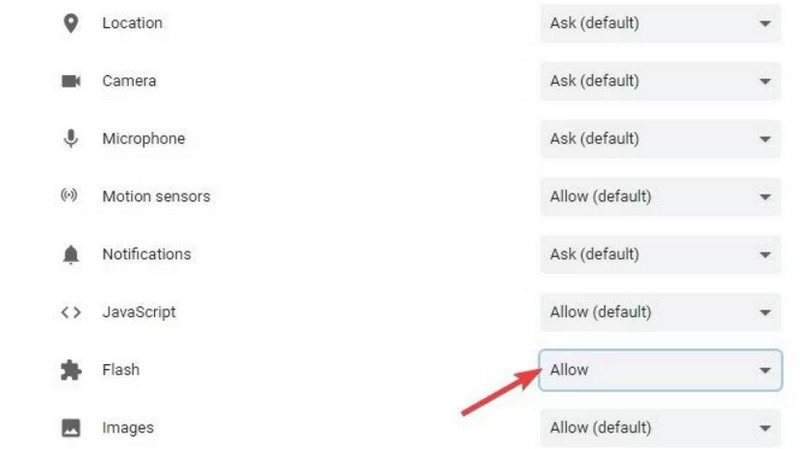
ステップ3. リストが表示されるので、Flash を選択し、その右側のボックスで Allow(許可)を選びます。
ステップ4. 動画の再生ページを再度開き直し、問題が解決しているか確認します。
解決策2: クッキーとキャッシュを消去する
ブラウザで動画、音声、画像などのファイルを開くたびにキャッシュデータが生成され、次回インターフェースを開いた際の読み込み時間を短縮するために使用されます。しかし、キャッシュデータが蓄積されすぎると、動画を正常に再生するのに負担がかかります。ブラウザが新しい動画を効率的に読み込み、再生できるようにするには、定期的にキャッシュをクリアして空き容量を増やす必要があります。
Cookie とキャッシュのせいで YouTube 動画が Chrome で再生されない場合は、以下のガイドに従ってそれらをクリアしてください。
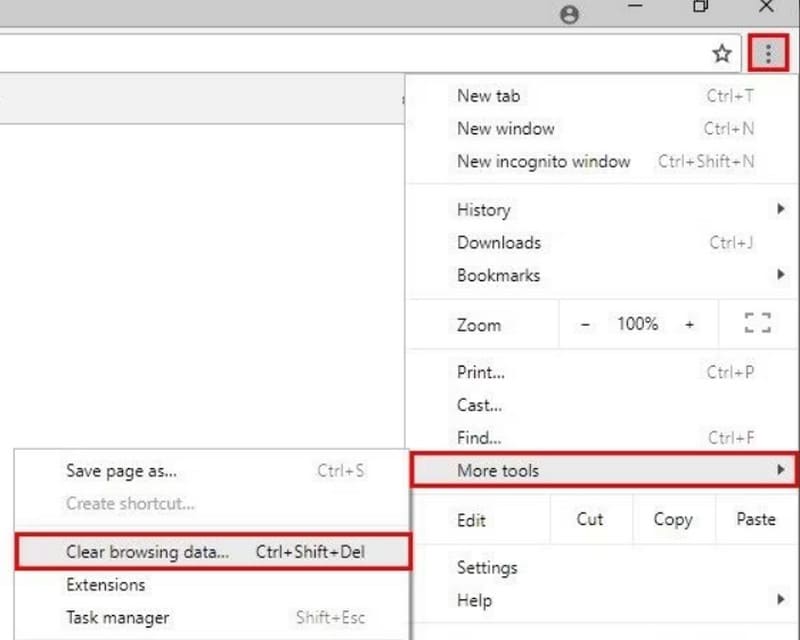
ステップ1. Chrome ブラウザを開きます。画面右上の、その他(More) を表す 三点リーダー(three-dots) アイコンをクリックします。
ステップ2. ドロップダウンリストから その他のツール(More Tools) を選び、閲覧履歴を消去(Clear browsing data) をクリックします。
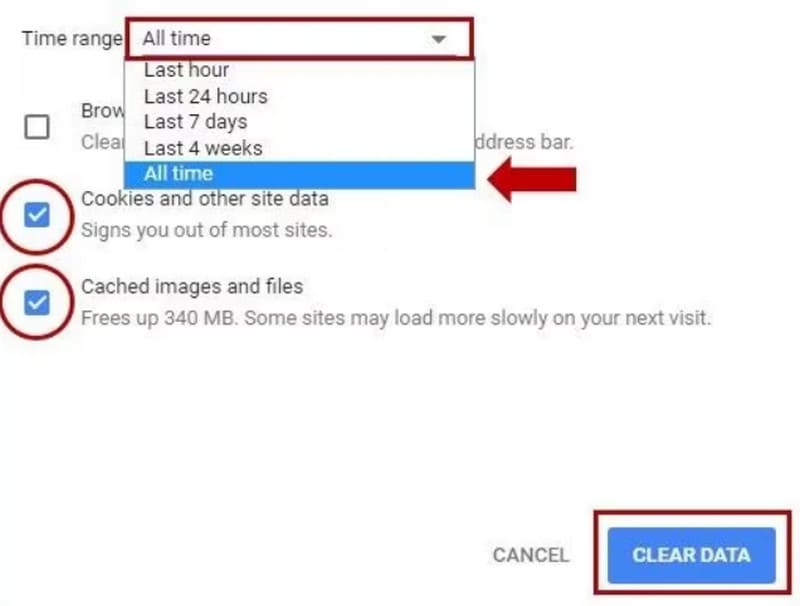
ステップ3. 新しいポップアップウィンドウが表示されます。期間(Time range) > 全期間(All time) を選択し、Cookie と他のサイトデータ(Cookies and other site data) および キャッシュされた画像とファイル(Cached images and files) のチェックボックスに印を付けます。
ステップ4. 最後に CLEAR DATA(データを消去)をクリックします。
解決策3: Chromeブラウザアプリを再起動する
パソコンやスマートフォンと同じように、ブラウザも突然フリーズしたり、説明のつかないエラーが表示されたりすることがあります。このような場合の最も簡単な解決策は、再起動することです。YouTube、HBO Max、TikTok、Amazonの動画がChromeで再生されない場合は、ブラウザを閉じて再起動してみてください。そして、目的の動画が掲載されているウェブページに再度アクセスしてみてください。
ステップ1. Webページ最上部のアドレスバーに移動します。
ステップ2. アドレスバーに chrome://restart と入力し、キーボードの Enter キーを押します。必要なときにすぐ使えるよう、このページをブックマークしておくこともできます。

パート3. Chromeで動画が再生されない場合のよくある質問
Chrome でビデオが再生されないのはなぜですか?
原因はさまざま考えられます。接続しているネットワークが不安定である、再生しようとしている動画自体が破損している、ファイル形式が動画プレーヤー と互換性がない、あるいはブラウザにキャッシュが溜まりすぎている、といった可能性です。これらの要因を一つずつ切り分けていけば、実際に動画視聴を妨げている原因を特定できます。
ラップトップでライブストリーミングが機能しないのはなぜですか?
ライブストリーミングの視聴中にラグが発生し続ける場合は、デバイスが接続しているWi-Fiの速度が低すぎるか、非常に不安定である可能性が高くなります。ネットワーク接続を変更してみてください。
Chromebook に最適なビデオ プレーヤーは何ですか?
最もおすすめなのは、もちろん VLC Media Player です。ただし、ほかにも QuickTime Player や Windows Media Player など、VLC Media Player の代替プレーヤー を試してみることもできます。
結論
この記事では、Chrome で動画が再生されない問題を解決するための4つの方法をご紹介しました。これには、Adobe Flash Player の有効化、ブラウザのキャッシュ削除、ブラウザの再起動などが含まれます。もし問題が動画ファイルそのものにあると分かった場合は、必ず FVC Video Repair にお任せください。操作は簡単で、修復結果もすぐに確認できます。
-
 Google Chrome でスクリーンショットを撮る 3 つの効果的な方法 [ガイド]
 これらの簡単な手順で、Google Chrome でウェブサイトのスクリーンショットをすばやく撮る方法を学びましょう。ユーザーフレンドリーなガイドで時間を節約し、生産性を向上させましょう。
-
 Windows / Mac / iOS / AndroidでHD映画を見るのに最適な10のHDプレーヤー
 これはあなたの最新のHDビデオプレーヤーのレビューです。市場のトップ10HDプレーヤーの偏りのない長所と短所を得ることができます。すべてのフォーマットをサポートする最高のHDプレーヤーを読んで選択するだけです。
-
 Remo Video Repair: 2025年に更新された包括的なレビュー
 オンラインでビデオ修復ツールをお探しですか?つかまえた! Remo Video Repairの詳細なレビューを取得し、破損したビデオファイルを効率的に修復する方法を学びましょう。
