


 ビデオコンバーター究極
 スクリーンレコーダー
 ビデオ修復
ビデオ修復
 安全なダウンロード
Windows MediaPlayerがWindows7 / 8/10で機能しない問題を解決する5つの方法
Windows MediaPlayerが動作を停止しました。問題が発生したため、プログラムが正しく機能しなくなりました。また、オーディオは再生されますが、ビデオは再生されません。この問題を解決するにはどうすればよいですか?
Windows Media Playerが動作を停止すると、特定の情報がないまま「Window Media Playerが動作を停止しました」というエラーが表示されるか、「ファイルの種類がサポートされていません」という通知が表示される場合があります。プロンプトがなく、クリックが機能しないだけです。
Windows Media Player が動作しない原因は数多く考えられます。最も一般的な問題は、ファイル形式が未対応であることで、その結果、映像なし・音声なし・字幕なしの状態で再生されてしまいます。それ以外にも、明確なエラーメッセージが表示されないまま、さまざまな要因によって不具合が起こることがあります。このような場合は、以下の記事で紹介するすべての項目を一つずつ確認して、この複雑なエラーを解消する必要があります。また、より簡単な方法として、制限や不具合なくあらゆる動画を再生できる代替動画プレーヤーを利用することもおすすめです。

パート1:見逃してはならない最高の代替メディアプレーヤー
Windows Media Player が動作しない状況を避けるには、専門的な代替ソフトを選ぶのが賢明です。FVC Free Video Player は、Windows Media Player 使用時に発生しうるあらゆる問題を解決してくれる、無料のオンライン動画プレーヤーです。形式や解像度の制限なく動画を再生でき、ほかのソフトをインストールすることなく、すべての動画形式をスムーズに再生できます。
- 1. FLV、MKV、RMVB、DVDまたはBlu-rayファイルを含むほぼすべてのフォーマットの再生をサポートします。
- 2.4K解像度に達する高品質のビデオを再生します。
- 3.さまざまな言語のオーディオトラックと字幕を調整できます。
- 4.ビデオを再生するときは、いつでもスクリーンショットを撮ってください。
ステップ 1: 任意のブラウザで FVC Free Video Player の公式サイトにアクセスします。その後、「Play Now」ボタンをクリックしてランチャーをインストールします。数分後、再度 Play Now ボタンをクリックすると、FVC Free Video Player が起動します。

ステップ 2: Open Files ボタンをクリックして再生したい動画を選択します。選択後、自動的に再生が始まります。Control メニューでは、音量調整のためのホットキーを確認できます。また、必要に応じて音声トラックや映像トラックを切り替えることも可能です。さらに、Tools ボタンをクリックして Effect オプションを選ぶと、色相、明るさ、コントラスト、彩度、ガンマなどを細かく調整できます。

パート2:Windows7 / 8/10で動作しないウィンドウメディアプレーヤーを修正する方法
前述のように、多くの理由でWindows Media Playerが機能しなくなる可能性があり、さまざまな状況でこの問題を修正する3つの方法があります。
方法1:Window MediaPlayerのトラブルシューティングツールを起動します
クリックしてもWindowsMedia Playerが応答しない場合は、この方法で解決できます。
ステップ 1: キーボードの Windows キーと R キーを同時に押して ファイル名を指定して実行(Run)プログラムを起動します。検索バーに msdt.exe -id WindowsMediaPlayerConfigurationDiagnostic とコピー&ペーストしてください。OK ボタンをクリックすると、Windows Media Player 設定のトラブルシューティングツールが起動します。続いて Next ボタンをクリックして開始します。
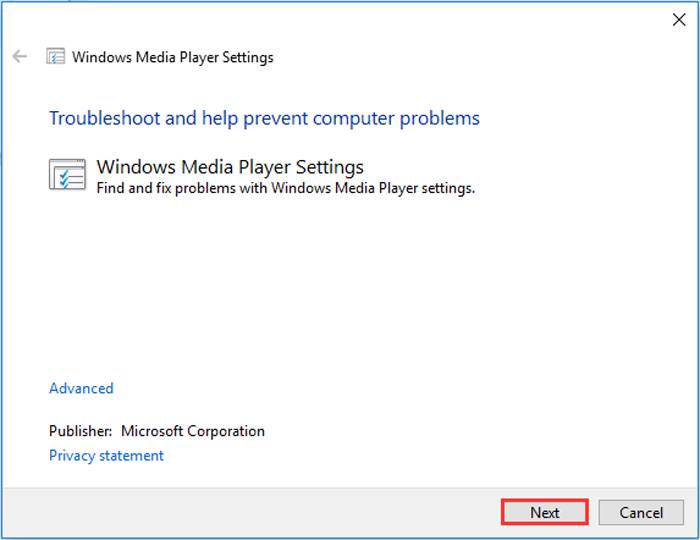
ステップ 2: ウィンドウが表示されたら、Apply this fix ボタンをクリックして、Windows Media Player を既定の設定にリセットします。その後、Windows Media Player を再起動してみてください。
方法2:Windows MediaPlayerに他のデコーダーをインストールする
Windows Media Playerが特別なビデオやオーディオで動作しない場合は、応答するデコーダーをダウンロードしてこれらのビデオを再生できます。
ステップ 1: パソコンで Microsoft Store を開きます。検索 ボタンをクリックし、検索バーに Video Extension と入力します。目的のビデオ拡張機能を選んで、パソコンにダウンロードします。
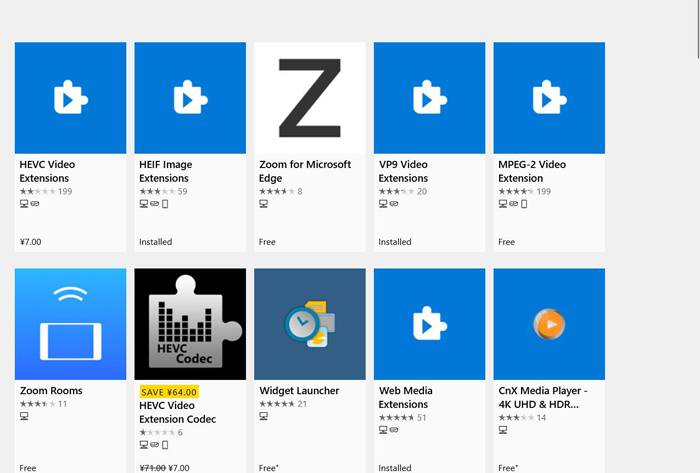
ステップ 2: インストールが完了したら、Windows Media Player で再度動画を開いてみてください。ただし、FLV や RMVB など、依然としてサポートされていない形式が多く残っている点には注意が必要です。
方法3:Windows MediaPlayerを再インストールします。
上記の方法が機能しない場合は、Windows MediaPlayerが機能しなくなったときにソフトウェアを再インストールしてみてください。
ステップ 1: キーボードの Windows キーと R キーを同時に押して ファイル名を指定して実行(Run)プログラムを開きます。検索バーに optionalfeatures.exe と入力します。OK ボタンをクリックして「Windows の機能の有効化または無効化」を開き、そこで Windows Media Player のチェックを外します。
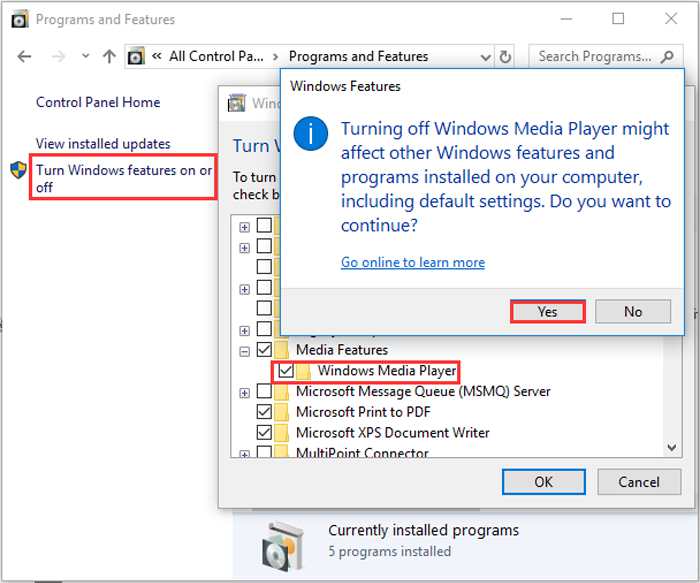
ステップ 2: パソコンを再起動し、同じ操作をもう一度行います。今度は Windows Media Player にチェックを入れます。その後、再度パソコンを再起動すると、ソフトウェアが自動的に再インストールされます。
これらの問題を除いて、Windows MediaPlayerには多くの欠点もあります。ビデオ再生の速度を調整することはできず、ホットキーは常に役に立ちません。では、すべての問題を解決するために無料のオンラインビデオプレーヤーを選んでみませんか?
パート3:Windows MediaPlayerが機能しないというFAQ
1.FLVビデオファイルがWindowsMedia Playerで再生できないのはなぜですか?
Windows Media Player は、一般的でない形式の動画を再生するために複数のデコーダーを追加インストールすることができますが、FLV 形式には対応していません。この場合、Windows Media Player の代替ソフトを利用するか、動画の形式を変換して再生する方法を検討してください。
2. Windows 10の更新後にWindowMedia Playerが機能しないのはなぜですか?
更新後にWindowsMediaPlayerが破損した可能性があります。上記の方法3を試して、Windows MediaPlayerを再インストールできます。
3. Window Media Playerで字幕トラックを選択するにはどうすればよいですか?
残念ながら、Windows Media Playerで別の字幕、ビデオ、およびオーディオトラックを選択するオプションはありません。ビデオを再生するために他の選択肢を選択できます。
結論
Windows Media Playerが機能しない理由は非常に複雑であり、この問題を修正することは困難です。したがって、最高の代替メディアプレーヤーであるFVC Free Video Playerをダウンロードするだけで、高品質でスムーズにビデオを再生できます。このようにして、Windows MediaPlayerが永久に機能しなくなるのを防ぐことができます。
-
 2021年にWindowsMediaPlayerでDVDを再生する方法
 DVDがWindowsMedia Playerで再生されないのはなぜですか? Windows 7メディアプレーヤーでDVDを再生するにはどうすればよいですか?この投稿では、WMPの有無にかかわらずDVDを再生する3つの方法を共有しています。
-
 Chromeで再生されないビデオを修正するための6つの検証済みソリューション
 Chromeで動画が再生されないという問題を解決するには、トラブルシューティングを読み、検証済みのソリューションを1つずつ実行するだけです。
-
 5 100%iPadで再生されないビデオを修正するための実用的なソリューション
 あなたのビデオはiPadで再生されていませんか?この問題を解決するのに役立つ5つの解決策を次に示します。そうすれば、お気に入りのビデオを携帯電話で簡単に楽しむことができます。
