


 ビデオコンバーター究極
 スクリーンレコーダー
 ビデオ修復
ビデオ修復
 安全なダウンロード
ビデオエラーコード0xc00d5212を修正するための3つのテストされた方法
もし動画を視聴しているときに0xc00d5212 エラーコードで行き詰まってしまっても、あなただけではありません。本ガイドでは、このエラーの意味を理解し、さらに重要なこととして、その対処法を詳しく解説します。ここで紹介する方法を使えば、0xc00d5212 エラーに対処でき、好きなコンテンツを途切れることなく快適に楽しめるようになります。それでは、煩わしい動画の中断を終わらせるための、分かりやすい解決策を見ていきましょう。

一部。 1 エラーコード 0xc00d5212 とは
エラー コード 0xc00d5212 は、AVI ファイルを再生しようとしたときに発生する特定の問題です。このエラーは、ファイル内のオーディオおよびビデオ コーデックに関連する潜在的な問題、またはファイルの破損を示します。この問題は、AVI、MOV、MKV、MP4 などの形式のビデオ ファイルを再生しようとするとよく発生します。このエラーに対処するには、ディスプレイ アダプター ドライバーの更新などの修正措置を講じる必要があります。これにより、再生の問題が解決される可能性があります。さらに、エラー コード 0xc00d5212 を解決し、シームレスなビデオ再生を保証するには、特定のファイル形式に必要なオーディオおよびビデオ コーデックのインストールまたは更新を確実に行うことが重要です。
一部。 2 エラー0xc00d5212を解決するには?
心配しないでください。エラー0xc00d5212を解決するにはさまざまな方法があるためです。このガイドは、システム上でシームレスなビデオの楽しみを復元するためのツールを提供することを目的としています。
方法 1: FVC ビデオ修復を使用する
Error 0xc00d5212 を解決するうえで、もっとも効果的な方法のひとつが、Video Repair を利用することです。このツールは、破損や互換性の問題など、動画ファイルに関連するトラブルを解決するために設計されています。したがって、0xc00d5212 エラーが発生した場合は、以下の手順に従って問題を修復してください。
ステップ 1. まず使用しているデバイスで、FVC Video Repair ソフトウェアツールをダウンロードします。完了したらインストールします。
無料ダウンロードWindows 7以降に対応安全なダウンロード
無料ダウンロードMacOS 10.7以降に対応安全なダウンロード
ステップ 2. 2つのボタンがあっても混乱しないでください。0xc00d5212 エラーが表示される動画ファイルを追加するには、赤いプラスボタンをクリックします。サンプル動画を追加するには、青いプラスボタンをクリックします。
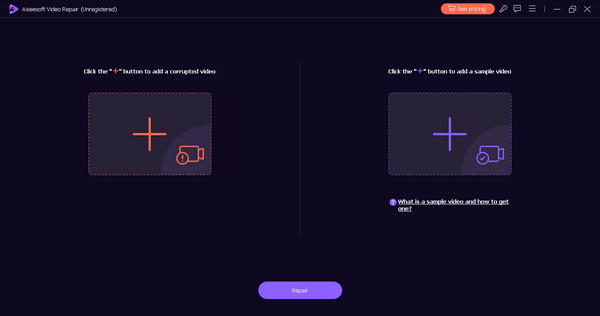
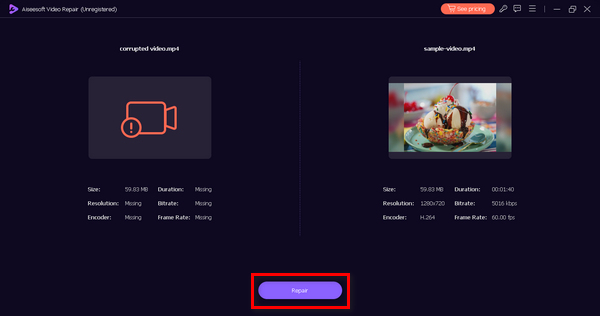
ステップ 3. その後、Repair ボタンをクリックします。ソフトウェアが動画ファイルの修復処理を自動的に行います。
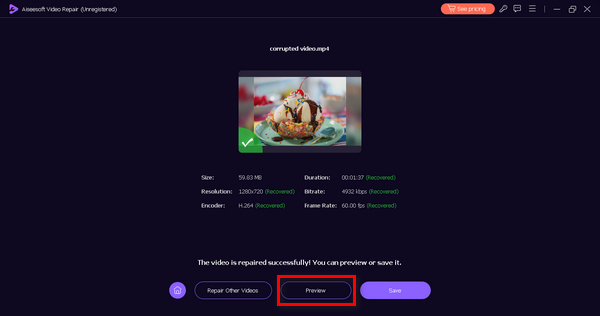
ステップ 4. 修復が完了したら、Preview ボタンを押してプレビューし、0xc00d5212 エラーが解消されたかどうかを確認できます。
FVC ビデオ修復は、すべての人、特にビデオの再生時にエラーが発生する人にとって頼りになるツールです。ユーザーフレンドリーなインターフェイスと理解しやすいナビゲーションにより、このツールを使用してビデオを取得する際に失敗することはありません。したがって、0xc00d5212 エラーを解決するには、今すぐこのツールを試してみてください。
方法 2: ディスプレイ アダプターを更新する
古いディスプレイ アダプタ ドライバや互換性のないディスプレイ アダプタ ドライバが原因でビデオ再生の問題が発生し、0xc00d5212 エラーが発生する可能性があります。これらのドライバーは、デバイスのハードウェアとマルチメディア コンテンツの視覚要素の間の相互作用を促進する上で重要な役割を果たします。
これらのドライバーが古かったり互換性がなかったりすると、動画再生中に不具合や中断が発生することがあります。この問題に対処するには、ディスプレイアダプターのドライバーを更新し、互換性を確保することに重点を置いた、包括的な対応が必要です。そうすることで、動画再生全体の体験を向上させることができます。この解決策は、Error 0xc10100bf や 224003 など、ほかの動画エラーに遭遇した場合にも有効です。
これで、以下の手順に従ってディスプレイ アダプターを簡単に更新できます。
ステップ 1. デバイス上で、Windows の検索バーに デバイス マネージャー と入力して検索します。
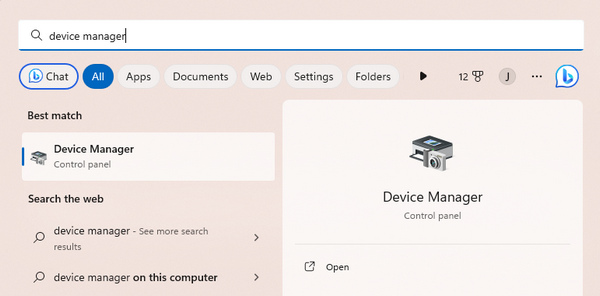
ステップ 2. ディスプレイ アダプターの更新をクリックします。
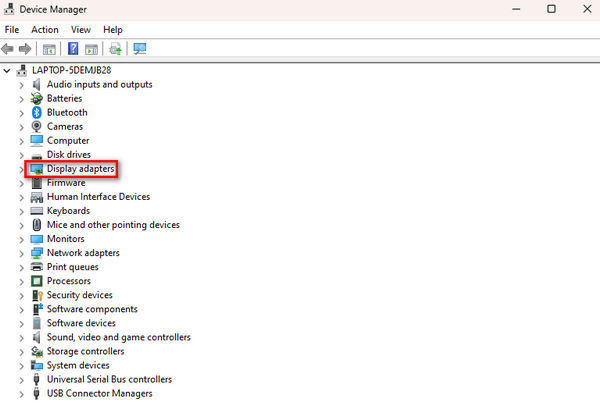
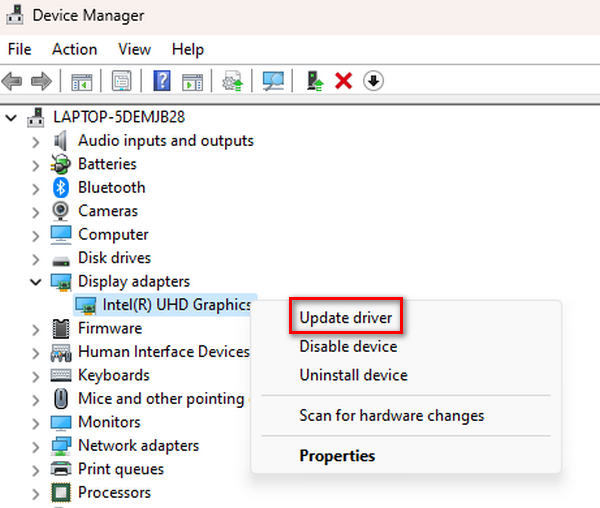
ステップ 3. ディスプレイ アダプターを更新するには、それを右クリックして ドライバーの更新をクリックします。.
ステップ 4. 次に、ドライバーを自動的に検索 をクリックします。
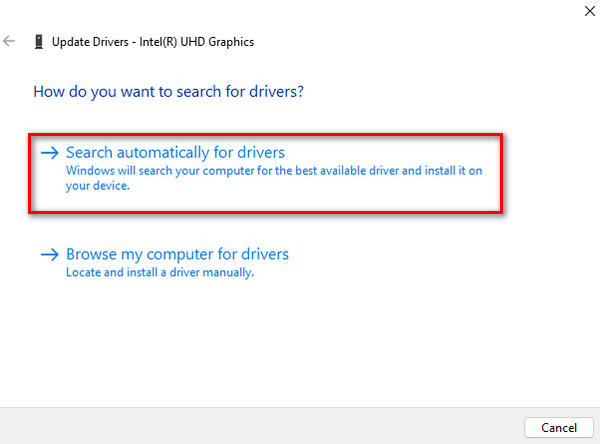
新しい更新されたドライバーが自動的に検索され、デバイスにインストールされます。
方法 3: ビデオ コーデックをインストールする
コーデックは、コンピュータがビデオを理解して再生するのに役立つツールです。エラー 0xc00d5212 が表示され、ビデオが再生されない場合は、一種の言語の不一致があることを意味します。コーデックをダウンロードすることは、ビデオを正しく理解して再生するための適切なツールをコンピュータに与えるようなものです。簡単な修正です。ビデオをスムーズに動作させるには、次の手順に従うだけです。
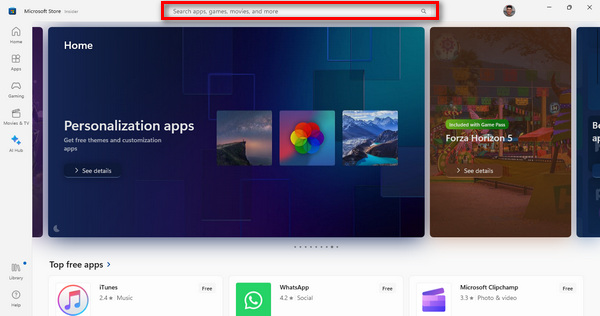
ステップ 1. まずパソコンのWindowsボタンをクリックしてスタートメニューを開きます。その後、検索バーにMicrosoft Storeと入力して選択します。
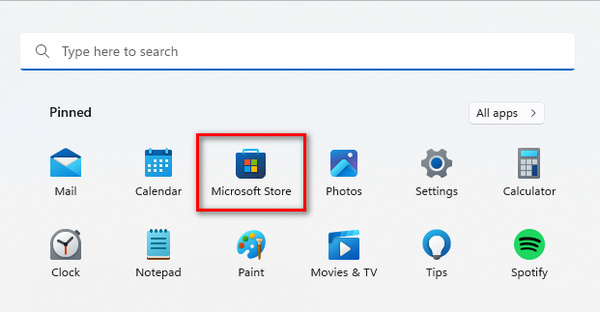
ステップ 2. Microsoft Store が開いたら、上部に検索バーが表示されます。そこに必要なコーデックまたは動画拡張機能の名前を入力します。
ステップ 3. 必要なコーデックや拡張機能が見つかったら、それをクリックしてインストールします。
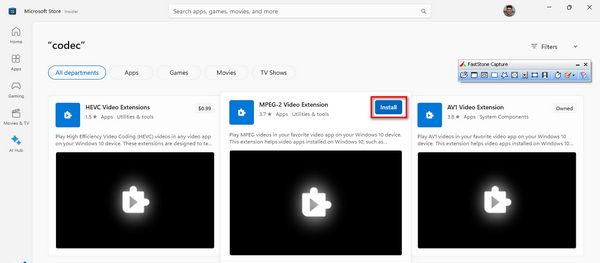
インストールが完了したら、メディアプレーヤーを開き、以前は再生できなかった動画を再生してみてください。このステップは、その動画が問題なくスムーズに再生されるようになったかを確認するうえで非常に重要です。
パート 3. 0xc00d5212 エラーに関する FAQ
ビデオ用の無料コーデックはどこでインストールできますか?
さまざまな信頼できるオンライン ソースからビデオ用の無料コーデックをインストールできます。人気のあるオプションには、Windows 用のさまざまなコーデックを見つけることができる Microsoft Store や、コーデック パックを提供する信頼できる Web サイトなどがあります。潜在的なセキュリティ リスクを回避するために、信頼できるソースからダウンロードするようにしてください。
メディアプレーヤーを変更するとエラーコードは解決しますか?
メディア プレーヤーを変更すると、エラー コード 0xc00d5212 が解決される可能性があります。さまざまなメディア プレーヤーにはコーデックが組み込まれており、より幅広い形式をサポートするメディア プレーヤーや、より広範なコーデック ライブラリを備えたメディア プレーヤーに切り替えると、互換性の問題が解決され、エラーが軽減される可能性があります。たとえば、VLC は、包括的なコーデックのサポートで知られています。
VLC でコーデックの欠落の問題が表示された場合はどうすればよいですか?
VLC でコーデックの欠落の問題が表示される場合は、いくつかの手順を実行して問題に対処できます。新しいリリースには追加のコーデックが含まれていることが多いため、まず、このツールを最新バージョンに更新することを検討してください。または、不足していることが示されている特定のコーデックをダウンロードしてインストールします。通常、このツールは欠落しているコーデックに関する情報を提供し、問題の特定と解決を容易にします。さらに、コーデック構成に関する VLC の環境設定/設定を調べると、コーデックが見つからない問題の解決策が見つかる可能性があります。
ビデオを別の形式に変換すると、0xc00d5212 エラーは解決できますか?
はい。ビデオを別の形式に変換すると、0xc00d5212 エラーの解決策となる可能性があります。現在のビデオ形式との互換性の問題がエラーの原因である場合は、より広くサポートされている形式に変換することで再生の問題を解決できる可能性があります。 FVC Video Converter Ultimate などのビデオ変換ツールを利用して形式を変更し、選択したメディア プレーヤーとの互換性を確保します。
ビデオ ファイルに必要なコーデックを特定するにはどうすればよいですか?
ビデオ ファイルに必要なコーデックを特定するには、メディア プレーヤー ソフトウェアまたはオンライン ツールを使用できます。 VLC などのメディア プレーヤーでは、設定セクションやプロパティ セクションにコーデック情報が表示されることがよくあります。コーデック識別 Web サイトなどのオンライン ツールはビデオ ファイルを分析し、必要なコーデックに関する情報を提供できます。必要な特定のコーデックがわかれば、それをダウンロードしてインストールし、潜在的な再生の問題に対処できるようになります。
結論
これで、0xc00d5212 エラーコードとは何か、そしてその解決方法も理解できたはずです。もう二度とこの問題に悩まされる必要はありません。FVC Video Repair と、この記事で紹介したその他の方法を活用すれば、この不具合は簡単に修復できます。
技術的な問題によってエンターテイメントが妨げられないようにしてください。これらの方法を活用して、デバイスで手間のかからないビデオ再生を体験してください。
無料ダウンロードWindows 7以降に対応安全なダウンロード
無料ダウンロードMacOS 10.7以降に対応安全なダウンロード
-
 ぼやけたビデオを修正する方法: 非常にクリアなビデオが待っています
 ぼやけたビデオを鮮明にするにはどうすればよいですか?ぼやけたビデオがコンテンツを鈍くさせないでください。プロのような映像を実現するための鮮明な表示のためのソリューションを見つけてください。
-
 ピクセル化されたビデオを修正する方法: 原因と修正方法
 ピクセル化によってビデオが台無しにならないようにしてください。当社の専門的な戦略を使用してビデオのピクセル化を軽減する方法をご覧ください。ビデオをピクセル完璧な品質に高めます。
-
 ビデオの0xc10100bfエラーとは何ですか、そしてそれを修正する方法
 エラー 0xc10100bf が原因でビデオが再生されず、それを修正する方法をお探しですか?この記事では、それが何であるか、そしてそれを修正する方法について学びます。
