


 ビデオコンバーター究極
 スクリーンレコーダー
 ビデオ修復
ビデオ修復
 安全なダウンロード
Facebook 動画の音が出ない: 原因と解決方法
Facebookは、現在最も広く利用されているマルチメディアプラットフォームの1つです。このプラットフォームは、社交的なやり取りだけでなく、音楽や動画を取り入れて仕事の合間に気分転換を図るエンターテインメントの場としても利用できます。快適でシームレスな体験を保つことは重要ですが、Facebookで音が出ないといった不具合が起こると、大きな支障となり得ます。
Facebook 動画に音が出ないと、あまり良い体験とは言えません。特に集中して作業しているときにはそうでしょう。幸い、このようなことが起こった場合、Facebook 動画で音が出ない理由はいくつか考えられます。そこで、FB のこのような主な問題の原因と、その解決方法を学びましょう。

パート 1. Facebook のビデオに音がないのはなぜですか?
iPhone、Android、PC で Facebook 動画を視聴、アップロード、ダウンロードしているときに音が出ない問題は、さまざまな原因が考えられます。考えられる原因の 1 つは、システムのオーディオ設定が正しくないか、デバイスのオーディオ ドライバーが古いことです。
オーディオについて言えば、ビデオのオーディオにも問題がある可能性があります。また、ブラウザの問題、特に Flash Player に関する問題もサウンドに影響している可能性があります。さらに、Facebook アプリの設定の問題、システム内の競合、ソース ビデオのサウンド関連の問題の可能性も、サウンドが聞こえない原因となる可能性があります。したがって、問題の具体的な原因を特定することは、問題を効果的に修正し、Facebook ビデオのサウンド機能を復元できるため、迅速な解決に不可欠です。
パート2. FBで動画に音が出ない場合の修正方法
オーディオドライバーが更新されているかどうかを確認する
Facebook の動画に音が出ない一般的な理由の 1 つは、オーディオ ドライバーが古いことによるものなので、直接問題を解決する必要があります。ドライバーを定期的に更新することを強くお勧めします。これらの更新は、重要なセキュリティ パッチとして機能するだけでなく、さまざまな異常で永続的な問題に効果的に対処できる機能強化も導入します。オーディオ ドライバーを手動で更新するには、マザーボードの製造元の Web サイトにアクセスできます。ドライバーの更新に常に注意することで、システムのセキュリティが強化されるだけでなく、特に Facebook などのプラットフォームを使用する場合に、より安定した効率的なオーディオ エクスペリエンスに貢献する改善点が解除されます。
ビデオやオーディオの破損を修正する
もしFacebook(FB)の動画で音が出ない問題が発生している場合、その原因は破損した動画ファイルや音声ファイルである可能性があります。その結果、Facebookで音が出なくなりますが、有効な対処法としてVideo Repairのような動画修復ツールを使う方法があります。この最先端のAI搭載動画修復ツールは、さまざまな形式の動画の破損を検出し、修復することに長けており、音声が欠落しているケースにも対応できます。さらに、高度な機能により、動画内の音声部分をスムーズに復元することが可能です。その結果、短時間で音声付きの状態に戻し、Facebook上で問題なく再生できるようにしてくれます。以下では、FVC Video Repairを使ってFacebook動画を修復する手順を説明します。
無料ダウンロードWindows 7以降に対応安全なダウンロード
無料ダウンロードMacOS 10.7以降に対応安全なダウンロード
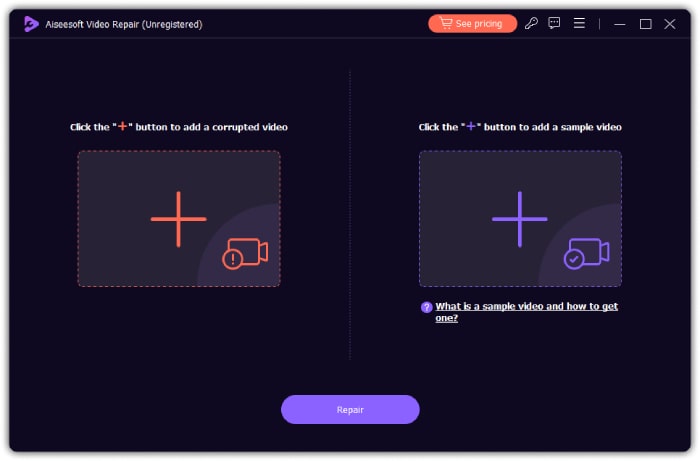
ステップ1.ツールをパソコンにインストールしたら起動します。次に、左側のプラスボタンをクリックして、修復したいFacebook動画をアップロードします。その後、もう一方のプラスボタンをクリックして、デバイス内の任意のサンプル動画をアップロードします。
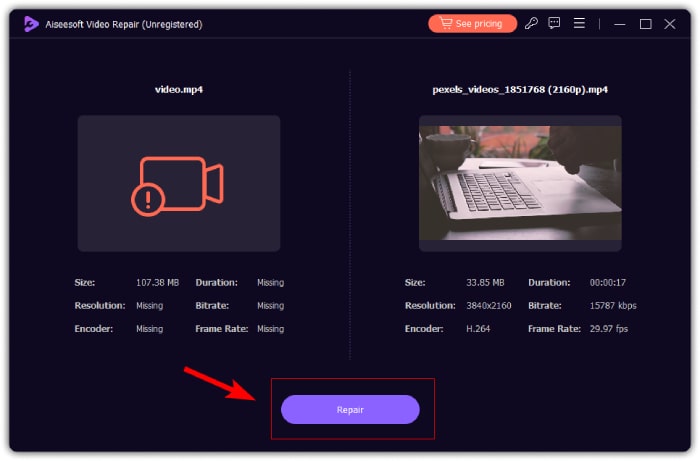
ステップ2.その後、修復(Repair)ボタンをクリックして、修復処理を開始します。
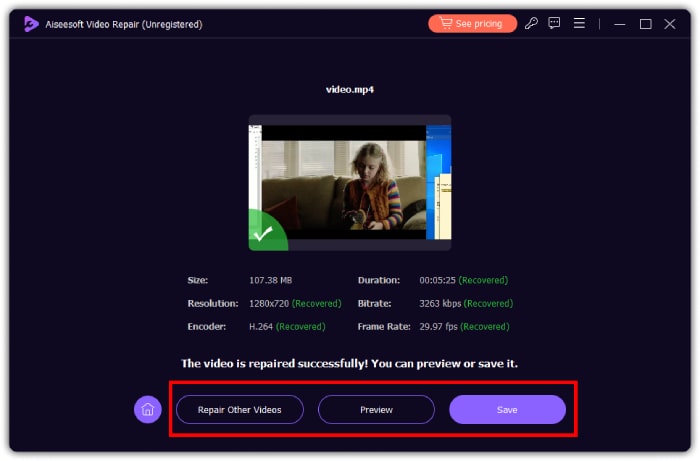
ステップ3.ほどなくして、音が出なかったFB動画の修復が完了します。プレビュータブをクリックして動画を確認するか、保存(Save)ボタンを押してローカルフォルダに書き出すことができます。別の動画も続けて修復したい場合は、「Repair Other Videos」ボタンをクリックしてください。
最新のFlash Playerを入手する
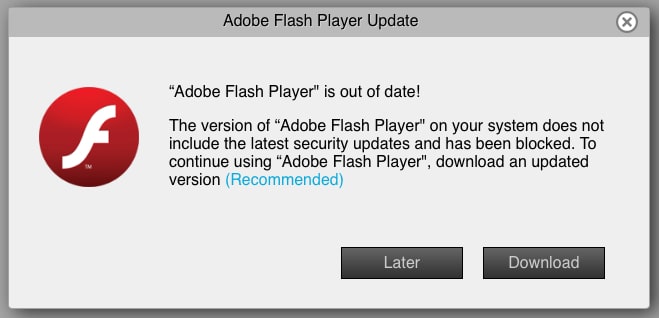
パソコンやモバイルデバイスに、最新バージョンのFlash Playerがインストールされていることを必ず確認してください。そのうえで最新版に更新した後、Facebookの動画が再生されない、あるいは音が出ない問題がまだ残っているかどうかをテストします。それでもなお問題が解決せず、音が出ない状態が続く場合は、Facebookアカウント内の「問題を報告」機能を利用して、Facebook動画に特有の音声トラブルについて開発側に知らせてください。
オーディオをビデオファイルに同期する
最後に、音声と映像の同期ずれが原因で音声トラブルが発生している場合には、Video Converter Ultimateのようなソフトウェアを利用することが有効な解決策となります。このソフトには強力なツールが多数搭載されており、その1つが「Audio Sync」機能です。この機能を使うと、音声再生のタイミングを手動で細かく調整し、映像の再生とぴったり合うようにすることができます。同期を精密に調整することで、音声と映像が正確に一致し、視聴体験全体の一体感を高めることができます。では、以下の手順に従って操作してください。
無料ダウンロードWindows 7 以降に対応安全なダウンロード
無料ダウンロードMacOS 10.7 以降に対応安全なダウンロード
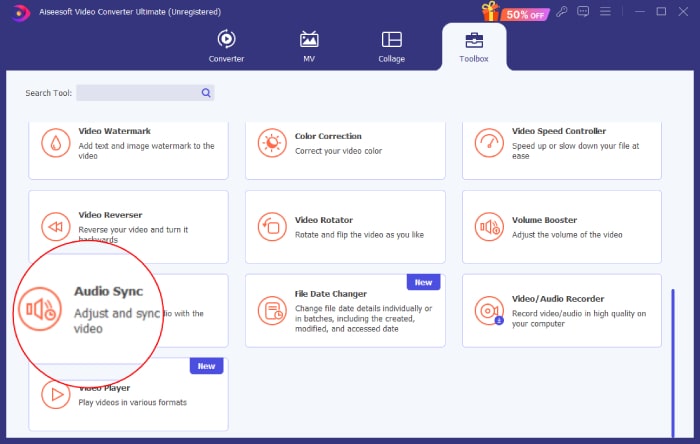
ステップ1.ソフトを起動し、「ツールボックス」メニューに進みます。そこから「Audio Sync」ツールをクリックします。
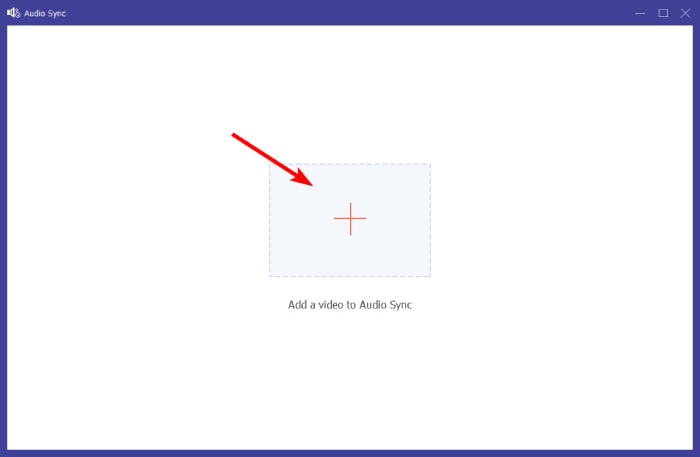
ステップ2.次の画面で、プラスボタンをクリックして、音が出ないFacebookリールまたは動画をアップロードします。
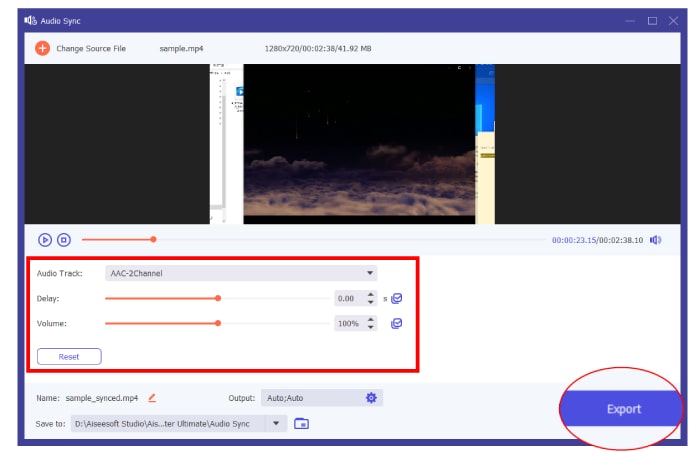
ステップ3.「オーディオトラック」「ディレイ(Delayed)」「音量(Volume)」の各項目を調整して、動画上の音声の同期を開始します。これらは好みに応じて自由に調整可能です。再生ボタンを押すと、変更を加えるたびに仕上がりをプレビューできます。準備ができたら、書き出し(Export)ボタンをクリックしてください。
パート3. Facebookページで音声を復元する方法
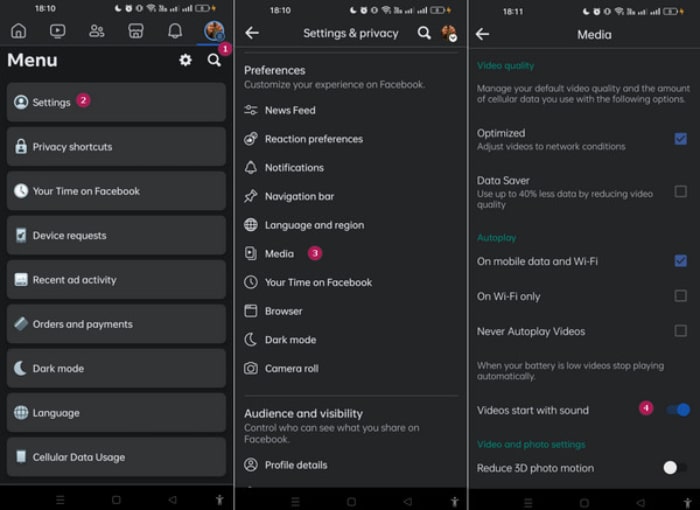
Facebook フィード動画のサウンドを自動的にオンにする方法もあります。以下の手順に従ってください。
ステップ1.プロフィールメニューを開き、「設定(Settings)」オプションをタップします。
ステップ2.画面を下方向にスクロールし、「メディア(Media)」オプションをタップします。
ステップ3.続いて、動画を音声オンで自動再生(Videos Start with Sound)オプションをオンに切り替えます。
パート4. Facebookに関するよくある質問
Facebook のミュートを解除するにはどうすればよいですか?
Facebook ビデオのミュートを解除するには、ビデオをクリックし、スピーカー アイコンをクリックしてサウンドを有効にします。
Facebook のミュートモードとは何ですか?
これは、動画の音声を無音にできる Facebook の機能です。通常は、取り消し線の付いたスピーカー アイコンで表示されます。
Facebook が私のビデオをミュートしたのはなぜですか?
これはコミュニティ規約違反によるものです。Facebook のポリシーに反する著作権のある音楽の使用が原因の可能性があります。
結論
Facebook動画に音が出ない問題に直面したときは、焦らずに対処することが大切です。前述のとおり、この不具合は破損した動画ファイルや音声の同期ずれなど、さまざまな要因から発生する可能性があります。そのため、先ほど紹介したFVC Video RepairやVideo Converter Ultimateのようなツールを活用することで、根本原因に効果的に対処し、Facebook動画で途切れのない音声再生を取り戻すことができます。
-
 破損したMOVファイルを修復する5つの方法
 MOV 修復のための効果的なソリューションを見つけてください。破損した MOV ファイルを簡単に修復して、中断のない安全なビデオ ストリーミングを確保する方法を学びましょう。
-
 [解決済み] メディアプレーヤーでMP4の音が出ない問題を修正する方法
 MP4 サウンドに問題がありますか?ここでは、Windows Media Player、Adobe Premiere、OBS Recording で音が出ない MP4 オーディオを修正する方法についてのステップバイステップのガイドを示します。
-
 Instagram で音が出ない理由とその解決方法
 Instagram で音が出ないという問題がありますか? もう心配する必要はありません。これらのシンプルで素早い解決策に従って問題を解決し、音を取り戻しましょう。
