


 ビデオコンバーター究極
 スクリーンレコーダー
 ビデオ修復
ビデオ修復
 安全なダウンロード
壊れたビデオを無料で簡単にオンラインで修復
再生しようとした動画が壊れていて、イライラした経験はありませんか?そこで、オンラインのツールですぐに直したいと思っても、「本当に効果があるのか」「どれを使えばいいのか」と迷ってしまうこともあるでしょう。そんなときも心配はいりません。この記事では、壊れた動画やピクセル崩れした動画をオンラインで無料修復する方法を厳選してご紹介します。それでは、問題のある動画を直すための方法を、さっそく見ていきましょう。

パート 1. 壊れたビデオをオンラインで本当に修復できますか?
今日のテクノロジーでは、物理的に破損したビデオをオンラインで修復することは可能です。したがって、データの欠落やエンコード エラーが原因でビデオ ファイルが破損している場合、一部のオンライン ツールは修復できると主張しています。ただし、破損したビデオをオンラインで無料で修復する成功率は依然としてまちまちであるため、ツールを使用する際には注意が必要です。したがって、ビデオが物理的に破損している場合、ストレージ メディア自体に問題がある場合、またはファイル構造が著しく損なわれている場合は、オンライン ツールが 100% 効果的ではない可能性があることに注意することが重要です。ただし、テクノロジー分野は常に進化しており、より新しいサービスやツールが登場する可能性があり、近い将来、より優れたソリューションが期待できます。
一方、他のツールよりも高い効率を発揮するツールがすでに存在しており、幸いなことに、以下の情報で紹介することができます。
パート2.壊れたビデオを修復するための最高のオンラインツール
1. オンラインコンバーター
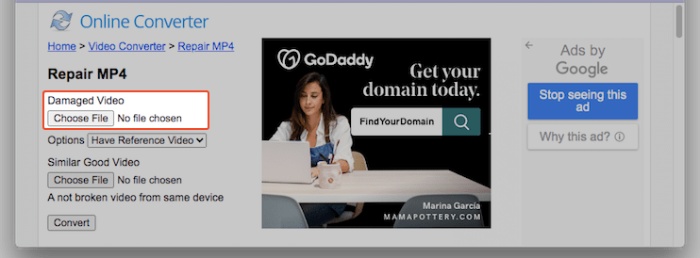
まず、オンラインでカクつく動画を修復できることを示すために、この Online Converter を使ってみましょう。このオンライン MP4 動画修復ツールは、ブラウザ上で直接、動画ファイルの基本的なエラーを修正できるよう設計されています。再生中の途切れや破損といった問題を効果的に対処できます。さらに、この無料オンライン動画修復サービスは、破損した動画から有用なデータを抽出しつつ、MP4・MOV・3GP・M4V 形式の動画を MP4 形式として修復することができます。ただし、暗号化やパスワードで保護された動画ファイルは開くことができません。最適な結果を得るには、破損した動画と同じ端末(同じスマホやカメラなど)で撮影され、正常に再生できる「類似動画」を修復用として一緒に用意することをおすすめします。
オンラインコンバーターを使ってピクセル化されたビデオを無料でオンラインで修正する方法
手順 1. サイト内の Repair MP4 ツールにアクセスし、Choose File ボタンをクリックして動画をアップロードします。
手順 2. 出力先を選択し、Repair ボタンをクリックします。
手順 3. 処理が完了したら、修復済み動画をダウンロードします。
2. 復元。メディア
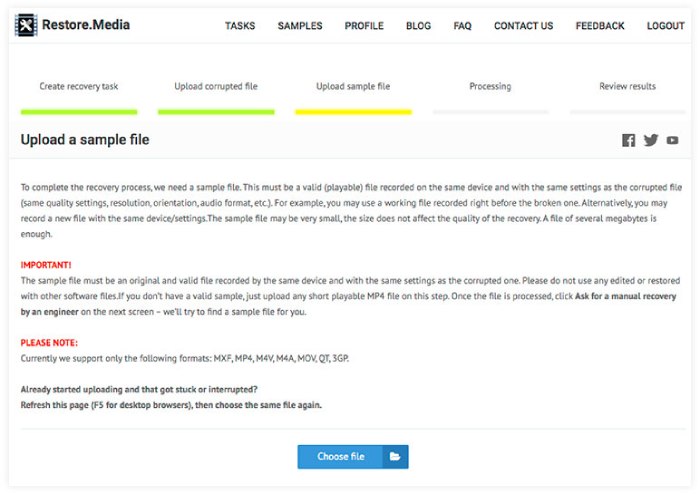
次に挙げるのは、Restore.media です。これは、ビデオの問題を無料で解決できる、もう 1 つの信頼できるオンライン ソリューションです。このプログラムは、無料のアカウントにサインアップするだけで、損傷したオーディオ ファイルをすばやく簡単に修復します。ダウンロードやインストールは必要ありません。オンライン ビデオ修復プロセスは、Web ブラウザーからシームレスに実行できます。さらに、このプログラムには、ほぼすべてのデバイスで記録されたオーディオ ファイルを修復する機能があります。また、MP4、MOV、M4A、3GP、MXF、INSV など、さまざまなファイル形式をサポートしています。ただし、このオンライン ツールでは、復元されたファイルの低解像度の無料プレビューのみが提供されます。承認されると、支払いが行われ、ファイルの最初の品質と解像度が回復されます。
Restore.media で MP4 ビデオをオンラインで修復する方法
手順 1. 無料アカウントを登録し、Get Started ボタンをクリックします。
手順 2. 準備ができたら、Choose File ボタンをクリックして、ざらつきのある動画や壊れた動画をアップロードします。そのあとで、サンプル動画もアップロードします。
手順 3. 処理が完了すると、ツールが自動的に壊れた動画を修復します。
3. 修正。ビデオ
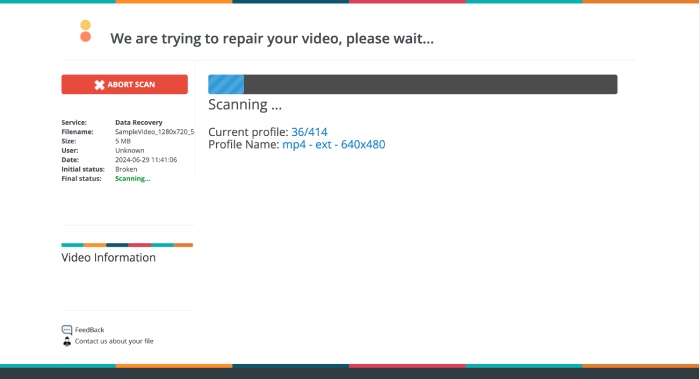
動画が再生できない場合には、Fix.VIDEO の出番です。このプログラムは、切り詰められた(途中で途切れた)動画や破損・損傷した動画などを含む、壊れた動画をシームレスに修復するソリューションを提供します。動画ファイルが破損している、途中で切れている、壊れている、再生できないといった場合でも、この Fix.VIDEO ツールで簡単に復元できます。修復処理は、好みのブラウザ上でオンラインで行えるため、とても便利です。数分のうちに修復された動画ファイルがダウンロード可能になり、そのうえツール側でダウンロードや登録といった手続きを取り除いてくれます。さらに、このオンラインツールでは、事実上いくつでも動画を処理することができます。ただし、他のツールと比べてインターフェースに多少の違いがあると感じるかもしれません。
FIX.VIDEO でオンラインで粗いビデオを修正する方法
手順 1. サイトのメイン画面で、Upload Your Broken Video ボタンを使って、ざらつきのある動画をアップロードします。
手順 2. その後、処理が完了するまで待ちます。
手順 3. 修復処理が終わったら、Download Full Video ボタンをクリックして動画をダウンロードします。
パート3. ボーナス: 壊れたビデオをオフラインで強力に修復する
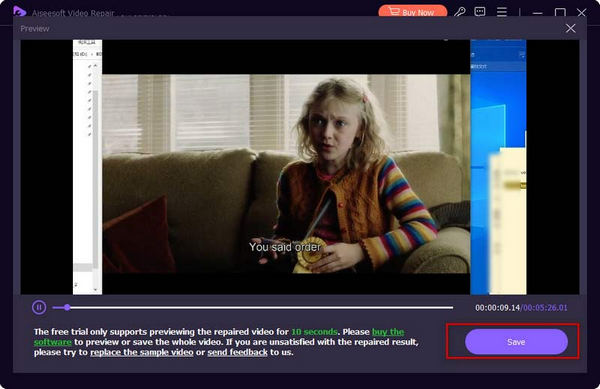
オンライン ツールは便利ですが、より強力な方法でビデオを修復したい場合は、FVC 推奨の Video Repair などのオフライン ソリューションをお試しください。オンライン ツールと同様に、FVC Video Repair はアップロード、修復、エクスポートのプロセスが最も高速です。Web ツールとは異なり、FVC にはオンラインで遅延ビデオを修復する最先端のテクノロジが搭載されており、大切な思い出やプロの取り組みが参照ビデオと同様に印象的になり、細部まで鮮明に保たれて、楽しみやプレゼンテーションが強化されます。さらに、プロセス開始から 1 分以内に魔法のようなビデオ修復が行われます。その方法は次のとおりです。
手順 1. 下の Free Download ボタンをクリックしてパソコンに動画修復ツールをインストールし、起動します。
無料ダウンロードWindows 7以降に対応安全なダウンロード
Free DownloadMacOS 10.7 以降に対応安全にダウンロード
手順 2. 次に、青い Add ボタンでサンプル動画を、赤いボタンで壊れた動画をそれぞれ読み込みます。読み込みが完了したら、Repair ボタンをクリックします。
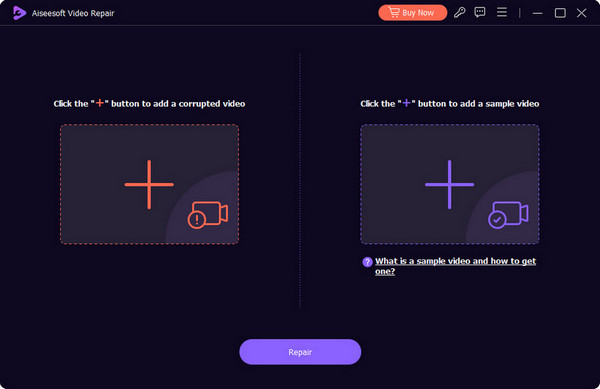
手順 3. 数秒待てば、Save ボタンをクリックして修復済み動画を書き出せます。
パート4. オンラインビデオ修復に関するよくある質問
なぜオンラインでビデオを視聴できないのですか?
ビデオをオンラインで視聴できない理由としては、ビデオ ファイルの破損、インターネット接続の遅さ、ブラウザの問題などが考えられます。
修復中にブラウザを開いたままにしておく必要がありますか?
使用する修復ツールによって異なります。一部のツールではブラウザを開く必要がありますが、他のツールはバックグラウンドで動作します。
オンラインビデオ修復ツールを使用するのは安全ですか?
一般的に、オンライン修復ツールを使用するのは安全です。ただし、これは信頼できるツールを選択し、機密性の高い動画やプライベートな動画をアップロードする際に注意する場合に限ります。
結論
この記事では、壊れた動画をオンラインで無料修復するためのさまざまなオンラインツールをご紹介しました。さらに、強力なデスクトップ向けプログラムとして、パソコン上で直接動画を修復できる FVC Video Repair もあわせて取り上げました。これにより、破損した動画をパソコン上で効率的に修復することができます。
-
 黒い画面ビデオとは何ですか?どのように修正すればよいですか?
 ビデオをストリーミングしているときに画面が暗くなる理由を不思議に思いませんか?この記事では、黒い画面のビデオの問題を解決するのに役立ちますので、もう心配する必要はありません。
-
 ビデオエラーコード224003を修正する方法: 究極の修正ガイド
 このビデオを再生できないエラー コード 224003 をトラブルシューティングし、シームレスなユーザー エクスペリエンスのために問題を解決する方法を説明します。私たちのガイドと一緒に軌道に戻りましょう!
-
 ビデオを再生できないエラー 5 問題を簡単に修正する方法
 ダウンロードしたビデオの 1 つを再生しようとしましたが、ビデオを再生できないエラー 5 のメッセージが表示されて中断された経験はありませんか?知っておくべきことはすべてここにあります。
