


 ビデオコンバーター究極
 スクリーンレコーダー
 ビデオ修復
ビデオ修復
 安全なダウンロード
ビデオファイルの修復: 迅速な復元に使用される一般的な方法
私たちは動画を見ることに惹かれます。動画を見ることは退屈を回避し、何も考えずにただ好きな動画を見て一日を本当に楽しむ良い方法だと考えられています。しかし、とても楽しいひとときを過ごしている最中に、突然動画が中断されたらどうしますか? 動画が止まったり、エラー メッセージが表示されたり、音声トラックが失われたりします。このような状況では、ほとんどの人はイライラしてそのままにしておきますが、基本的な方法で解決しようとする人もいます。
間違った対処で時間と労力を無駄にしないように、本記事では動画ファイルの修復を行う効果的な方法を2つご紹介します。これにより、動画修復の手順を効率化し、失われた大切な瞬間をすぐに取り戻せるようになります。それでは早速始めましょう!

パート1. ビデオ修復は本当に存在するのか、そしてどのように機能するのか
信じられないかもしれませんが、ビデオ修復は現実に存在します。これらは、最も一般的なビデオの問題に対処し、それに応じて修正するために特別に設計されたソフトウェア アプリケーション ツールです。ビデオの問題は 1 つの問題に限定されません。それぞれの問題には異なる根本原因と解決策があり、このツールはそれを自動的に読み取り、最終的に修正します。
ビデオ ファイルの修復は、ビデオ ファイルの構造を分析することによって行われます。したがって、ビデオの再生に問題があったり、停止したりした場合は、ビデオ修復ツールが必要になります。このツールは、ビデオ ファイルをスキャンまたは読み取り、データの欠落、フレームの破損、オーディオとビデオの同期の問題、ファイル ヘッダーの破損などの不整合の可能性を探します。その後、ツールは一連のアルゴリズムを自動的に適用して、欠落または破損したデータを修復します。修復プロセスには通常、ビデオとオーディオの品質の復元、再生の問題の修正、ビデオ ファイルがさまざまなメディア プレーヤーでエラーなく再生できることの確認が含まれます。
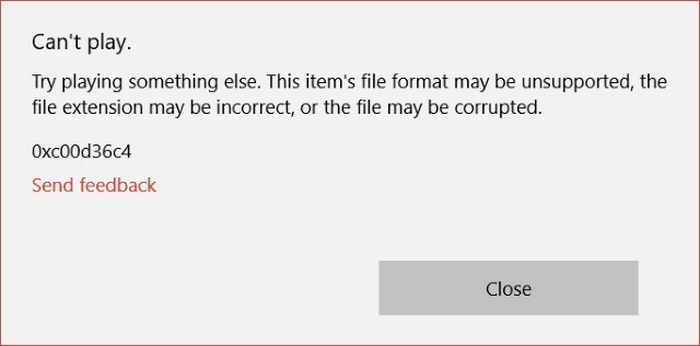
ビデオが損傷する一般的な原因は次のとおりです。
ファイルの破損
オンラインでビデオをストリーミングする以外に、ビデオ ファイルをダウンロードしたり、別のデバイスに転送して視聴することもあります。ただし、突然の電源喪失、不適切なシャットダウン、ハードウェア障害など、転送プロセス中にビデオ ファイルに何らかの中断が発生すると、ビデオのデータが不完全になり、破損する原因になります。
ダウンロードの不完全
これもファイルの破損とほぼ同じで、ダウンロードが不完全な場合、ビデオ ファイルが破損することがあります。ただし、ダウンロードが不完全な場合、データの欠落やセグメントの破損も発生し、再生エラーが発生したり、ファイルがまったく開かなくなったりすることがあります。
コーデックの問題
ビデオは、データのエンコードとデコードに特定のコーデックに依存しています。コーデックが欠落しているか互換性がない場合は、ビデオが正しく再生されず、音声が出ない、再生が途切れる、まったく開かないなどの問題が発生する可能性があります。
パート2. 破損したビデオファイルを修復する
ビデオが破損する一般的な原因をいくつか理解できたので、次はビデオ ファイルを修復するさまざまな方法を学びましょう。別のソースを見つけたり、同じプロセスを繰り返すが今回はより適切な手順を踏むことができるのに、なぜこのビデオを修復するのかと疑問に思う人もいるかもしれません。これは良い点かもしれませんが、ここでの問題は、ビデオが再び破損したりエラーがなくなるという 100% の保証が得られないことです。したがって、この問題を解決する最も簡単で効果的な方法は、ビデオ修復ツールを使用することです。
方法 1: FVC ビデオ修復を使用する
FVC Video Repair は、さまざまな動画トラブルを修復するために設計された動画修復ソフトです。機器の故障、システムクラッシュ、ウイルス攻撃などが原因で再生できなくなった破損動画にも対応します。このツールは、まず修復対象の動画情報をスキャンし、その後は動画修復プロセスを自動で実行します。さらに、このツールが現在有数の動画修復ソフトとされる理由は、最新のAIアルゴリズムを採用して損傷した動画を効率的に修復できる点と、広く利用されているさまざまな動画形式に対応している点にあります。
主な機能:
• 最新の AI アルゴリズムを採用し、効率的なビデオ修復を実現します。
• ビデオを自動的にスキャンして修復します。
• 復元されたビデオをプレビューします。
• MP4、MOV、3GP などのビデオ形式をサポートします。
• 破損したビデオや再生できないビデオを修復できます。
• 破損したビデオ ファイルを復元します。
• 復元されたビデオの解像度、フレーム レート、ビット レートが保持されます。
FVC Video Repair を使って破損した動画ファイルを修復する方法は次のとおりです。
ステップ1.まず公式サイトにアクセスします。その後、ツールをダウンロードしてデバイスにインストールします。
無料ダウンロードWindows 7 以降向け安全なダウンロード
無料ダウンロードMacOS 10.7 以降向け安全なダウンロード
ステップ2.次に、赤いプラスボタンをクリックして破損した動画ファイルを追加し、同様に青いプラスボタンをクリックしてサンプル動画を追加します。その後、修復ボタンをクリックして修復プロセスを開始します。

ステップ3.最後に、処理された動画を確認するためにプレビューボタンをクリックします。修復が正常に完了していれば、保存ボタンをクリックして動画を保存できます。
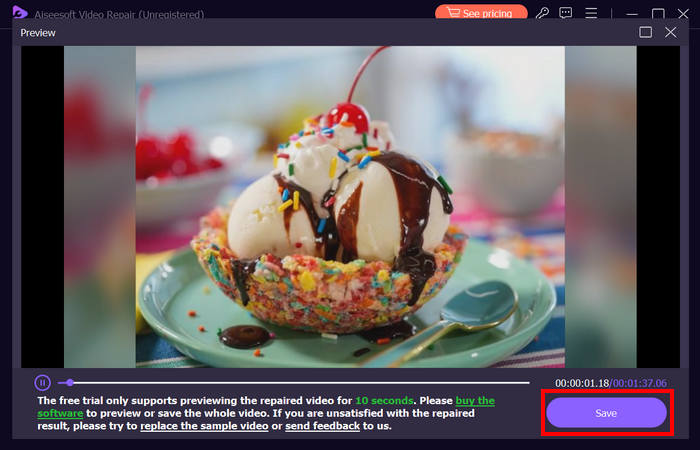
ビデオ修復のニーズに関しては、FVC Video Repair は、そのシンプルさと、さまざまな種類のビデオの問題を修復する包括的な方法により、まさにトップクラスの選択肢です。高度なテクノロジーと直感的なインターフェイスを活用しているため、今日では信頼性が高く、使いやすいビデオ修復ツールとなっています。
方法2: 手動修復テクニック
FVC Video Repair のような自動ツールは便利なソリューションを提供しますが、軽微なビデオの問題を修正するために試すことができる手動のテクニックもあります。
システムを再起動する
ビデオに対して最初にできることは、コンピューターを再起動することです。通常、この方法で、ビデオが異常になる原因となっている可能性のあるコンピューターの一時的な不具合やソフトウェアの競合が解決されます。
Windows コンピュータを再起動するには:
ステップ1.ホーム画面からスタートを開きます。
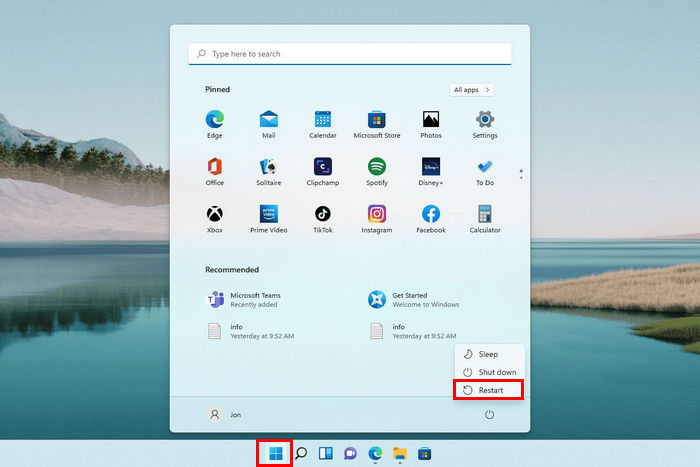
ステップ2.次に電源ボタンをクリックし、再起動を選択します。
一方、macOS コンピュータを再起動するには、以下の手順に従ってください。
ステップ1.まず、Appleメニューをクリックし、システム設定を選択してから、サイドバーで一般をクリックします。
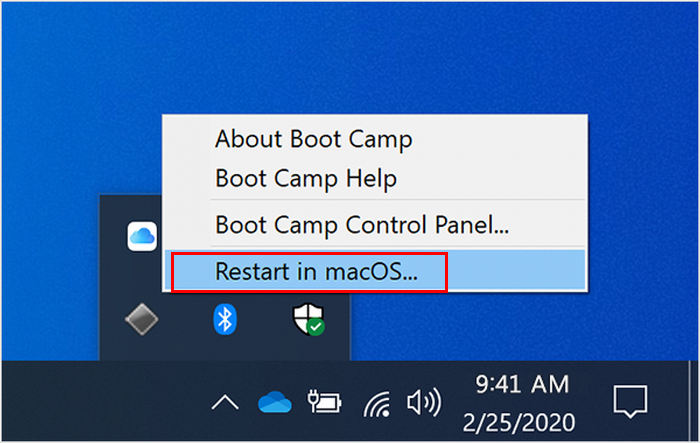
ステップ2.右側で起動ディスクをクリックし、Boot Campボリュームを選択してから再起動をクリックします。
システムを再起動しても問題が解決しない場合は、これは単なるビデオの問題ではない可能性があります。問題が使用しているメディア プレーヤーにあると思われる場合は、次の方法に従ってください。
別のメディアプレーヤーで動画を再生する
一部のメディア プレーヤーは、特定のビデオ形式や破損したファイルの処理に優れています。あるプレーヤーでビデオが再生されない場合は、コーデックが組み込まれ、エラー処理機能が優れている VLC メディア プレーヤーなど、別のプレーヤーで開いてみてください。
VLC Media Player で動画を再生するには、以下の手順に従ってください。
ステップ1.ライブラリに移動し、再生したい動画を右クリックします。
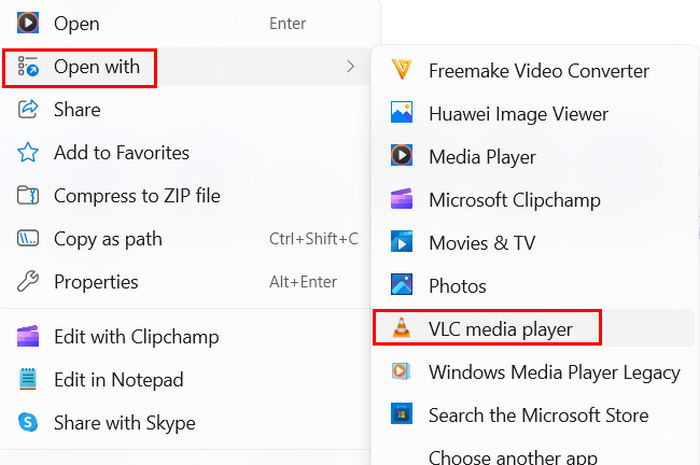
ステップ2.プログラムから開くをクリックし、VLC media playerを選択します。
このように、VLC などの別のメディア プレーヤーでビデオを再生すると、問題が解決する可能性があります。ただし、問題が解決しない場合は、FVC Video Repair などのビデオ修復ツールを使用する必要があります。
パート3. ビデオ修復に関するよくある質問
破損したビデオファイルは本当に修復できるのでしょうか?
間違いなく可能です。FVC Video Repair のような専用のビデオ修復ツールを使用して、破損したビデオ ファイルを修復できます。このツールは、破損したビデオ ファイルを含む、さまざまなビデオの問題や課題に対処するために特別に設計されています。
ビデオファイルを手動で修正するのは難しいですか?
ビデオ ファイルを手動で修復するのは、特に技術に詳しくない場合は難しい場合があります。軽微なビデオの問題は、システムを再起動したり、正しいコーデックをインストールしたり、VLC などの別のメディア プレーヤーを使用したりすることで簡単に解決できます。ただし、より深刻な破損の場合は、専用の修復ソフトウェアを使用する必要があります。
VLC でビデオを修復できますか?
はい、VLC でビデオを修復することは可能です。VLC メディア プレーヤーには、軽微なビデオの問題の解決に役立つ修復機能が組み込まれています。ただし、ビデオに深刻な問題がある場合は、破損したビデオを効果的に復元するために、より包括的なビデオ修復ツールが必要になります。
ビデオが修復できないほど損傷していることはありますか?
場合によっては、ビデオ ファイルがひどく破損していると修復が不可能な場合があり、高度なツールを使ってもビデオを完全に復元できないことがあります。ただし、FVC Video Repair などの専用のビデオ修復ツールを使用すると、復元が成功する可能性が高くなります。
修復ツールを使用して削除されたビデオファイルを復元できますか?
いいえ。ビデオ修復ツールは、削除されたファイルを回復するようには設計されていません。これらは、破損または破損した既存のビデオ ファイル内の問題を修正するために特別に使用されます。ビデオ ファイルが削除された場合は、修復を試みる前に、データ回復用に設計されたファイル回復ソフトウェアまたはサービスを使用する必要があります。
結論
正しい動画修復の方法を理解し、適切なツールを把握しておくことは非常に重要です。まるで、トラブルが起きたときにいつでも動画ファイルを復元できる、頼れる切り札をポケットに忍ばせているようなものです。軽微な不具合から深刻な破損まで、どのような動画トラブルであっても、FVC Video Repair を選んでおけば間違いありません。
-
 Stellar Repair for Video: 知らないかもしれないこと [レビュー]
 Stellar Repair for Video について知りたいですか? この記事では、機能、長所と短所、互換性、価格など、Stellar Repair for Video に関するすべてを学びます。
-
 ピクセル化されたビデオを修正する方法: 原因と修正方法
 ピクセル化によってビデオが台無しにならないようにしてください。当社の専門的な戦略を使用してビデオのピクセル化を軽減する方法をご覧ください。ビデオをピクセル完璧な品質に高めます。
-
 MP4 ファイルを修復する方法: 数分でビデオを復元します
 MP4修復の秘密を解き明かしましょう!わかりやすいチュートリアルに従ってトラブルシューティングと修正を行ってください。破損したビデオによってメディア体験が台無しにならないようにしてください。
