


 ビデオコンバーター究極
 スクリーンレコーダー
 ビデオ修復
ビデオ修復
 安全なダウンロード
カーネルビデオ修復は安全ですか?徹底したレビューと分析
オンラインにはさまざまな動画修復ツールがありますが、その数が多すぎて、どのツールを使って破損した動画ファイルを修復すればよいのか迷ってしまいます。ですがご安心ください。ここではそのお悩みを解決します。もしKernel Video Repairという名前を聞いたことはあるけれど、どんなものかよく分からないという方は、まさにこのページが参考になります。
そこで、この包括的なレビューでは、その主要な要素を調査し、そのパフォーマンスを評価し、「Kernel Video Repair は本当に信頼と投資に値するのか?」という重要な質問に答えるために必要な洞察を提供します。この質問に答えながら読み続けてください。

パート 1. カーネル ビデオ修復とは何ですか?
Kernel Video Repair は、再生が途中で止まってしまう動画や破損・損傷した動画ファイルを修復するためのソフトウェアツールです。他のツールと比べて高度であり、さまざまなアルゴリズムや技術を用いて、破損した動画ファイルの問題点を特定し、修正します。そのため、自分では動画が壊れてしまった原因が分からなくても、Kernel Video Repair が原因を特定し、それに応じて修復してくれます。
さらに、このツールは、MP4、MOV、AVI、MKV、FLV など、あらゆる種類のビデオ ファイル形式を修復できます。確かに、このソフトウェアを使用すると、破損したビデオを簡単に修復し、失われたデータを簡単に回復できます。
特徴
◆ 破損からエラーメッセージまで、あらゆるビデオの問題を修復します。
◆ デジタル一眼レフカメラ、スマートフォン、ドローンなど、あらゆる種類のデバイスからのビデオを修正します。
◆ MP4、MPEG、MKV などの幅広いフォーマットをサポート。
◆ 形式に関係なく、複数のビデオ ファイルを一度に修復します。
◆ 簡単にビデオを修復できる明確な手順を備えたユーザーフレンドリーなインターフェイス。
◆ ひどく破損したファイルであっても、元のビデオ品質を維持します。
◆ 過去と現在のすべての Windows バージョンと互換性があります。
◆ 24 時間 365 日の監視によりセキュリティを確保し、安全にダウンロードできます。
長所
- さまざまなビデオファイル形式を修復できます。
- ユーザーフレンドリーなインターフェイスを備えています。
- シンプルな機能。
- 安全に使用できます。
短所
- Windows でのみ使用可能です。
- プレミアム機能は他のツールと比較してかなり高価です。
- 修理後の品質が変化する場合があります。
Kernel Video Repair は本当に信頼と投資に値します。ユーザーフレンドリーなインターフェイスと高品質な修復機能により、信頼できる選択肢となります。ただし、メリットとデメリットが示されているため、決定を下す際にはそれらに留意する必要があります。それにもかかわらず、このツールは必要なものをすべてチェックします。
パート 2. カーネル ビデオ修復を使用するためのクイック ガイド
カーネル ビデオ修復は無料でダウンロードできます。使用するには、次の手順に従います。
ステップ1. まず公式サイト「Kernel Video Repair」にアクセスし、アプリをインストールするためにソフトをダウンロードします。その後、画面の指示に従ってソフトをインストールしてください。
ステップ2. インストールが完了したら、パソコンのアプリケーション一覧またはプログラムメニューから起動します。
ステップ3. Add Files(ファイルを追加)をクリックして、修復したい破損動画ファイルを選択します。
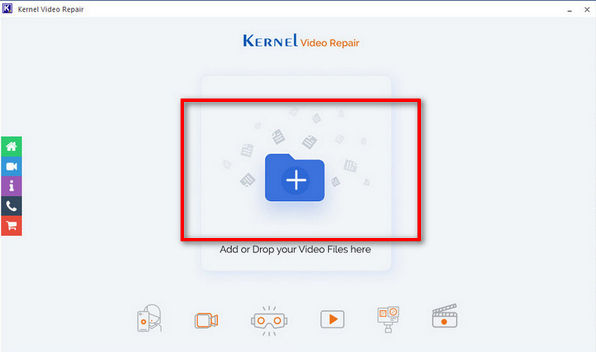
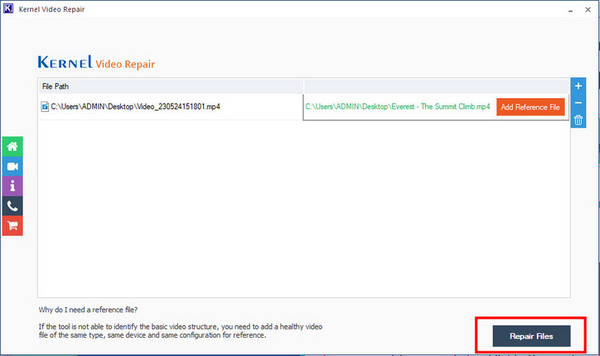
ステップ4. ファイルを追加したら、Repair(修復)ボタンをクリックして修復処理を開始します。
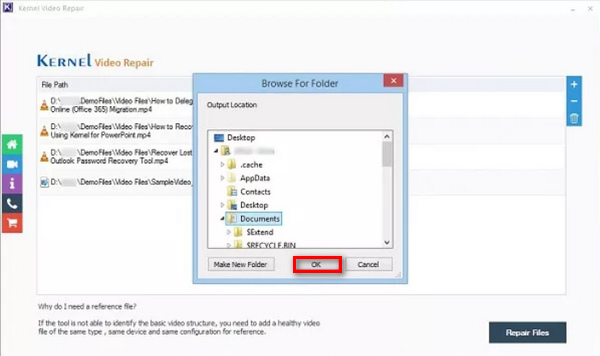
ステップ5. 修復後のファイルを保存するフォルダーの場所を選択し、OKをクリックして確定します。
これで、ビデオ ファイルをチェックアウトして、破損していないビデオ ファイルを楽しむことができます。この簡単なガイドを使用すると、破損したビデオを簡単に修復できます。
パート 3. カーネル ビデオ修復の代替手段
もし Kernel Video Repair があなたのデバイスでうまく動作しない場合は、代わりに使えるいくつかのツールがあります。その一つがAiseesoft Video Repairです。これは、ダウンロードが不完全なファイル、エラーのあるファイル、再生できない動画ファイルなど、破損・損傷した動画ファイルを修復・復元するために設計されたソフトウェアツールです。
このツールが最良の代替手段である理由は、Windows と Mac の両方のオペレーティング システムをサポートするクロスプラットフォーム互換性です。さらに、このツールはビデオ修復プロセスを簡素化します。最後に、Kernel Video Repair と比較して、このツールを使用すると、無料版でも非常に多くのことができます。
使用するには、次の手順に従います。
ステップ1. まず、ソフトをダウンロードしてパソコンにインストールします。
無料ダウンロードWindows 7 以降対応安全なダウンロード
無料ダウンロードMacOS 10.7 以降対応安全なダウンロード
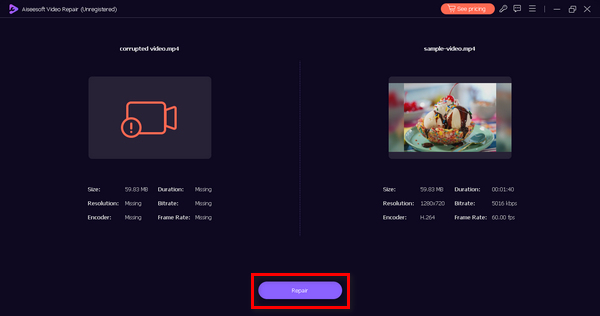
ステップ2. その後、プログラムを起動します。赤いプラスボタンをクリックして修復したい動画を追加し、青いプラスボタンをクリックしてサンプル動画を追加します。この2つを混同しないようにしてください。
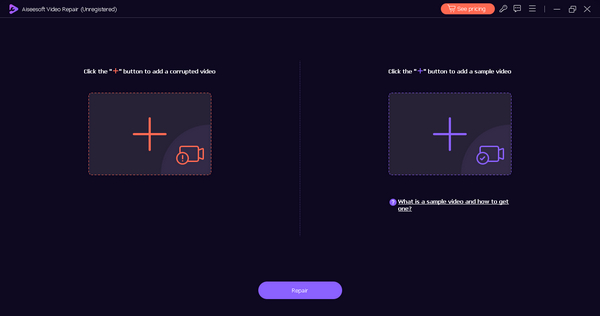
ステップ3. 次に、Repair(修復)ボタンをクリックして修復処理を開始します。
ステップ4. 最後に、修復が完了したらPreview(プレビュー)ボタンをクリックし、動画の問題が解消されているか確認します。問題が直っていれば、そのままファイルを保存できます。
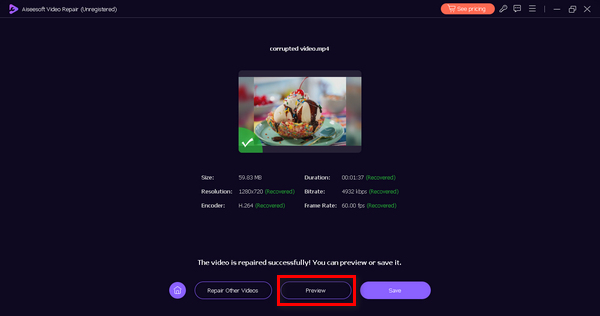
Aiseesoft ビデオ修復を使用すると、ビデオを迅速かつ効果的に損傷および破損させることができます。 Mac ユーザーであれば、間違いなくこれを使用できます。何を求めている?イライラする中断に別れを告げて、ビデオ視聴体験をお楽しみください。
パート 4. カーネルビデオ修復に関するよくある質問
カーネルビデオ修復はマルウェアですか?
いいえ、Kernel Video Repair は安全であり、マルウェアではありません。これは、破損したビデオファイルを修復するために設計された合法的で安全なソフトウェアです。これは、コンピュータへの潜在的な損害やデータのセキュリティを心配することなく、自信を持ってビデオ ファイルの問題に対処できることを意味します。
カーネルビデオ修復は合法ですか?
はい、Kernel Video Repair は正規のソフトウェアです。肯定的なユーザーレビュー、第三者による検証、有害な活動の欠如、継続的なサポート、透明性のある支払いがその正当性を証明しています。適切なソフトウェアをダウンロードしたことを確認するには、公式 Web サイトにアクセスしてください。
カーネル ビデオ修復は他のファイル タイプを修復できますか?
いいえ。Kernel Video Repair は、さまざまな形式の動画ファイルを修復することに特化したソフトであり、ドキュメント、画像、音声ファイルなどその他の種類のファイルは修復できません。主に、破損した動画、再生できない動画、真っ暗な画面になる動画などを修復可能です。その他の種類のファイルの修復が必要な場合は、そのファイル形式専用のソフトウェアや方法の利用を検討してください。
カーネル ビデオ修復はどのようなビデオ ファイル形式をサポートしていますか?
カーネル ビデオ修復は、MP4、MOV、AVI、MKV、FLV などのさまざまなビデオ ファイル形式をサポートしています。このソフトウェアは多用途で、最も一般的に使用されるビデオ形式を効果的に修復できます。
Kernel Video Repair の無料試用版に制限はありますか?
はい。 Kernel Video Repair は無料の試用版を提供していますが、通常はユーザーに製品版の購入を促すための制限があります。これらの制限には、修復できるファイル数の制限、ウォーターマーク付き出力ファイル、または特定の機能へのアクセス制限が含まれる場合があります。ソフトウェアの機能を最大限に体験するには、有料バージョンへのアップグレードを検討してください。
結論
確かに、カーネル ビデオ修復は、破損したビデオ ファイルを修復するための信頼できるツールです。ユーザーフレンドリーなインターフェイスと幅広いビデオ形式を修復できる機能を備えているため、必要なものすべてが揃っています。ただし、これが好みに合わない場合は、この記事に掲載されている代替方法を試すことができます。
-
 ぼやけたビデオを修正する方法: 非常にクリアなビデオが待っています
 ぼやけたビデオを鮮明にするにはどうすればよいですか?ぼやけたビデオがコンテンツを鈍くさせないでください。プロのような映像を実現するための鮮明な表示のためのソリューションを見つけてください。
-
 ピクセル化されたビデオを修正する方法: 原因と修正方法
 ピクセル化によってビデオが台無しにならないようにしてください。当社の専門的な戦略を使用してビデオのピクセル化を軽減する方法をご覧ください。ビデオをピクセル完璧な品質に高めます。
-
 ビデオの0xc10100bfエラーとは何ですか、そしてそれを修正する方法
 エラー 0xc10100bf が原因でビデオが再生されず、それを修正する方法をお探しですか?この記事では、それが何であるか、そしてそれを修正する方法について学びます。
