


 ビデオコンバーター究極
 スクリーンレコーダー
 ビデオ修復
ビデオ修復
 安全なダウンロード
Instagram で音が出ない問題を解決する方法 [100% 動作中]
インスタグラムに動画をアップロードしたあとに音が出ないことはありませんか?同じ問題に悩まされているユーザーはあなただけではありません。多くのユーザーが同様の不具合を経験しています。朗報として、このよくある問題には解決策があります。フィードに投稿した動画に音が出ず困っているなら、これから紹介する簡単な対処法で、アップロードしたコンテンツの音声を復元できるかもしれません。以下の手順に従ってすばやく無音の問題を解消し、インスタグラムで動画をスムーズに再生できる状態に整えましょう。

パート1. Instagramに音が出ないのはなぜか
Instagram で音が出ないなどの問題が発生する場合、いくつかの原因が考えられます。考えられる原因は次のとおりです。
メディアのミュート状態。
Instagram のコンテンツ クリエイターは、動画をアップロードするときに音声をミュートするオプションがあります。音声が出ない場合は、コンテンツを投稿した人が意図的に音声をオフにした可能性があります。
デバイスの音量設定。
音量設定は、デバイスのサウンド出力を制御します。デバイスがミュートに設定されていたり、音量が低すぎると、Instagram の動画を視聴しているときに音が聞こえません。これらの設定を確認し、それに応じて調整することが重要です。
アプリの設定。
Instagram アプリには、オーディオの再生を制御する特定の設定があります。デバイスのアプリ設定に問題がある場合は、サウンドが再生されない可能性があります。アプリ設定を操作して、オーディオが有効になっていることを確認することが重要です。
メディア音量のコントロール。
Instagram は、動画再生中のサウンドを制御するために、デバイスのメディア音量設定を使用します。メディア音量がミュートされていたり、低く設定されすぎていると、Instagram で音声が聞こえにくくなります。音声が聞こえるようにするには、この設定を適切に構成する必要があります。
インターネット接続。
インターネット接続の品質は、サウンドを含む Instagram でのメディア コンテンツの再生に重要な役割を果たします。インターネット接続が弱いと、動画が正しく読み込まれず、サウンドが聞こえなくなる可能性があります。メディアをスムーズに再生するには、安定した信頼性の高いインターネット接続が不可欠です。
パート2.音が出ないInstagramを修正する簡単な方法
Instagram で音声が出ない動画を素早く自動的に修正する最も一般的な方法は、動画修復ツールを使用して動画自体の問題に対処することです。Instagram へのアップロードで音声の問題が発生した場合、信頼できる動画修復ツールを使用することが、失われた音声を復元するために不可欠になります。
FVC Video Repair は、インスタグラムで発生する動画の無音トラブルを解消するための究極のソリューションです。AI 搭載のこのツールは、動画ファイル内のエラーを検出するだけでなく修復も行い、スムーズに再生できるよう、適切な形式やエンコードに整えてくれます。直感的に操作できるインターフェースにより、音が出ない問題の解決がとても簡単なプロセスになります。
このツールを使用する手順は次のとおりです。
ステップ1. 動画を簡単に転送できるよう、デバイスを PC またはデスクトップに接続します。
ステップ2. PC またはデスクトップに FVC Video Repair ソフトをダウンロードしてインストールします。
無料ダウンロードWindows 7以降に対応安全なダウンロード
無料ダウンロードMacOS 10.7以降に対応安全なダウンロード
ステップ3. 赤いプラスボタンを使って、インスタグラムで音が出ない動画をデバイスから追加します。青いプラスボタンをクリックしてサンプル動画も追加します。
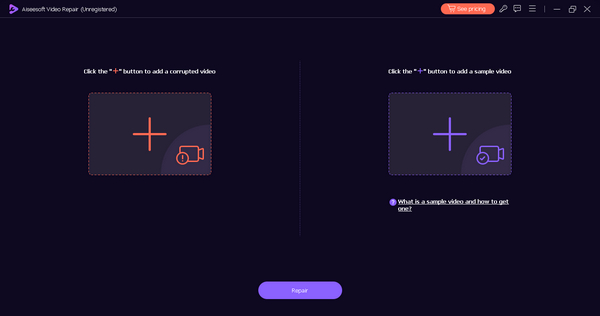
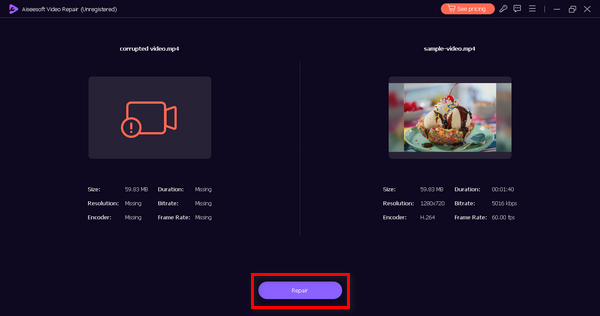
ステップ4. 動画を追加したら、修復ボタンをクリックします。
ステップ5. プレビューボタンをクリックして、修復された動画が正常に再生できるか確認します。問題なければ、保存ボタンをクリックして修復済み動画を保存します。
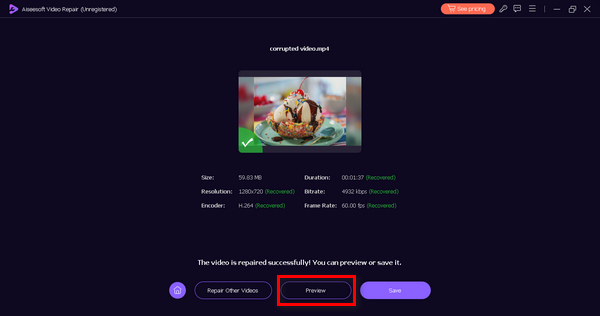
FVC ビデオ修復を使用すると、音が出ない問題に自信を持って対処し、ビデオを強化して Instagram をよりスムーズに楽しむことができます。
パート3. 音が出ないInstagramを修正する手動の方法
Instagram で音が出ない問題を解決する方法は他にもあります。この問題を解決するために実行できる手動の解決策は次のとおりです。
方法1: インターネット接続ステータスを確認する
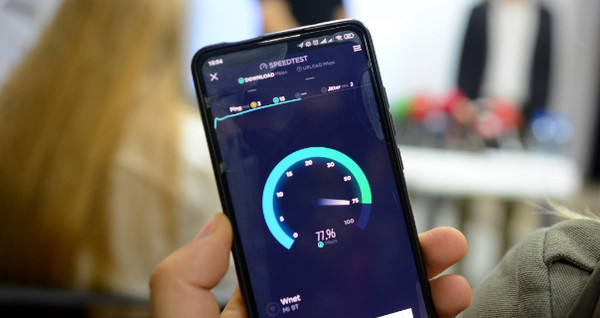
インスタグラム動画で音が出ない不具合を解消するには、インターネット接続を確認することが非常に重要です。不安定なインターネット接続は、インスタグラムの動画コンテンツが途切れたり遅延したりせずスムーズにストリーミングされない主な原因の一つです。接続が弱いと、動画のフリーズや動画コンテンツ自体が読み込めない状況を引き起こし、その結果として音が出ないように見えることがあります。
オンラインのスピード テスト ツールを使用すると、インターネット接続の品質と安定性を評価できます。Instagram のマルチメディア コンテンツが適切に機能するには、信頼性の高い接続が不可欠であるため、この方法は基本的なステップです。インターネット接続に問題があると特定された場合は、ルーターを再起動するなどの操作を行うと、安定性が向上する可能性があります。
方法2: Instagramアプリを更新する
Instagram アプリを更新することは、動画が音なしで再生される原因となるバグ、不具合、互換性の問題に関連する潜在的な問題に対処するために不可欠です。アプリ開発者は、アプリのパフォーマンスを改善し、バグを修正し、新機能を導入するために、定期的にアップデートをリリースしています。Instagram アプリを最新の状態に保つことで、サウンド関連の問題など、動画の再生に影響する問題に確実に対処できます。
インスタグラムアプリをアップデートするには、iPhone ユーザーなら App Store、Android ユーザーなら Google Play を開き、Instagram を検索します。画面にアップデートボタンが表示されるので、それをタップします。
これは、インスタグラムで動画が再生されないときの解決策にもなります。
パート4. Instagramで音が出ない時のよくある質問
Instagram のサウンドをオンにするにはどうすればいいですか?
インスタグラムの音声をオンにするには、次の手順に従ってください。
ステップ1. デバイスでInstagramアプリを開きます。
ステップ2. 自分のプロフィールに移動し、右下のプロフィール写真をタップします。
ステップ3. 右上の三本線アイコンをタップしてメニューを開きます。
ステップ4. アカウントセクション内の「サウンド」をタップします。
ステップ5. サウンドエフェクトとボイスメッセージの項目がオフになっている場合は、トグルをオンに切り替えます。
Instagram のリールが無音なのはなぜですか?
インスタグラムのリールに音が出ない場合、いくつか考えられる原因があります。
◆ デバイスの音量が上がっているか確認してください。当たり前のようですが、誤ってミュートにしてしまっていることがあります。
◆ Instagram アプリに、デバイスのオーディオへアクセスするための必要な権限が付与されているか確認します。デバイスの設定から Instagram を探し、マイクや音声関連の設定を利用できる権限があるかチェックしてください。
◆ それでも問題が解決しない場合は、バグや一時的な不具合の可能性があります。Instagram アプリをいったん終了して再起動するか、アプリを最新バージョンにアップデートしてみてください。
今、Instagramに問題がありますか?
いいえ。ただし、現在アプリにアクセスできない場合は、アプリに直接技術的な問題を報告することができます。
結論
まとめると、インスタグラム動画の無音問題はさまざまな要因によって引き起こされる一般的なトラブルです。他の動画トラブルと同様のものなので、もしこうした問題(できれば遭遇したくありませんが)が発生したときには、FVC Video Repair のような動画修復ツールを使う方法が最も有効です。
-
 ビデオを再生できないエラー 150 を修正するための簡単な解決策
 ビデオ視聴中に、ビデオを再生できないイライラするエラー 150 に遭遇したことがありますか?修正方法については説明しているので、ご安心ください。
-
 Instagram で GIF にコメントする方法 [ステップバイステップガイド]
 この記事では、Instagram の投稿に GIF にコメントする方法を段階的に説明します。さらに詳しく知りたい場合は、さらに読んでください。
-
 デスクトップ、iPhone、または Android で Instagram 用に写真のサイズを変更する
 Instagram用に写真のサイズを変更したい場合は、その方法の手順を紹介します. Instagram の写真のサイズを変更する手順については、こちらをお読みください。
