


 ビデオコンバーター究極
 スクリーンレコーダー
 ビデオ修復
ビデオ修復
 安全なダウンロード
iPhoneで動画の音が出ない?簡単で素早い解決方法
今、お使いの iPhone で「動画を再生しても音が出ない」という問題が起きていますか?心配はいりません。実は、この問題は多くの iPhone ユーザーがいつか直面する可能性があり、せっかくお気に入りの動画を観たり、家族や友人との大切な思い出を共有したりしようとしている時には、本当に気分が台無しになってしまいます。この記事では、このiPhone の動画で音が出ない原因を理解し、そのうえで iPhone の動画の音声を元どおりに復活させる、素早く効果的な解決策をご紹介します。

パート 1. iPhone でビデオを再生しているときに音が出ないのはなぜですか?
iPhone の動画で音が出ないという問題は、世界中のユーザーが直面している比較的一般的な問題です。このイライラする問題は予期せず発生する可能性があり、ユーザーは困惑して迅速な解決策を求めています。考えられる原因を詳しく調べる前に、この問題は特定の iPhone モデルや iOS バージョンに限定されるものではなく、さまざまなソフトウェア イテレーションのさまざまな iPhone に影響を与える可能性があることを理解することが重要です。
考えられる原因は次のとおりです。
音声がミュートされている、または音量が小さい。
音声が意図的にミュートされているか、音量が低すぎる可能性があります。
Bluetooth の干渉。
iPhone デバイスが Bluetooth に接続されている場合、オーディオはそのデバイスにルーティングされる可能性があります。
特定アプリに起因する問題。
一部のアプリには音量コントロールがある場合があります。ビデオの再生に使用している特定のアプリのオーディオがミュートまたは下げられていないことを確認してください。
物理的な故障や詰まり。
スピーカーの詰まりやコンポーネントの破損などの物理的な問題により、音が出なくなる場合があります。スピーカーとポートにゴミや詰まりがないか点検し、必要に応じて清掃してください。
パート 2. iPhone のビデオで音が出ない問題を解決する簡単な解決策
iPhone の動画で音が出ない原因について一通り把握し、それぞれを確認してみたうえで、この問題を根本的に解決する最も有効な方法が、FVC Video Repair のような動画修復ツールを使うことです。このツールは汎用性が高く、音声の不具合を含むさまざまな動画関連の問題を専門的に修復できます。さらに、このツールの大きな特長は非破壊型の修復プロセスであり、動画のオリジナルコンテンツを保護しながら修復できる点です。高度なアルゴリズムを用いて破損した動画ファイルを解析・修正し、画質・音質の双方を損なうことなく、最適な状態に復元します。
ステップ 1. まず、音が出ない問題が発生している動画を転送するために、iPhone を PC やデスクトップに接続します。
ステップ 2. パソコンに FVC Video Repair ソフトをダウンロードしてインストールします。
ステップ 3. 赤いプラスボタンを選択して、iPhone から問題の動画を追加します。さらに、青いプラスボタンをクリックしてサンプル動画も追加します。
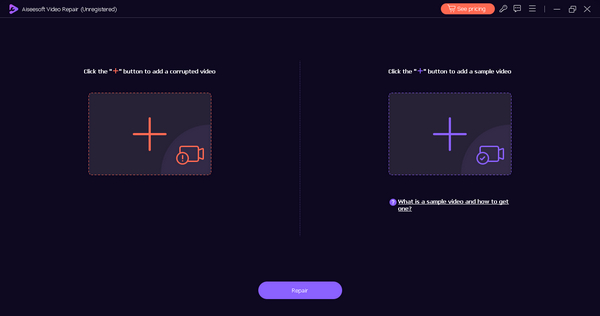
ステップ 4. 動画を修復するには、修復ボタンをクリックして処理を開始します。
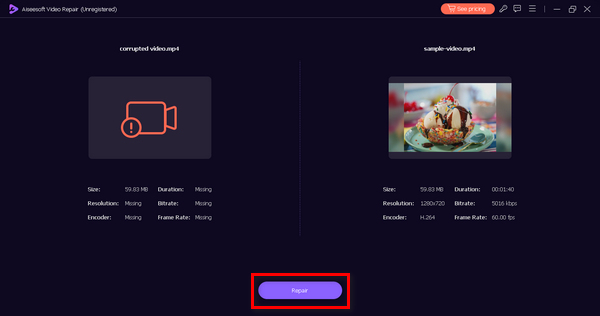
ステップ 5. 修復が完了したら、プレビューボタンをクリックして、修復済み動画が正常に再生できるか確認します。問題なければ、保存ボタンを選択して修復された動画を保存します。
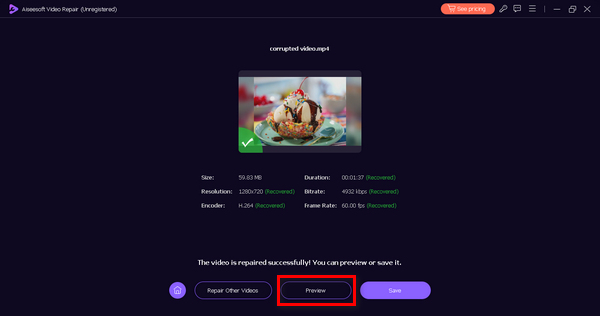
FVC Video Repair は、オーディオとビジュアルを含むビデオ ファイルを総合的に修復する多目的ツールです。
パート 3. iPhone のビデオで音が出ない問題を解決する手動ソリューション
iPhone のビデオで音が出ないという問題が発生している場合は、次の手動の解決策をお試しください。
解決策1: 音量設定を確認する
iPhone 側面の物理ボリュームボタンがミュートになっていないか、また音量が十分に上がっているか確認してください。また、コントロールセンターで音量設定もチェックしましょう。もし Android の動画に音が出ない場合は、Android の音量設定も確認してみてください。
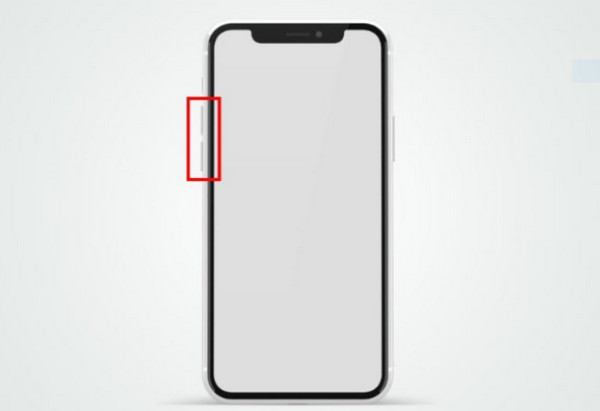
解決策2: ミュートスイッチを切り替える
iPhone の側面にあるミュート スイッチがオンになっていないことを確認します。スイッチがオレンジ色に表示されている場合、デバイスはサイレント モードになっています。
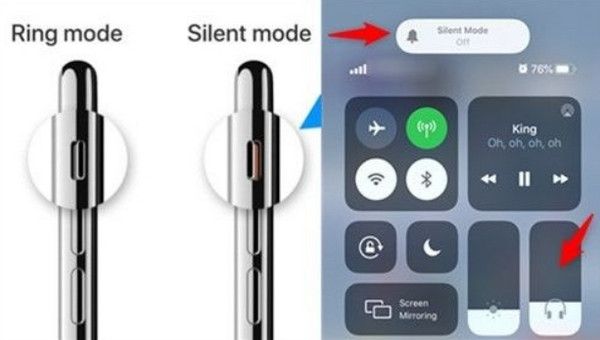
解決策3: iPhoneを再起動する
簡単な再起動でソフトウェアの不具合が解消されることがあります。iPhone の電源を一度切ってから、再度電源を入れ直してください。その後、動画が再生されない問題が解決しているか確認します。
解決策4: Bluetooth接続を確認する
すべての Bluetooth デバイスから切断し、オーディオがそれらのデバイスにリダイレクトされていないことを確認します。
解決策5: iOSを更新する
iPhone のオペレーティング システムが最新であることを確認してください。ソフトウェア アップデートには、オーディオの問題に対処するバグ修正が含まれている場合があります。
これらの手動ソリューションを実行することで、電話のビデオで音が出ない問題をトラブルシューティングし、解決できる可能性があります。ただし、問題が解決せず、ビデオ修復を試していない場合は、ビデオ修復がこの問題を解決する最善の方法です。
パート4. iPhoneビデオの音が出ない問題に関するよくある質問
iPhone のマイクが突然機能しなくなったのはなぜですか?
ハードウェアまたはソフトウェアの問題により、iPhone のマイクが機能しなくなった可能性があります。マイクまたはヘッドフォン ジャックに物理的な障害物、汚れ、ゴミがないことを確認してください。問題が解決しない場合は、ソフトウェア アップデートを確認するか、Apple サポートに問い合わせてください。
ビデオが自動的にミュートされるのはなぜですか?
iPhone のビデオは、特定のアプリまたはシステム環境設定の設定により、自動的にミュートされることがあります。ビデオ再生アプリ内および iPhone のコントロール センターで音量設定を確認してください。また、デバイスの側面にあるミュート スイッチがオンになっているかどうかを確認してください。問題が解決しない場合は、アプリ固有の問題である可能性があり、アプリの設定を確認する必要があるかもしれません。
ビデオからオーディオを復元するにはどうすればよいですか?
FVC Video Repair などのビデオ修復ツールや類似のアプリケーションを使用すると、iPhone 上のビデオからオーディオを復元できます。これらのツールは、オーディオが欠落または歪んでいるものも含め、破損したビデオ ファイルを分析して修復するように設計されています。
iPhone の音量ボタンが機能しない場合はどうすればいいですか?
iPhone の音量ボタンが反応しない場合は、デバイスを再起動してみてください。問題が解決しない場合は、ボタンの周囲に物理的な損傷やゴミがないか確認してください。代わりに、コントロール センターで音量を調整することもできます。
iPhone で一部のビデオでは音声が再生されるのに、他のビデオでは音声が再生されないのはなぜですか?
iPhone のビデオで音声再生が不安定な場合は、録画方法やファイル形式の違いが原因の可能性があります。音声が出ないビデオが適切に録画され、iPhone がそのファイル形式をサポートしていることを確認してください。問題が解決しない場合は、問題のあるビデオを別のメディア プレーヤーまたはアプリで再生して、問題がアプリ固有のものかどうかを判断してください。
結論
まとめると、iPhone の動画で音が出ないという問題は、簡単な設定ミスから、より複雑なソフトウェアやハードウェアの不具合まで、さまざまな理由で発生する可能性があります。この記事では、その原因を理解し対処するうえで役立つ情報を提供するとともに、FVC Video Repair を使った迅速な解決策と、手動で行えるトラブルシューティング手順を紹介しました。
-
 ビデオ再生に不具合が発生しますか?その理由と3つの方法で解決する方法は次のとおりです
 ムービー内のビデオの不具合を修正する方法をお探しですか?これらのステップバイステップのガイドを使用して、視聴エクスペリエンスを最適化するための適切なページが表示されています。
-
 [解決済み] メディアプレーヤーでMP4の音が出ない問題を修正する方法
 MP4 サウンドに問題がありますか?ここでは、Windows Media Player、Adobe Premiere、OBS Recording で音が出ない MP4 オーディオを修正する方法についてのステップバイステップのガイドを示します。
-
 ビデオ エラー コード 23301 をすばやく解決する方法 [ガイド]
 動画を再生していると突然「このビデオファイルはエラーコード2330のため再生できません」と表示されていませんか?簡単に修正する方法については、包括的なガイドをお読みください。
