


 ビデオコンバーター究極
 スクリーンレコーダー
 ビデオ修復
ビデオ修復Remo Video Repairの詳細: 機能、長所、短所
ビデオの破損、エラー、不具合などは、人々が遭遇する一般的なビデオの問題のほんの一部です。これらの問題にはそれぞれ破損の原因がありますが、心配する必要はありません。
この詳細なレビューでは、現代における最高クラスの動画修復ツールのひとつであるRemo Video Repairについて、順を追ってご紹介します。この動画修復ツールは、WindowsとMacの両方に対応したユーザーフレンドリーな操作性を備えており、動画の復元作業をとても簡単にしてくれます。また、その主な機能や料金プラン、長所と短所についても解説し、どのツールを選ぶべきか判断できるようサポートします。さあ、何を迷っているのでしょうか。このツールの実力を紐解き、失われた動画を取り戻すときです。

パート 1. Remo ビデオ修復レビュー
Remo Video Repairは、破損したり壊れて再生できなくなった動画ファイルを修復する、使いやすい動画修復ソフトウェアです。特に、ユーザーの間でよく問題となる再生不能なMOVファイルの修復を得意としています。カメラやスマートフォン、その他のデバイスからの動画を復元したい人にとって、シンプルでわかりやすい解決策です。操作手順は簡単で、通常は数クリックで完了し、修復後のファイルを保存する前に確認できるプレビュー機能も備えています。総じて、損傷した動画の修復において、ユーザーフレンドリーかつ効果的なツールと言えるでしょう。
主な特徴
◆ MP4、MOV、AVI などのさまざまな種類のビデオ ファイルに対応します。
◆壊れたビデオを修復します。
◆ 修復したビデオを保存する前にプレビューします。
◆ バッチ処理。
◆ さまざまなオペレーティング システムと互換性があります。
◆ 読み取り専用モードで動作し、元のファイルの安全性を確保します。
◆ ウイルスフリーのソフトウェアにより、安全な修復ソリューションを提供します。
◆ 高度な人工知能を活用して効果的なビデオ復元を実現します。
互換性
Remo Video Repairは、MacおよびWindowsのオペレーティングシステムまたはOSで動作します。
料金プラン
| ウィンドウズ | マック |
| $69.97/月 | $69.97/月 |
| $399.97 (法人ユーティリティ) | $399.97 (法人ユーティリティ) |
長所
- ビデオの修復に信頼性が高く効果的です。
- 年中無休の技術サポート。
- 破損したビデオに関するさまざまな問題を処理します。
- ユーザーインターフェイスはナビゲートしやすいです。初心者に最適です。
短所
- 料金プランはかなり高額です。
- 無料トライアルでは機能が制限されています。
パート 2. Remo ビデオ修復の使用方法
Remo Video Repairにはユーザーフレンドリーなインターフェイスがあり、あらゆるレベルのユーザーが簡単にナビゲートできます。このツールを使用するには、次の手順に従います。
ステップ1. Remo Video Repairをお使いのデバイスにダウンロードしてインストールします。
ステップ2. プログラムを起動し、Select Fileボタンをクリックして破損した動画ファイルをアップロードします。
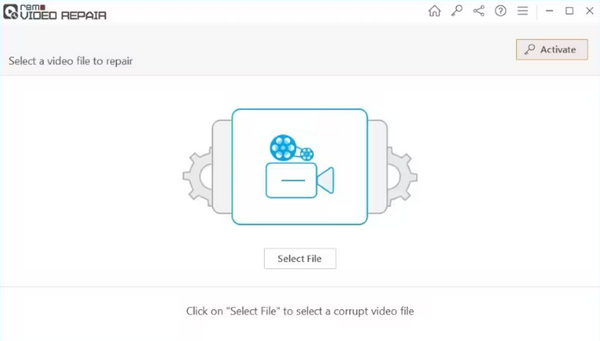
ステップ3. 同じデバイスで正常に再生できる参照用MOVファイルを選択し、Choose Reference Fileボタンにクリックまたはドラッグして追加します。その後、Repairボタンをクリックして修復プロセスを開始します。
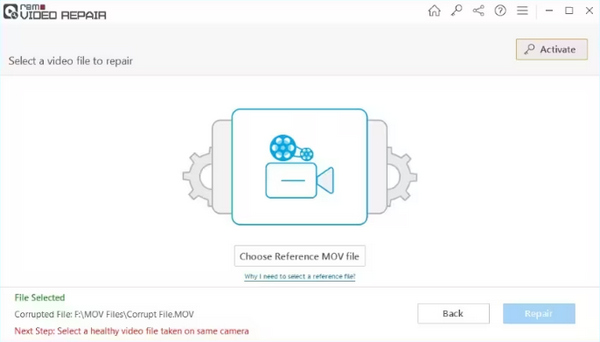
ステップ4. 進行状況バーで修復の進み具合を確認します。修復が完了したら、修復済みの動画ファイルを確認し、デバイスに保存します。
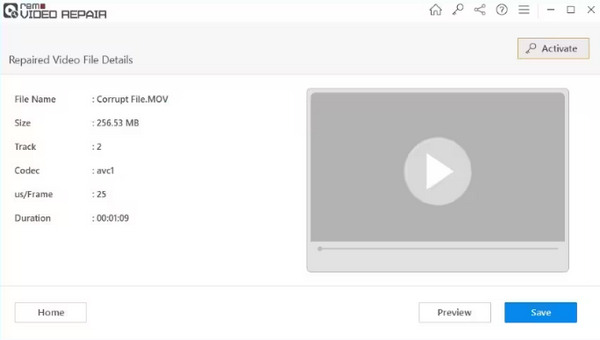
ステップ5. すべての準備が整ったら、Saveボタンをクリックして動画ファイルをダウンロードします。
パート 3. 比較: Remo ビデオ修復と FVC ビデオ修復
FVC Video Repairは、直感的な修復機能、損傷した動画ファイルをスムーズに修復できる能力、そして使いやすいインターフェースといった高度な機能により、非常に高い効果を発揮します。特に、同じデバイスで録画された参照動画を簡単に追加できる点が特徴で、より正確で精密な修復プロセスを実現しています。
無料ダウンロードWindows 7以降に対応安全なダウンロード
無料ダウンロードMacOS 10.7以降に対応安全なダウンロード
リアルタイムの進行状況の監視、修正されたビデオのインスタント プレビュー、簡単なファイル保存オプションを備えた FVC ビデオ修復は、ビデオ復元のための包括的かつ効率的なソリューションを提供します。
Remo ビデオ修復と FVC ビデオ修復
| Remoビデオの修復 | FVCビデオ修復 | |
| 全体 | ⭐⭐⭐⭐ | ⭐⭐⭐⭐ |
| 使いやすさ | ⭐⭐⭐⭐ | ⭐⭐⭐⭐⭐ |
| サポート | ⭐⭐⭐⭐ | ⭐⭐⭐⭐⭐ |
| デザイン | ⭐⭐⭐⭐ | ⭐⭐⭐⭐⭐ |
| 価格設定 | $69.97 ウィンドウ/月 $69.97 Mac/月 $399.97 (企業ユーティリティ) Windows および Mac 用 | $19.96 毎月 |
| プラットホーム | Windows、Mac、Linux | WindowsとMac |
| サポートフォーマット | MOV、AVI、MP4、XVID、DIVX | MP4、MOV、および 3GP |
| 変換速度 | 中くらい | 速い |
| 無料トライアル | 30日 |
Remo Video Repairについて唯一の難点を挙げるとすれば、価格がかなり高いことです。FVC Video Repairのような他の動画修復ツールは、再生が固まってしまう動画や映像の乱れなどを、より効果的に修復できる場合もあります。そのため、十分な予算をかけられるのであればRemo Video Repairは最適な選択肢と言えますが、低価格でありながら多機能で、一般的な人気動画修復ツールと同等のことができるツールを探しているのであれば、FVC Video Repairの方が向いているでしょう。
パート 4. Remo ビデオ修復に関するよくある質問
Remo Video Repairでビデオを無料で修復できますか?
はい。 Remo Video Repairには、無料で動作を確認できる無料試用版があります。これを使用して、ニーズを満たしているかどうかを確認できます。ただし、高度な機能への完全なアクセスと無制限の修復には、通常、有料バージョンが必要です。
Remo Video Repairを使用して破損したビデオを修復するのは難しいですか?
いいえ。Remo Video Repair の使用は、ユーザーフレンドリーになるように設計されています。このソフトウェアは通常、破損したビデオを簡単に修復する手順をユーザーに案内する簡単なプロセスを提供します。画面上の指示に従うだけで、ソフトウェアが修理の技術的側面を処理します。
Remo Video RepairはAndroidとiOSをサポートしていますか?
Remo Video Repairは主に、WindowsまたはmacOSを実行しているデスクトップまたはラップトップコンピューターで使用するように設計されています。 Android または iOS プラットフォーム用の特定のバージョンがない場合があります。モバイル ビデオを修復する場合は、これらのオペレーティング システム用に設計された代替アプリまたはソフトウェアを検討することをお勧めします。
Remo Video Repairはどの種類のビデオファイルをサポートしていますか?
Remo Video Repairは、多くの場合、MP4、MOV、AVIなどのさまざまな一般的なビデオファイル形式をサポートしています。このソフトウェアは多用途に設計されており、ユーザーはさまざまなプラットフォームで一般的に使用されるさまざまな種類のビデオ ファイルを修復できます。
Remo Video Repairは深刻なビデオ破損の問題を修正できますか?
Remo Video Repairは、中程度の問題から重度の問題まで、さまざまなレベルのビデオ破損に対処するための十分な機能を備えています。有効性は損傷の程度によって異なりますが、このソフトウェアは通常、幅広いビデオ ファイル破損のシナリオに対処するように設計されています。これは、重大な課題に直面したビデオに活気を取り戻すための信頼できるソリューションです。
結論
Remo Video Repairツールは、映像の乱れからまったく再生できない状態まで、さまざまな不具合を抱えた動画を確実に修復してくれる信頼性の高いツールであることが明らかになりました。本レビューでは、対応する動画形式からわかりやすい修復手順まで、幅広く検証しました。また、FVC Video Repairとの比較も行い、両者が同程度の実力を持ちながら、料金プランが異なることも確認しました。価格は高めではあるものの、その信頼性と修復性能を考えれば、投資する価値は十分にあると言えます。多様な動画トラブルにスムーズに対応できる点に加え、ユーザーフレンドリーなインターフェースとWindows・Macの両対応という特長から、安定した動画修復ソリューションを求めるユーザーにとって非常に有用なツールだといえるでしょう。
-
 ビデオ再生に不具合が発生しますか?その理由と3つの方法で解決する方法は次のとおりです
 ムービー内のビデオの不具合を修正する方法をお探しですか?これらのステップバイステップのガイドを使用して、視聴エクスペリエンスを最適化するための適切なページが表示されています。
-
 [解決済み] メディアプレーヤーでMP4の音が出ない問題を修正する方法
 MP4 サウンドに問題がありますか?ここでは、Windows Media Player、Adobe Premiere、OBS Recording で音が出ない MP4 オーディオを修正する方法についてのステップバイステップのガイドを示します。
-
 ビデオ エラー コード 23301 を迅速に解決する方法 |ガイド
 動画を再生していると突然「このビデオファイルはエラーコード2330のため再生できません」と表示されていませんか?簡単に修正する方法については、包括的なガイドをお読みください。
