


 ビデオコンバーター究極
 スクリーンレコーダー
 ビデオ修復
ビデオ修復「このビデオを再生できませんエラー コード 23301」を修正する方法
動画配信や動画視聴は、娯楽や学習、そして現実からのひとときを提供してくれる、私たちの日常生活に欠かせない存在となっています。しかし、「このビデオファイルは再生できません(エラーコード 23301)」のようなエラーが出てしまうと、視聴の流れが一気に台無しになってしまいます。とはいえ心配はいりません。本記事では、この問題が発生する主な原因と、その実用的な解決策を紹介し、滞りなく動画をストリーミングできるようにする方法を解説します。

パート 1. ビデオ品質を変更するとビデオ エラー コード 23301 が表示される理由
ビデオ エラー コード 23301 の発生には、いくつかの要因が考えられます。ビデオのビデオ品質を変更するときに、このビデオ ファイルを再生できないエラー コード 23301 が表示される場合に確認する必要がある理由は次のとおりです。
ネットワークまたは再生の問題
エラーコード 23301 は、動画再生中のネットワークや再生処理に問題が生じた場合に発生することがあります。主な原因のひとつは、インターネット接続が遅い、もしくは不安定であることです。必要な速度でデータを送受信できないと、動画再生が中断され、このビデオファイルは再生できません(エラーコード 23301)という表示が出てしまい、その結果、このエラー特有のストレスフルな視聴体験につながります。
互換性またはデコードの問題
このエラーは通常、再生中のビデオ ファイルに関連する互換性またはデコードの問題に関連しています。これは、ビデオ ファイルがプレーヤーまたはプラットフォームと互換性がないため、デコードや再生が困難になる、ファイル形式の互換性の問題が原因である可能性があります。さらに、特にビデオがプレーヤーまたはシステムでサポートされていない特定のコーデックを使用している場合、コーデックの問題がエラーの原因となる可能性があります。
バックエンド側の動画サーバーの問題
このビデオ ファイルを再生できないエラー コード 23301 が発生する場合は、視聴者の認証とビデオ ストリームの管理を担当するビデオ サーバーのバックエンドの問題が原因である可能性があります。考えられる原因の 1 つは認証の失敗です。この場合、ビデオ サーバーは、視聴者がビデオを視聴するために必要な権限を持っているかどうかを確認する際に問題が発生し、エラーが表示されます。
パート 2. ビデオ エラー コード 23301 を修正する 2 つの方法 [オンライン]
ビデオ エラー コード 23301 をオンラインで修正できる方法はいくつかあります。このビデオの問題を解決するために、次の 3 つの段階的な解決方法を提供します。
方法 1. ブラウザのキャッシュをクリアする
ブラウザーのキャッシュをクリアすると、潜在的な破損、古いデータ、競合が解決され、ビデオ エラー コード 23301 を含むビデオ再生の問題が解決されます。これにより、必要な要素が新たにダウンロードされ、最新のデータと構成が取得されます。
ステップ 1. ブラウザ右上の三点アイコンをクリックします。
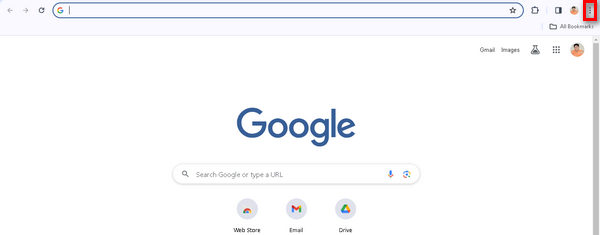
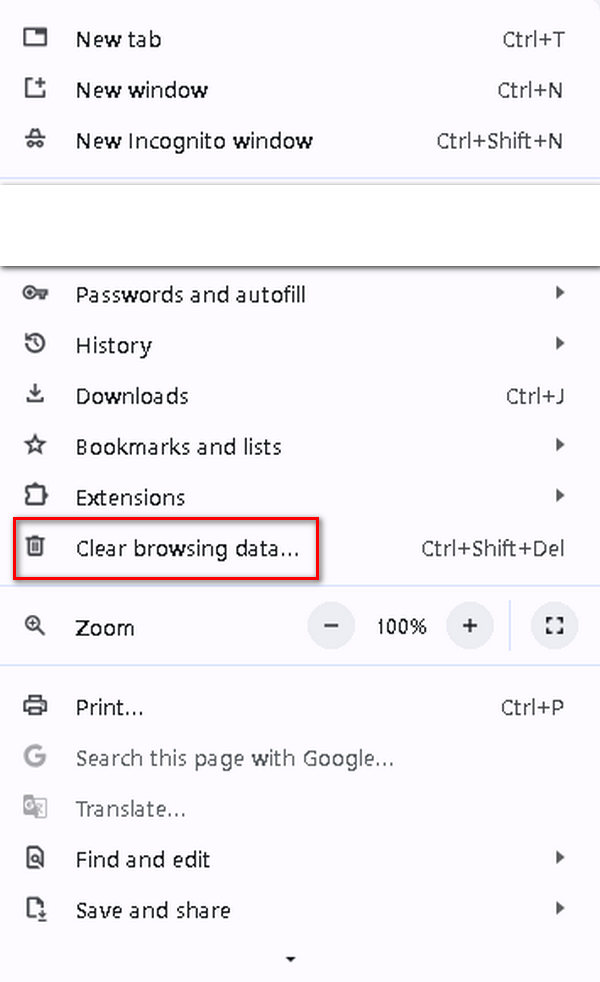
ステップ 2. 表示されたメニューから 閲覧履歴データを消去 を選択します。
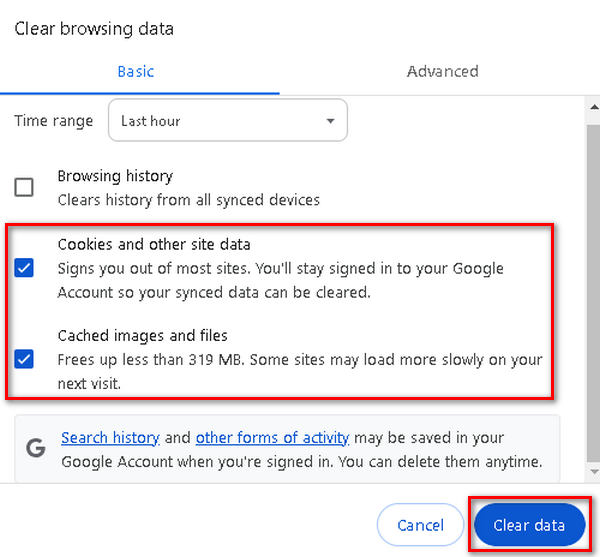
ステップ 3. Cookieと他のサイトデータ と キャッシュされた画像とファイル にチェックを入れ、データを消去 をクリックします。
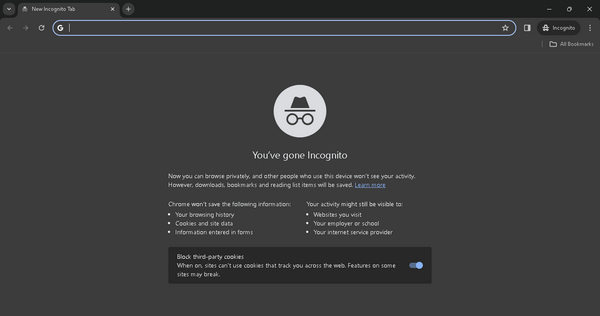
方法 2. シークレット モードを使用する
シークレット モードを使用すると、キャッシュされたデータに依存せずに新しい閲覧セッションを作成することでビデオ エラー コード 23301 を解決でき、ブラウザーのキャッシュ内の破損または古い情報に関連する問題に対処できる可能性があります。さらに、シークレット モードでは拡張機能が無効になり、ブラウザ拡張機能の誤動作によって引き起こされる競合の特定とトラブルシューティングに役立ちます。このモードのデフォルトのプライバシー設定は、Web サイト固有のプライバシー設定とユーザーの通常のブラウザー構成の間の競合を回避することもでき、ビデオ再生の問題に対する簡単な解決策を提供します。
ステップ 1. ブラウザ画面右上の 三点アイコン をクリックします。
ステップ 2. ドロップダウンメニューから 新しいシークレットウィンドウ を選択します。
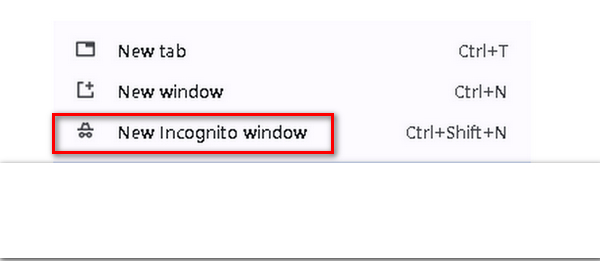
ステップ 3. 新しいウィンドウが開きます。この新しいブラウザウィンドウで、エラーコード 23301 が表示される動画を再生してみてください。
パート 3. 再生中のビデオ エラー コード 23301 を解決する方法 [オフライン]
動画をオフラインで再生しているときに「このビデオファイルは再生できません エラーコード 23301」というメッセージが表示されても、慌てる必要はありません。動画修復ツールを使えば、すぐに対処できます。この問題を解決するのにおすすめの動画修復ツールのひとつが、FVC Video Repair です。このツールを使えば、エラーコード 23301 を含む一般的な動画トラブルを修復できます。使い方は次のとおりです。
ステップ 1. まず公式サイトにアクセスし、プログラムを ダウンロード して端末に インストール します。
無料ダウンロードWindows 7以降に対応安全なダウンロード
無料ダウンロードMacOS 10.7以降に対応安全なダウンロード
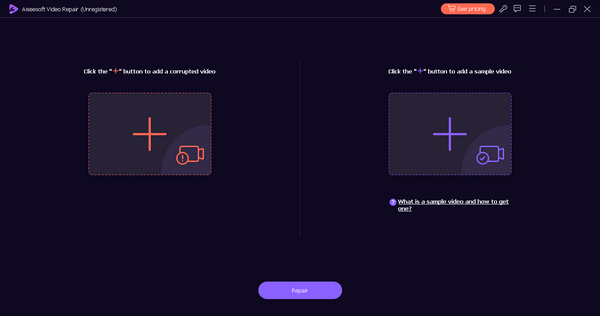
ステップ 2. 次に、赤いプラスボタン をクリックして、エラーコード 23301 メッセージが表示される動画を追加します。同様に、青いプラスボタン をクリックしてサンプル動画を追加します。
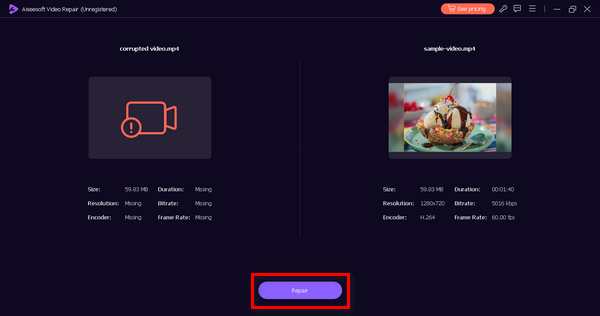
ステップ3. その後、修復ボタンをクリックして、動画の修復処理を開始します。
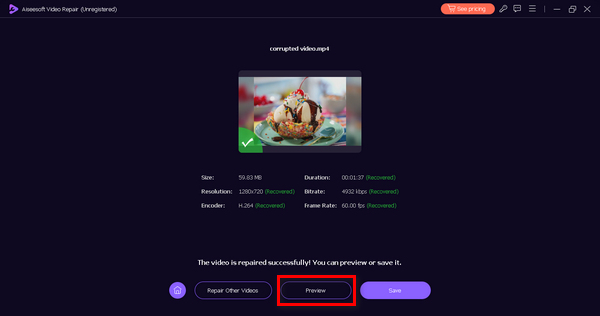
ステップ4. 最後に、プレビューボタンをクリックして、動画にエラーメッセージが表示されていないか、正常に再生できるかを確認します。問題なく再生できることを確認したら、保存ボタンをクリックしてファイルを保存します。
このオフラインの方法を使えば、「このビデオファイルは再生できません エラーコード 23301」と表示される動画も、FVC Video Repair ツールで簡単に修復できます。さらに、このツールは エラーコード 224003 や 232404 など、さまざまな動画再生エラーにも対応しています。
パート 4. ビデオ エラー コード 23301 に関するよくある質問
エラーコード 224003/102630/232011 は同じですか?
いいえ、エラー コード 224003、102630、および 232011 はエラー コード 23301 と同じではありませんが、ビデオ再生の問題に関連しています。通常、各エラー コードは、ビデオ再生プロセスに関するさまざまな問題を示します。直面している特定の問題を診断し、対処するには、特定のエラー コードを参照することが重要です。
ビデオプレーヤーが動作しないのはなぜですか?
ビデオ プレーヤーは、インターネット接続の不良、古いブラウザ、互換性のないブラウザ拡張機能、ビデオ プラットフォーム自体の問題など、さまざまな理由で動作しない可能性があります。
Netflix にはエラー コード 23301 がありますか?
はい。 Netflix でエラー コード 23301 が発生する場合がありますが、特定のエラー コードはプラットフォームやデバイスによって異なる場合があります。
ブラウザの更新を確認するにはどうすればよいですか?
ブラウザのアップデートを確認するには、通常、ブラウザの設定メニューにこのオプションがあります。 Google Chrome、Mozilla Firefox、Microsoft Edge では、通常、[ヘルプ] または [バージョン情報] の下にあります。ブラウザを更新すると、互換性の問題が解決され、全体的なパフォーマンスが向上します。
ブラウザのキャッシュをクリアした後もビデオエラーが続く場合はどうすればよいですか?
ブラウザーのキャッシュをクリアした後もコード 23301 を含むビデオ エラーが続く場合は、ブラウザーの更新を確認するか、シークレット モードなどの別のブラウザーを試してみることを検討してください。複数のブラウザーで問題が解決しない場合は、特定のビデオ プラットフォームまたはサービスのサポート チームに問い合わせて、さらなる支援を求める必要がある場合があります。
結論
「このビデオファイルは再生できません(エラーコード 23301)」 は、視聴の楽しさを一気に奪ってしまう厄介なエラーです。しかし、本記事のガイドに沿って対処すれば、オンライン・オフラインを問わず、簡単にこの問題を解消できます。原因と対処法を理解した今、動画視聴の邪魔をするこのエラーに悩まされ続ける必要はありません。
-
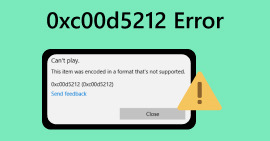 0xc00d5212 エラー コードとその解決方法は何ですか?
 エラー コード 0xc00d5212 が発生した場合は、このガイドが役立ちます。エラーを解決するには、次のトラブルシューティング方法に従ってください。
-
 ビデオの0xc10100bfエラーとは何ですか、そしてそれを修正する方法
 エラー 0xc10100bf が原因でビデオが再生されず、それを修正する方法をお探しですか?この記事では、それが何であるか、そしてそれを修正する方法について学びます。
-
 ビデオを再生できないエラー 5 問題を簡単に修正する方法
 ダウンロードしたビデオの 1 つを再生しようとしましたが、ビデオを再生できないエラー 5 のメッセージが表示されて中断された経験はありませんか?知っておくべきことはすべてここにあります。
