


 ビデオコンバーター究極
 スクリーンレコーダー
 ビデオ修復
ビデオ修復
 安全なダウンロード
DVDをiTunesライブラリにインポートして追加する最も簡単な方法
iTunes は、すべての Apple デバイス用のよく知られたメディア プレーヤーおよび管理アプリであり、多くの場合、音楽、映画など、さまざまなメディア ファイルをデバイス間で同期するために使用されます。
DVDコレクションをお持ちで、それらをiTunesに追加したい場合は、DVDをデジタル形式に変換する必要があります。そのため本記事では、まず物理的なDVDはiTunesと同期できないので、DVDをリッピングする方法を学びます。その後、デジタル形式に変換できたら、いよいよDVDをiTunesに追加する方法を学びましょう。DVDをiTunesに取り込んで、Appleデバイス全体で同期する準備はできましたか?それでは始めましょう!

パート1. iTunesがサポートするビデオ形式
DVDをデジタル形式にリッピングする前に、互換性の問題を避けるために、iTunesがサポートしている形式を把握しておく必要があります。iTunesはサポートできる形式を非常に限定しています。そのため、DVDをiTunesに追加する際に不都合が生じないように、サポートされている形式を把握しておくことが重要です。
iTunesでサポートされているフォーマット:
• MP4
• 動画
• H.264
• AAC
そのため、DVD をリッピングするときには、選択した形式が iTunes でサポートされていることを確認してください。
パート2. iTunes転送用にDVDをリッピングする
DVDをデジタル化するには2つの方法があります。このプロセスでは、物理ディスクをリッピングして変換します。この方法では、DVDのメディアコンテンツをリッピングし、任意のデジタル形式に変換します。変換後は、iTunesに簡単に追加できます。
方法1. FVCが選んだAnyMP4 DVDリッピングソフトを使ってDVDをリッピングする
FVCが選んだAnyMP4 DVDリッピングは、DVDを含む様々なメディア入出力フォーマットに対応できる優れた機能を備えた、よく知られたフル機能ツールです。この機能は、DVDをリッピングしてあらゆるデジタルフォーマットに変換する上で非常に重要です。また、このツールは高度なエンコード技術を搭載しているため、リッピング後もDVDコンテンツの品質を維持できます。さらに、このDVDリッピングツールは、GPUとCPUベースの処理能力を備えた高速変換エンジンを搭載しており、他のツールと比較してリッピング速度が高速です。
FVCが厳選した AnyMP4 DVD Ripper を使ってDVDをiTunes用にリッピングする手順:
ステップ1.FVCが厳選した AnyMP4 DVD Ripper をデスクトップにダウンロード・インストールし、起動します。
無料ダウンロードWindows 7以降に対応安全なダウンロード
無料ダウンロードMacOS 10.7以降に対応安全なダウンロード
注意: パソコンのDVDドライブにDVDが挿入されていることを確認してください。
ステップ2.次に、AnyMP4 DVD Ripper を起動し、「Getting Started」エリアをクリックしてディスクを読み込みます。
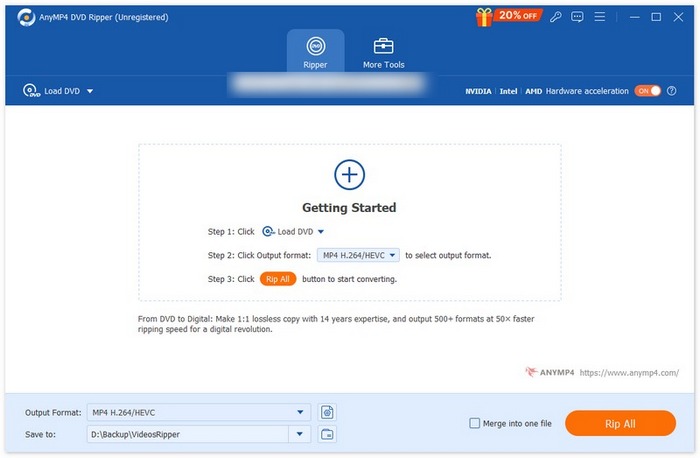
ステップ3.その後、下部の「出力形式(Output Format)」をクリックし、「ビデオ」タブからお好みの形式を選択します。iTunesがサポートしているのはMP4、MOV、H.264、およびAACのみであることを忘れないでください。選択が終わったら、「Convert All」ボタンをクリックしてDVDのリッピングを開始します。
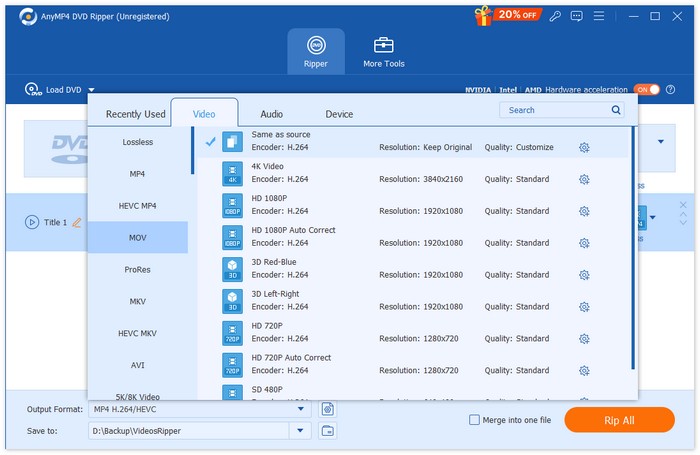
これでDVDをiTunesに転送する準備が整いました!DVDをリッピングしてコンテンツをデジタル化するのはとても簡単です。DVDを読み込み、出力形式を選択して変換するだけです。さらに、出力品質は最高レベルで、リッピングしたDVDも元のDVDと同じ品質が保証されます。そのため、DVDを簡単にiTunesに追加できるDVDリッピングツールをお探しなら、このツールは最適です。
方法2.HandBrakeを使ってDVDをリッピングする
一方、iTunesへ転送するためにDVDをリッピングする際、無料かつオープンソースのツールを好む場合は、HandBrakeが適しているかもしれません。このツールは、よく使われるさまざまな動画形式を幅広くサポートしており、DVDやBlu-rayなどの入力にも対応しています。そのため、まずDVDコンテンツをリッピングする必要がある「DVDをiTunesに追加したい」という問題をHandBrakeで解決できます。多様な音声・動画フォーマットへの豊富な対応により、DVDやBlu-rayをデジタルファイルにリッピングする作業を簡単かつ効率的に行えます。
HandBrakeを使ってDVDをiTunes用にリッピングする手順:
ステップ1.まず、MacBookでDVDをディスクドライブに挿入します。
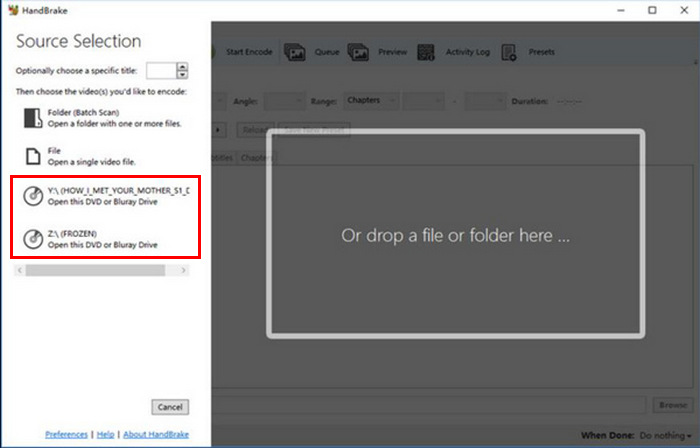
ステップ2.次に、DVDをDVD-ROMに挿入します。その後、HandBrakeを起動し、Source SelectionでDVDを選択します。ツールがDVDムービーのタイトルをスキャンし始めます。
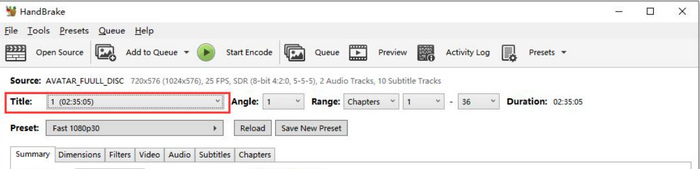
ステップ3.その後、Title’sドロップダウンメニューからリッピングしたいタイトルを選択します。
ステップ4.次に、Presetボタンをクリックし、出力ファイルの品質を決めるために設定をカスタマイズします。
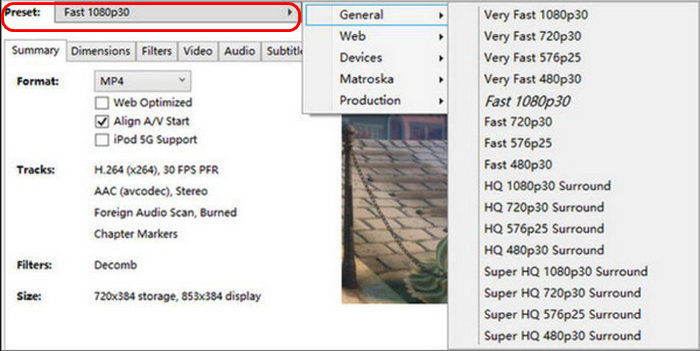
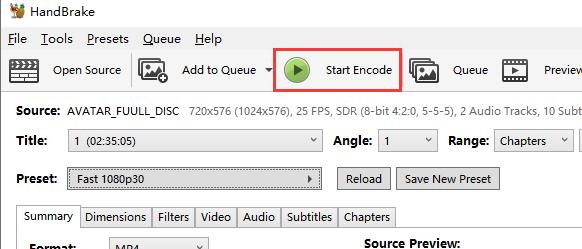
ステップ5.名前とプリセットを選択したら、ウィンドウ上部のStart EncodeボタンをクリックしてDVDのリッピングを開始します。ウィンドウ下部に進行状況バーが表示され、リッピング完了までの残り時間が分かります。
注意: HandBrakeはコピーガード付きDVDには直接対応していません。ただし、ユーザーはlibdvdcssをインストールしてコピー保護を回避することができます。
パート3. DVDリッピングファイルをiTunesにインポートする
DVDをリッピングすると、デジタル化されたファイルバージョンが完成します。これで、iTunesに簡単に転送できるようになります。転送するには、以下の手順に従ってください。
ステップ1.まず、パソコンでiTunesアプリを開きます。
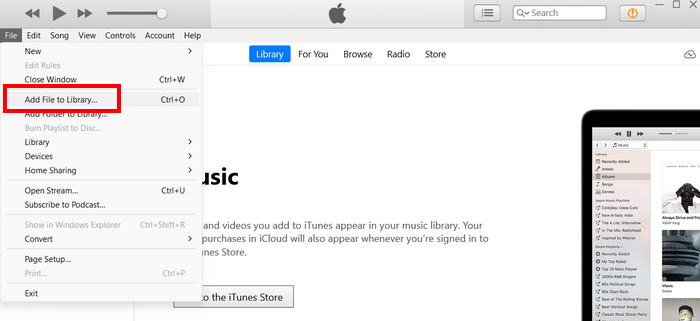
ステップ2.その後、ファイル(File)オプションをクリックし、ライブラリにファイルを追加(Add File to Library)を選択します。そこから、転送したいリッピング済みファイルを探します。
ステップ3.次に、USBケーブルを使ってiPadをパソコンに接続します。
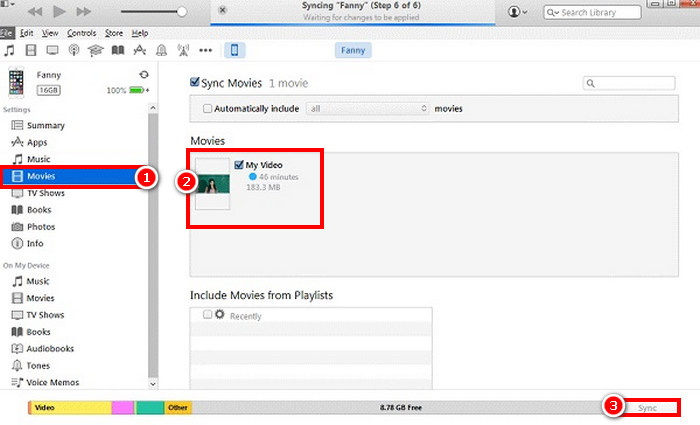
ステップ4.iTunesの左側にある「デバイス(Devices)」タブの下にiPadのアイコンが表示されることを確認してください。その後、そのアイコンをクリックし、ムービー(Movies)タブに移動します。
ステップ5.ムービーを同期(Sync Movies)のチェックボックスをオンにし、iTunesライブラリに取り込んだDVDムービーを選択して、同期(Sync)をクリックします。
注意: 転送前に、iTunesと互換性のある形式(MP4、MOV、H.264、またはAAC)であるか必ず確認してください。対応形式でない場合は、転送や再生時に問題が発生する可能性があります。
パート4. DVDをiTunesに追加する方法に関するFAQ
物理的な DVD を iTunes に直接追加できますか?
残念ながら、できません。物理的なDVDをiTunesに直接追加することはできません。DVDコンテンツを転送するには、まずDVDをリッピングし、iTunesがサポートするデジタル形式に変換する必要があります。その後、DVDをiTunesに追加できるようになります。
リッピングした DVD ファイルが iTunes に表示されない場合はどうすればいいですか?
リッピングしたDVDファイルがiTunesに表示されない場合は、まずファイル形式がiTunesと互換性があるかどうかを確認してください。次に、ファイルが正しく追加されていることを確認してください。それでもファイルが表示されない場合は、ファイルが破損していないことを確認してください。場合によっては、問題を解決するために、ファイルを再インポートするか、DVDを再度リッピングする必要があるかもしれません。
リッピングした複数の DVD ファイルを一度に iTunes に転送できますか?
はい。iTunesでは、複数のファイルを同時にライブラリに追加できます。iTunesの「ファイルをライブラリに追加」オプションで、リッピングしたDVDファイルを複数選択できます。
結論
物理的なDVDを直接iTunesに追加することはできず、iTunesはDVDメディアを再生・処理できないことを常に覚えておきましょう。必ずDVDをデジタル化する「リッピング」という工程が必要になります。この点で、FVCが厳選した Video Converter Ultimate と HandBrake は、DVDをリッピングするための最適な選択肢です。
-
 6つの最高のDVDリッピングソフトウェア - 必要な情報すべて
 この記事では、6つのDVDリッピングソフトウェアをご紹介します。それぞれのメリットとデメリット、そして使い方についても解説します。
-
 MacでDVDをリッピングする方法 – 試すべき5つの方法
 MacでDVDをリッピングしたいけど、どのツールを選べばいいのかわからない?この記事では、5つの実用的なオプションをご紹介します。ぜひ読んで、一緒に探してみてください。
-
 動画変換が簡単なオープンソースDVDリッピングソフト3選
 無料のDVDリッピングソフトをお探しですか?この記事をお読みください。動画変換のニーズに簡単に応えてくれる、オープンソースのDVDリッピングソフトを3つご紹介します。
